


Làm việc với bản vẽ kỹ thuật ở định dạng PDF tạo ra một nút thắt gây khó chịu cho các kiến trúc sư, kỹ sư và nhà thiết kế. Mặc dù PDF hoàn hảo cho việc xem và chia sẻ, chúng khóa các thiết kế của bạn trong một định dạng tĩnh. Tệp DXF mở khóa tiềm năng đó, cho phép bạn thực hiện các điều chỉnh chính xác, cộng tác trên các nền tảng CAD (thiết kế có sự hỗ trợ của máy tính) khác nhau và tích hợp bản vẽ một cách liền mạch vào quy trình làm việc của bạn.
Trong hướng dẫn này, chúng tôi sẽ chỉ cho bạn cách chuyển PDF sang DXF bằng các công cụ chuyển đổi trực tuyến và phần mềm chuyên nghiệp, bao gồm cả các giải pháp chuyên dụng như Scan2CAD, để bạn có thể quay lại với công việc thiết kế.
Tệp DXF là gì?
Tệp DXF là một định dạng CAD kết nối các chương trình thiết kế khác nhau. Được tạo bởi Autodesk, nó lưu trữ các bản vẽ kỹ thuật theo cách bảo toàn từng đường thẳng, đường cong và kích thước khi bạn chuyển tệp giữa các nền tảng. Định dạng này đã trở thành tiêu chuẩn công nghiệp vì nó giải quyết một vấn đề quan trọng: cho phép các nhóm sử dụng phần mềm CAD khác nhau cộng tác mà không làm mất tính toàn vẹn của thiết kế.
Không giống như PDF, vốn được thiết kế để xem, định dạng DXF được thiết kế để chỉnh sửa. Tệp CAD cho bạn sự linh hoạt để sửa đổi thiết kế đến từng chi tiết nhỏ nhất, trong khi PDF giữ mọi thứ cố định. Chuyển đổi PDF trở lại CAD mở khóa khả năng điều chỉnh số đo, thay đổi bố cục và cộng tác với những người khác sử dụng phần mềm khác nhau.
DXF là viết tắt của từ gì?
DXF là viết tắt của Drawing Exchange Format (Định dạng trao đổi bản vẽ). Autodesk đã phát triển định dạng tệp này đặc biệt để hỗ trợ chia sẻ tệp thiết kế trên các nền tảng CAD khác nhau trong khi vẫn bảo toàn độ chính xác và chi tiết.
Tệp DXF được dùng để làm gì?
Tệp DXF là tiêu chuẩn công nghiệp cho công việc kỹ thuật và thiết kế trong nhiều ngành:
Kiến trúc: Sơ đồ mặt bằng, mặt đứng công trình và tài liệu xây dựng.
Kỹ thuật: Chi tiết cơ khí, sơ đồ và thông số kỹ thuật.
Sản xuất: Thiết kế sản phẩm và bản vẽ dụng cụ.
Thiết kế và xây dựng: Điều phối kế hoạch dự án giữa nhiều nhà thầu; chia sẻ bản vẽ 2D hoặc 3D chính xác.
DXF có phải là tệp vector không?
Có, DXF là một định dạng tệp vector. Tệp vector sử dụng công thức toán học để xác định các điểm, đường thẳng và đường cong thay vì pixel. Điều này có nghĩa là bạn có thể thay đổi kích thước bản vẽ DXF vô hạn mà không bị mất chất lượng, và mỗi phần tử vẫn có thể chỉnh sửa riêng lẻ trong AutoCAD và các chương trình CAD khác. Khi bạn chuyển đổi tài liệu PDF sang DXF, bạn đang biến một tài liệu tĩnh thành một định dạng vector linh hoạt.
Cách mở tệp DXF
Bạn có thể mở tệp DXF trong hầu hết các phần mềm CAD, bao gồm AutoCAD, LibreCAD và FreeCAD. Nhiều chương trình đồ họa vector như Adobe Illustrator và CorelDRAW cũng hỗ trợ tệp DXF.
Cách chuyển đổi PDF sang DXF trực tuyến
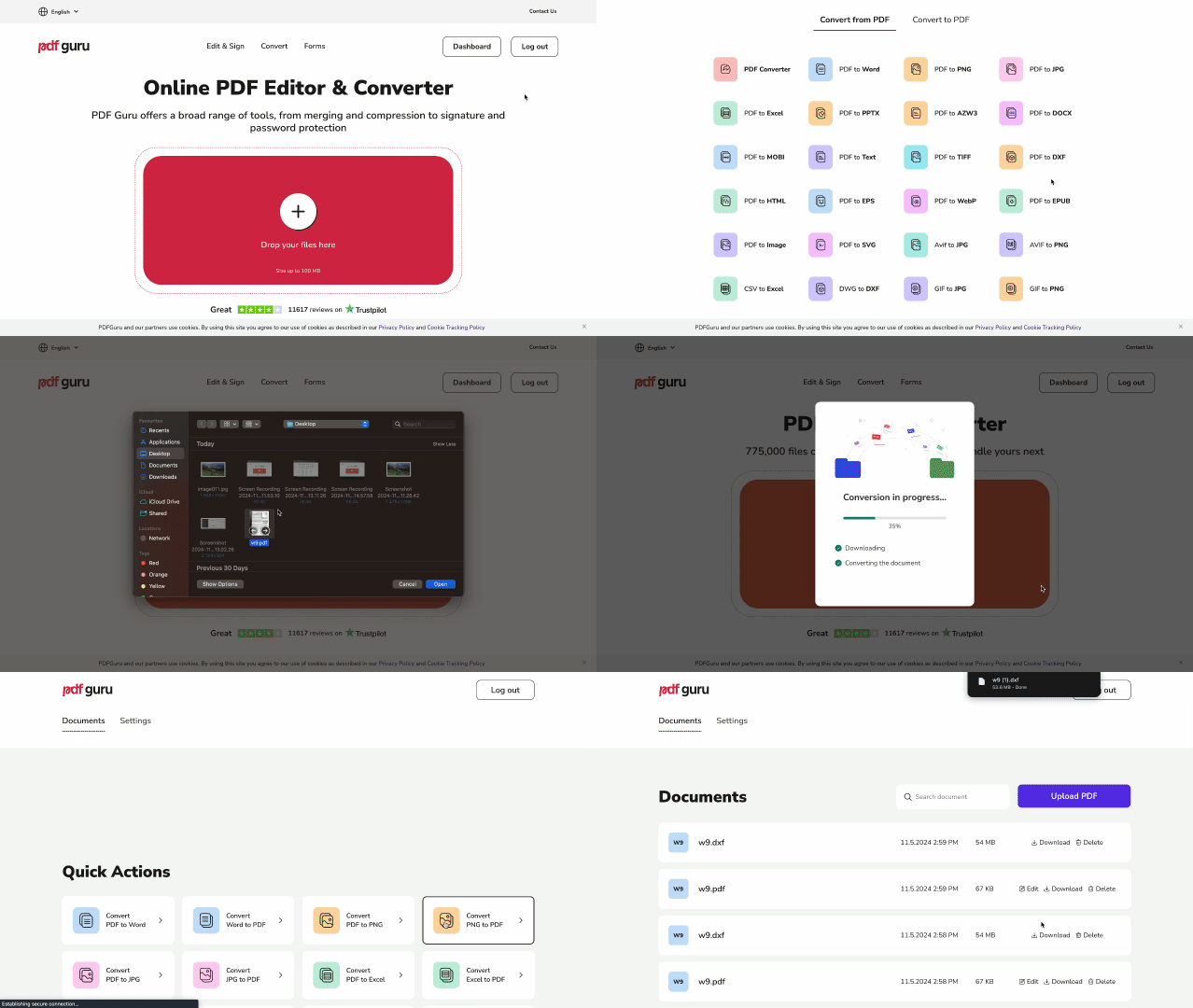
Cách nhanh nhất để chuyển đổi tệp PDF sang DXF là sử dụng một công cụ chuyển đổi trực tuyến. Đây là cách thực hiện:
- 1
Truy cập trang PDF sang DXF.
- 2
Tải tệp PDF của bạn lên bằng cách nhấp vào nút tải lên hoặc kéo và thả trực tiếp vào khu vực được chỉ định.
- 3
Chờ vài giây trong khi trình chuyển đổi PDF sang DXF xử lý tệp của bạn.
- 4
Tải xuống tệp DXF đã chuyển đổi. Tệp cũng được lưu trữ trong tài khoản PDF Guru của bạn để dễ dàng truy cập.
Phương pháp trực tuyến này hoạt động liền mạch trên mọi thiết bị và hệ điều hành, bao gồm Mac, Windows và Linux. Với PDF Guru, bạn không cần cài đặt phần mềm chuyên dụng như Scan2CAD hoặc lo lắng về khả năng tương thích. Ngoài ra, tất cả công cụ chuyển đổi của chúng tôi thường xuyên được cập nhật để đảm bảo hiệu suất mượt mà trong quá trình chuyển đổi DXF.
Nếu bạn cần một loại trình chuyển đổi khác, các công cụ DXF sang PDF và DWG sang PDF của chúng tôi hoạt động theo cùng một cách.

Cách chuyển đổi PDF sang DXF trong AutoCAD
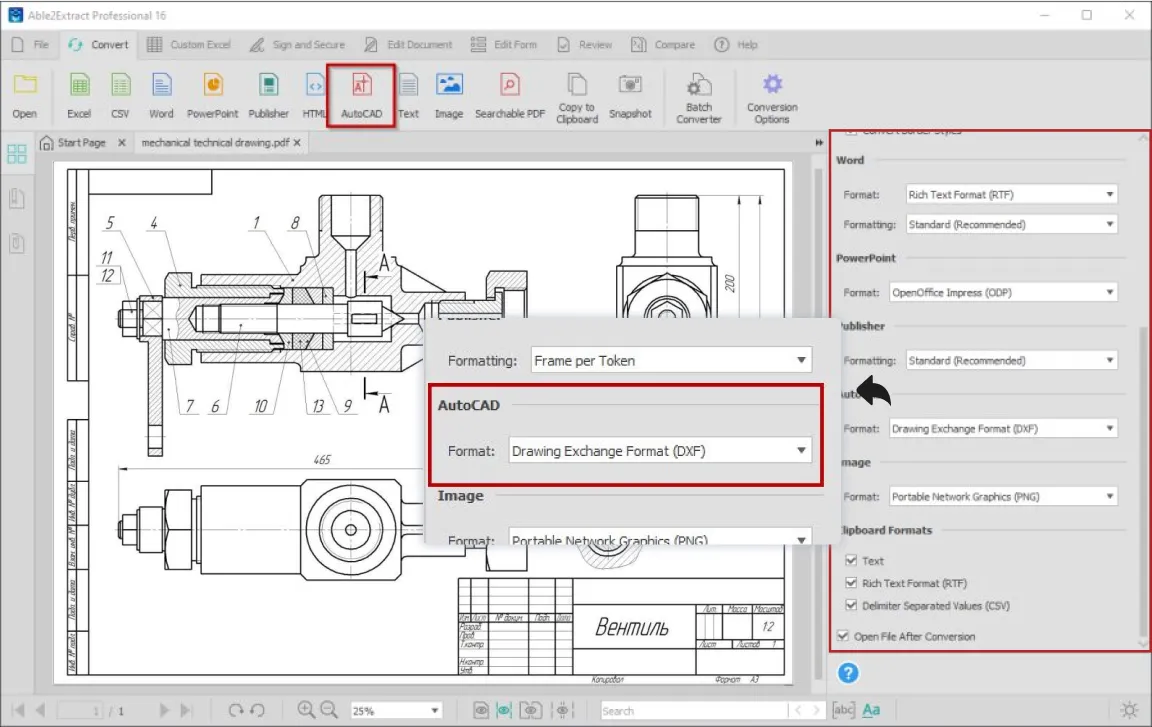
AutoCAD là phần mềm thiết kế chuyên nghiệp do Autodesk phát triển, được các kiến trúc sư, kỹ sư và nhà thiết kế sử dụng để tạo và chỉnh sửa bản vẽ kỹ thuật. Nếu bạn đã sử dụng AutoCAD, bạn có thể nhập PDF vào bản vẽ DWG và sau đó lưu bản vẽ đó dưới dạng tệp DXF:
- 1
Khởi chạy AutoCAD trên máy tính của bạn và tạo một bản vẽ mới bằng cách vào File > New.
- 2
Nhập tệp PDF của bạn bằng cách gõ PDFIMPORT vào dòng lệnh, hoặc điều hướng đến Insert > PDF Import. Chọn tệp PDF bạn muốn chuyển đổi.
- 3
Cấu hình cài đặt nhập dựa trên yêu cầu dự án của bạn. Chọn cách xử lý hình học vector, hình ảnh, văn bản và lớp, đồng thời điều chỉnh tỷ lệ để bản vẽ được nhập khớp với đơn vị của dự án.
- 4
Nhấp vào OK để chuyển đổi PDF sang định dạng DWG.
- 5
Vào File > Save As.
- 6
Mặc dù phương pháp này yêu cầu nhiều bước hơn so với việc sử dụng trình chuyển đổi PDF sang AutoCAD trực tuyến, nó cung cấp toàn quyền kiểm soát quá trình chuyển đổi và cho phép bạn thực hiện điều chỉnh trước khi lưu. Illustrator cũng hỗ trợ chuyển đổi hàng loạt thông qua tính năng "Actions", có thể tự động mở tệp PDF và xuất chúng dưới dạng tệp DXF.
Cách chuyển đổi PDF sang DXF trong Illustrator
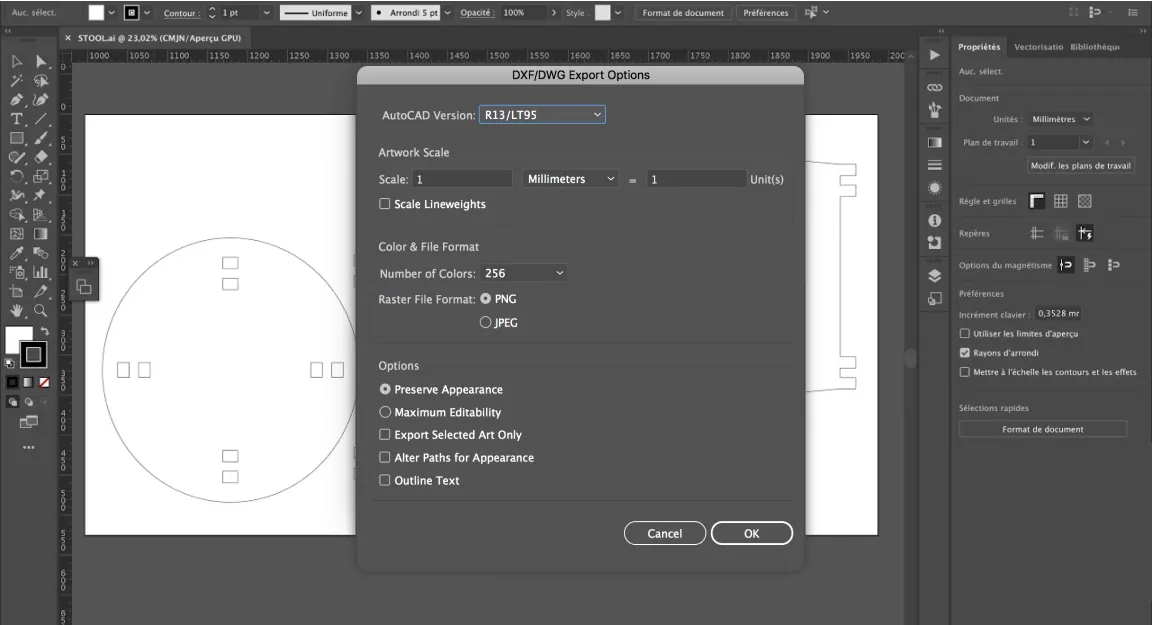
Adobe Illustrator là phần mềm đồ họa vector chuyên nghiệp được các nhà thiết kế sử dụng để tạo và chỉnh sửa hình minh họa, logo và đồ họa kỹ thuật. Mặc dù không phải là một chương trình CAD chuyên dụng, Illustrator có thể xuất tệp ở định dạng tệp DXF.
Đây là cách thực hiện:
- 1
Mở Adobe Illustrator, điều hướng đến File > Open, sau đó chọn tệp PDF của bạn.
- 2
Xem lại tài liệu đã nhập và thực hiện bất kỳ điều chỉnh thiết kế cần thiết nào.
- 3
Vào File > Export > Export As.
- 4
Chọn AutoCAD Interchange File (DXF) và chọn vị trí lưu.
- 5
Cấu hình cài đặt xuất ưu tiên của bạn, sau đó nhấp vào OK để hoàn tất quá trình chuyển đổi.
Phương pháp này hoạt động tốt cho các nhà thiết kế thường xuyên sử dụng Illustrator và muốn chuyển PDF sang DXF mà không cần chuyển sang phần mềm AutoCAD chuyên dụng.
Tăng năng suất của bạn với PDF Guru
Nếu bạn đang tìm kiếm trình chuyển đổi PDF sang DXF tốt nhất trực tuyến, PDF Guru cung cấp một giải pháp nhanh chóng, đáng tin cậy hoạt động trên mọi thiết bị. Cho dù bạn đang chuyển đổi một tệp hay quản lý cả một dự án, tệp của bạn vẫn được bảo mật, quá trình chuyển đổi chỉ mất vài giây và bạn có thể truy cập tài liệu bất cứ lúc nào từ tài khoản cá nhân của mình.