


MOBI hiện là một định dạng cũ vì Amazon đã ngừng hỗ trợ nó từ năm 2023. Bạn vẫn có thể chuyển đổi tệp PDF sang MOBI bằng công cụ trực tuyến hoặc phần mềm máy tính, nhưng đối với các thiết bị Kindle hiện đại, tốt hơn nên dùng AZW3 hoặc EPUB.
Định dạng MOBI đã chính thức bước vào trạng thái cũ, nhưng ngay cả khi không còn được Amazon hỗ trợ, nhiều độc giả vẫn tiếp tục sử dụng nó. Dù bạn dùng một mẫu Kindle cũ hay cần duy trì bộ sưu tập ebook lâu năm, việc chuyển đổi PDF sang MOBI vẫn có thể hữu ích.
Trong hướng dẫn này, chúng tôi sẽ chỉ cho bạn những cách dễ nhất để chuyển đổi PDF sang MOBI, giải thích khi nào vẫn còn hợp lý để dùng định dạng tệp này, và giới thiệu các lựa chọn thay thế hiện đại hoạt động tốt hơn với các thiết bị Kindle ngày nay.
Tệp MOBI là gì?
MOBI là một định dạng ebook được phát triển ban đầu bởi Mobipocket và sau đó được Amazon mua lại. Nó được thiết kế đặc biệt cho các thiết bị và ứng dụng Amazon Kindle.
Với MOBI, bạn có thể sử dụng dấu trang, thêm ghi chú và đồng bộ tiến độ đọc trên các thiết bị Kindle. Định dạng này sử dụng văn bản có thể tự động dàn lại, vì vậy người đọc có thể điều chỉnh kích thước phông chữ và bố cục để đọc thoải mái trên mọi màn hình.
Tình trạng hiện tại: Kể từ ngày 20 tháng 12 năm 2023, tính năng Send to Kindle của Amazon không còn hỗ trợ các tệp MOBI. Điều này có nghĩa là bạn không thể gửi tệp MOBI đến thiết bị hoặc ứng dụng Kindle qua email, ứng dụng Send to Kindle hoặc giao diện web. Các tệp MOBI hiện có trên thiết bị của bạn vẫn hoạt động, và bạn vẫn có thể chuyển các tệp MOBI mới qua USB. Sự thay đổi này phản ánh việc Amazon chuyển sang các định dạng tiên tiến hơn như EPUB và AZW3.
Kindle hỗ trợ những định dạng nào?
Các thiết bị và ứng dụng Kindle hỗ trợ nhiều loại tệp khác nhau, thường được chia thành hai nhóm: định dạng độc quyền của Kindle và định dạng phổ quát.
Định dạng độc quyền của Kindle
Amazon đã phát triển một số loại tệp riêng cho thiết bị Kindle:
AZW3 (KF8): Định dạng Kindle hiện đại đã thay thế MOBI, mang lại kiểu chữ tốt hơn, cải tiến bố cục và hỗ trợ mạnh mẽ hơn cho các định dạng phức tạp.
AZW: Định dạng độc quyền ban đầu của Amazon, tương tự MOBI nhưng có thêm DRM (Digital Rights Management) để ngăn chặn sao chép trái phép.
KFX: Định dạng Kindle mới nhất mang lại kiểu chữ được cải thiện, ngắt từ và bố cục trang chất lượng cao.
MOBI: Một định dạng cũ.
Các định dạng độc quyền này mang lại trải nghiệm đọc tốt nhất trên thiết bị Kindle, với sự hỗ trợ đầy đủ cho các tính năng như Whispersync (đồng bộ tiến độ đọc), X-Ray (cho phép khám phá nhân vật và các thuật ngữ chính), và Word Wise (hiển thị định nghĩa nhanh cho các từ khó).
Định dạng phổ quát
Kindle cũng hỗ trợ các định dạng ebook và tài liệu tiêu chuẩn:
EPUB: Định dạng ebook chuẩn công nghiệp. Kindle hiện chấp nhận EPUB qua Send to Kindle và tự động chuyển đổi nó sang AZW3 hoặc KFX.
PDF: Được hỗ trợ nhưng không được tối ưu hóa cho máy đọc sách điện tử do bố cục cố định.
TXT: Tệp văn bản thuần túy không có định dạng phong phú, chỉ có cấu trúc cơ bản.
HTML: Các trang web đã lưu.
DOC/DOCX: Tài liệu Microsoft Word.

Kindle có đọc được tệp PDF không?
Có, các thiết bị Kindle có thể đọc tệp PDF, nhưng trải nghiệm không tối ưu. PDF sử dụng bố cục cố định được thiết kế cho các kích thước trang cụ thể, điều này không chuyển đổi tốt sang màn hình máy đọc sách điện tử. Văn bản không tự dàn lại, có nghĩa là bạn thường phải phóng to và di chuyển để đọc thoải mái. Kích thước phông chữ không thể điều chỉnh dễ dàng, và trải nghiệm đọc thiếu sự mượt mà mà bạn có được với các định dạng gốc của Kindle.
PDF hoạt động tương đối tốt hơn trên các Kindle lớn hơn như Scribe hoặc Oasis, nơi kích thước màn hình gần giống với kích thước tài liệu tiêu chuẩn. Trên các Kindle nhỏ hơn, tệp PDF khó đọc nếu không phóng to liên tục.
Cách đọc PDF trên Kindle
Bạn có thể đọc tệp PDF trên Kindle theo hai cách: gửi PDF đến Kindle nguyên trạng hoặc chuyển đổi nó sang định dạng dễ đọc hơn trên máy đọc sách điện tử.
Send to Kindle: Dịch vụ Send to Kindle của Amazon cho phép bạn gửi email tệp PDF trực tiếp đến thiết bị của mình bằng địa chỉ Kindle duy nhất hoặc ứng dụng Send to Kindle. Nó giữ nguyên bố cục PDF gốc, nhưng sẽ không khắc phục được các vấn đề về khả năng đọc mà PDF thường gặp trên màn hình nhỏ hơn.
Chuyển đổi sang định dạng thân thiện với Kindle: Để có trải nghiệm đọc tốt hơn, hãy chuyển đổi PDF sang định dạng được tối ưu hóa cho máy đọc sách điện tử. Bạn có thể để Amazon chuyển đổi PDF khi sử dụng Send to Kindle, hoặc dùng các công cụ bên thứ ba để kiểm soát tốt hơn kết quả đầu ra. Hãy tham khảo một số công cụ chuyển đổi của chúng tôi:
Cách chuyển đổi PDF sang MOBI
Bạn có thể chuyển đổi tệp PDF sang MOBI bằng công cụ chuyển đổi trực tuyến hoặc phần mềm máy tính. Công cụ trực tuyến nhanh và tiện lợi hơn, trong khi các ứng dụng máy tính cung cấp nhiều quyền kiểm soát hơn đối với quá trình này. Nếu tệp PDF của bạn là bản quét từ sách in, hãy cân nhắc chạy OCR trước để trích xuất văn bản có thể tìm kiếm, giúp quá trình chuyển đổi sang MOBI cho kết quả tốt hơn.
Lựa chọn 1. Sử dụng công cụ chuyển đổi PDF sang MOBI trực tuyến
Các công cụ chuyển đổi Kindle trực tuyến cung cấp cách nhanh nhất để tạo tệp MOBI từ PDF, không cần cài đặt phần mềm và không yêu cầu kiến thức kỹ thuật.
Cách chuyển đổi PDF sang MOBI trực tuyến với PDF Guru

- 1
Truy cập công cụ chuyển đổi PDF sang MOBI.
- 2
Nhấp vào nút tải lên hoặc kéo và thả tệp PDF của bạn vào cửa sổ trình duyệt.
- 3
Công cụ xử lý tệp của bạn trong khoảng 10–30 giây, tùy thuộc vào kích thước tệp và kết nối internet.
- 4
Tải xuống tệp MOBI đã chuyển đổi về thiết bị của bạn. PDF Guru cũng lưu một bản sao vào tài khoản của bạn để truy cập dễ dàng sau này.
Nếu bạn cần chuyển đổi ngược lại, hãy sử dụng công cụ MOBI sang PDF và làm theo các bước tương tự.
Lựa chọn 2. Chuyển đổi PDF sang MOBI bằng Calibre
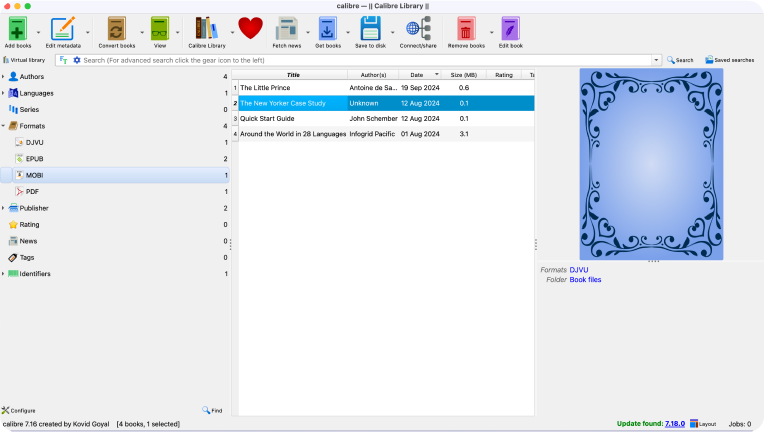
Calibre là phần mềm quản lý ebook mã nguồn mở có sẵn cho Windows, Mac và Linux. Mặc dù giao diện có phần hơi khó làm quen, nhưng nó cung cấp các tùy chọn tùy chỉnh rộng rãi cho người dùng nâng cao. Bạn có thể điều chỉnh mọi thứ từ siêu dữ liệu và ảnh bìa đến bố cục, khiến Calibre trở thành lựa chọn tuyệt vời nếu bạn muốn kiểm soát chính xác định dạng ebook của mình.
Cách chuyển đổi PDF sang MOBI dùng Calibre
- 1
Tải xuống và cài đặt Calibre.
- 2
Khởi chạy Calibre và nhấp vào Add books để nhập tệp PDF của bạn.
- 3
Chọn tệp PDF trong thư viện của bạn.
- 4
Nhấp vào Convert books trên thanh công cụ.
- 5
Trong cửa sổ chuyển đổi, chọn MOBI làm định dạng đầu ra từ menu thả xuống.
- 6
Điều chỉnh các cài đặt khác nếu bạn muốn (thiết lập trang, phông chữ, mục lục).
- 7
Nhấp vào OK để bắt đầu quá trình chuyển đổi.
- 8
Khi hoàn tất, nhấp chuột phải vào cuốn sách và chọn Open book folder để tìm tệp của bạn ở định dạng MOBI.
Calibre mất bao lâu để chuyển đổi PDF sang MOBI?
Tốc độ chuyển đổi của Calibre phụ thuộc vào kích thước PDF, độ phức tạp bố cục và khả năng xử lý của máy tính. Các PDF chỉ có văn bản đơn giản chuyển đổi trong vài giây, trong khi các tệp phức tạp hơn có thể mất vài phút. Trên hầu hết các máy tính, một ebook 200 trang điển hình sẽ chuyển đổi trong chưa đầy một phút.
MOBI so với PDF: Đâu là lựa chọn tốt hơn cho ebook Kindle?
Khi chọn giữa MOBI và PDF cho Kindle, hãy cân nhắc các yếu tố nào quan trọng nhất với bạn. Đây là cách các định dạng này so sánh với nhau:
| Tiêu chí | MOBI | |
|---|---|---|
| Trạng thái hỗ trợ | Được hỗ trợ đầy đủ trên tất cả các thiết bị và ứng dụng Kindle | Định dạng cũ; Amazon đã ngừng chấp nhận tệp MOBI mới từ năm 2023 nhưng các tệp hiện có vẫn hoạt động |
| Khả năng tương thích | Hoạt động trên hầu hết mọi thiết bị nhưng không được tối ưu cho máy đọc sách điện tử | Ban đầu được thiết kế cho thiết bị Kindle nhưng nay đã bị thay thế bởi AZW3, KFX và EPUB |
| Dàn lại văn bản | Bố cục cố định; văn bản không điều chỉnh theo kích thước màn hình | Văn bản có thể dàn lại thích ứng với mọi kích thước màn hình và cho phép tùy chỉnh phông chữ |
| Kích thước tệp | Lớn hơn do có hình ảnh nhúng và bố cục cố định; có thể ảnh hưởng đến hiệu suất máy đọc sách điện tử | Thường nhỏ hơn và nhẹ hơn, được tối ưu cho việc đọc di động |
| Xử lý hình ảnh | Chất lượng hình ảnh và độ chính xác bố cục tuyệt vời | Hỗ trợ hình ảnh hạn chế; đồ họa có thể không hiển thị tốt |
| Tính năng đọc | Đánh dấu và chú thích cơ bản | Hỗ trợ đánh dấu, ghi chú và đồng bộ tiến độ đọc với các Kindle khác |
| In ấn | Lý tưởng để in; giữ nguyên bố cục và định dạng chính xác | Không dành cho in; định dạng có thể xuất hiện lệch trên giấy |
Kết luận: PDF là lựa chọn tốt hơn khi bạn cần giữ nguyên bố cục chính xác, hình ảnh chất lượng cao hoặc dự định in tài liệu. MOBI trước đây tốt hơn PDF khi đọc trên các thiết bị Kindle nhờ văn bản có thể dàn lại và kích thước tệp nhỏ hơn, nhưng vào năm 2025 nó là một lựa chọn cũ và không còn là lựa chọn tốt nhất. Nếu bạn có một Kindle mới hơn, các định dạng như AZW3 hoặc EPUB mang lại tính năng, khả năng tương thích và hỗ trợ liên tục tốt hơn.
Để biết thêm chi tiết về cách chọn giữa các định dạng ebook, hãy xem hướng dẫn so sánh EPUB so với MOBI của chúng tôi.
Mẹo chuyển đổi PDF sang MOBI mà không mất định dạng
Nếu bạn muốn chuyển đổi PDF sang MOBI cho Kindle, bạn cần thực hiện vài bước bổ sung để bảo vệ bố cục và định dạng. Nếu làm theo những mẹo này, bạn sẽ có nhiều quyền kiểm soát hơn đối với diện mạo tệp đã chuyển đổi và khả năng đọc của nó trên thiết bị.
Sử dụng công cụ trực tuyến đáng tin cậy. Đối với các chuyển đổi đơn giản, các công cụ như PDF Guru hoạt động nhanh chóng và xử lý tốt hầu hết các PDF tiêu chuẩn mà không cần cài đặt. Trước khi chọn một công cụ chuyển đổi trực tuyến, hãy xem đánh giá và phản hồi của người dùng trên các nền tảng như Trustpilot.
Đơn giản hóa các PDF phức tạp. Các PDF có bố cục nhiều cột, bảng lồng nhau hoặc đồ họa nặng thường chuyển đổi kém. Trước khi chuyển đổi, hãy chỉnh sửa tệp PDF để loại bỏ hoặc đơn giản hóa các yếu tố này. Ngay cả những điều chỉnh nhỏ cũng có thể cải thiện đáng kể kết quả cuối cùng.
Thử chuyển đổi PDF sang EPUB trước. Chuyển đổi PDF sang EPUB trước khi tạo tệp MOBI có thể bảo toàn nhiều định dạng hơn. Nếu bạn vẫn cần tệp MOBI sau đó, bạn có thể chuyển đổi EPUB, nhưng hãy nhớ rằng các Kindle hiện đại vẫn biến các tệp EPUB thành định dạng Kindle trong quá trình chuyển.
Tối ưu hóa chất lượng hình ảnh. Hình ảnh có độ phân giải cao có thể làm tăng kích thước tệp và gây ra vấn đề hiển thị trên máy đọc sách điện tử. Trước khi chuyển đổi, hãy giảm hình ảnh xuống khoảng 300 DPI hoặc thấp hơn.
Nâng cao năng suất của bạn với PDF Guru
PDF Guru cho phép bạn biến PDF thành MOBI trong vài giây, với định dạng sạch và không cần cài đặt phần mềm. Dù bạn đang cập nhật thư viện Kindle cũ hay chuẩn bị tệp cho thiết bị cũ, nền tảng của chúng tôi cung cấp cho bạn cách nhanh chóng và đáng tin cậy để tạo tệp MOBI bất cứ khi nào bạn cần.