


PDF và PowerPoint là những định dạng được sử dụng rộng rãi để tạo và chia sẻ tài liệu. PDF lý tưởng để phân phối các tài liệu cần giữ nguyên nội dung và dễ dàng truy cập trên nhiều nền tảng khác nhau. Mặt khác, PowerPoint hoàn hảo để tạo các bài thuyết trình hấp dẫn. Nhưng nếu bạn muốn chỉnh sửa tệp PDF hoặc sử dụng nội dung của nó để tạo một bài thuyết trình PowerPoint mới thì sao? Bạn có thể cân nhắc chuyển đổi PDF sang định dạng PowerPoint có thể chỉnh sửa để linh hoạt hơn trong việc điều chỉnh nội dung và bố cục. Bài viết này sẽ hướng dẫn bạn các bước chuyển đổi và khám phá xem quá trình này có thực sự dễ dàng như vẻ ngoài của nó hay không.
Bạn có thể chuyển đổi PDF sang PowerPoint không?
Có thể bạn sẽ ngạc nhiên, nhưng việc chuyển đổi PDF sang PowerPoint bằng các công cụ tài liệu hàng ngày như MS PowerPoint, Preview hay Google Docs là điều không thể. Các ứng dụng này đơn giản là không hỗ trợ tính năng này.
| Phần mềm | Có thể chuyển PDF sang PPTX? |
|---|---|
| PDF Guru | Có |
| Microsoft PowerPoint | Không |
| Preview | Không |
| Keynote | Không |
| Google Docs | Không |
| Files | Không |
Về cơ bản, bạn có hai lựa chọn: sử dụng các công cụ trực tuyến chuyên dụng hoặc thực hiện một quy trình gián tiếp để xuất PDF sang PowerPoint. Chúng ta sẽ cùng khám phá cả hai.
Cách chuyển đổi PDF sang PowerPoint trực tuyến với PDF Guru

Dưới đây là hướng dẫn từng bước về cách chuyển đổi PDF sang PowerPoint bằng nền tảng của chúng tôi:
- 1
- 2Tải tệp PDF của bạn lên hoặc chỉ cần kéo và thả nó vào khu vực được chỉ định.
- 3Đợi vài giây — quá trình chuyển đổi trực tuyến sẽ hiển thị trên màn hình. Công cụ của chúng tôi sử dụng công nghệ OCR để nhận dạng văn bản và giữ nguyên bố cục gốc của tài liệu.
- 4Xong! Bài thuyết trình sẽ được tải xuống thiết bị của bạn và lưu trong tài khoản PDF Guru.
Đó là cách bạn có thể nhanh chóng chuyển đổi tài liệu từ PDF trở lại PowerPoint, giúp việc chỉnh sửa và cập nhật dễ dàng hơn.
Ngoài ra, đáng nhắc đến là PDF Guru không chỉ là một công cụ chuyển đổi PDF sang PowerPoint; chức năng của nó còn vượt xa điều đó. Với công cụ của chúng tôi, bạn cũng có thể ký, chỉnh sửa, nén hoặc ghép tài liệu chỉ trong vài giây. Hơn nữa, nó cực kỳ linh hoạt, hoạt động trên Mac, Windows, Linux, máy tính để bàn, iPad và thiết bị di động. Dù bạn đang ở bàn làm việc hay đang di chuyển, PDF Guru đều đơn giản hóa mọi nhu cầu về PDF của bạn.

Các cách gián tiếp để chuyển đổi PDF sang PPT
Như đã đề cập, không đơn giản để xuất PDF sang PPT nếu không có các công cụ hoặc phần mềm trực tuyến chuyên dụng. Tuy nhiên, nếu bạn quan tâm đến việc khám phá các lựa chọn thay thế, chúng đây:
- 1
- 2Chụp ảnh màn hình và chèn chúng vào các trang chiếu.
- 3Sao chép và dán trực tiếp văn bản hoặc hình ảnh vào bài thuyết trình PowerPoint.
Tất nhiên, những cách này lý tưởng cho các tệp PDF một trang hoặc chỉ vài trang. Đối với các tài liệu lớn hơn, chúng có thể trở nên khá tốn thời gian.
Cách chèn PDF vào PowerPoint

Điều này không giống với chuyển đổi; bạn thực sự có thể thêm PDF vào PowerPoint. Tuy nhiên, bạn có thể gặp lỗi khi sử dụng tùy chọn này. Để tránh chúng, hãy đảm bảo rằng bạn đang chèn một tệp PDF đã được chuyển đổi từ PowerPoint trước đó.
Sau đó làm theo các bước sau:
- 1Mở tệp PPT của bạn và điều hướng đến trang chiếu nơi bạn muốn chèn PDF.
- 2Nhấp vào tab Insert nằm trên thanh công cụ trên cùng.
- 3Trong phần Text, chọn Object.
- 4Trong hộp thoại Insert Object, chọn Create from File, sau đó nhấp vào Browse để tìm tệp PDF của bạn.
- 5Khi đã tìm thấy PDF, chọn nó và nhấp vào OK để chèn nó dưới dạng đối tượng vào trang chiếu.
Phương pháp này hoạt động tốt khi PDF của bạn chứa nội dung tối thiểu có thể dễ dàng hiển thị trong một hoặc vài trang chiếu, giúp việc chèn PDF vào PowerPoint trở nên thiết thực.
Cách chuyển đổi PDF sang PowerPoint trên Mac
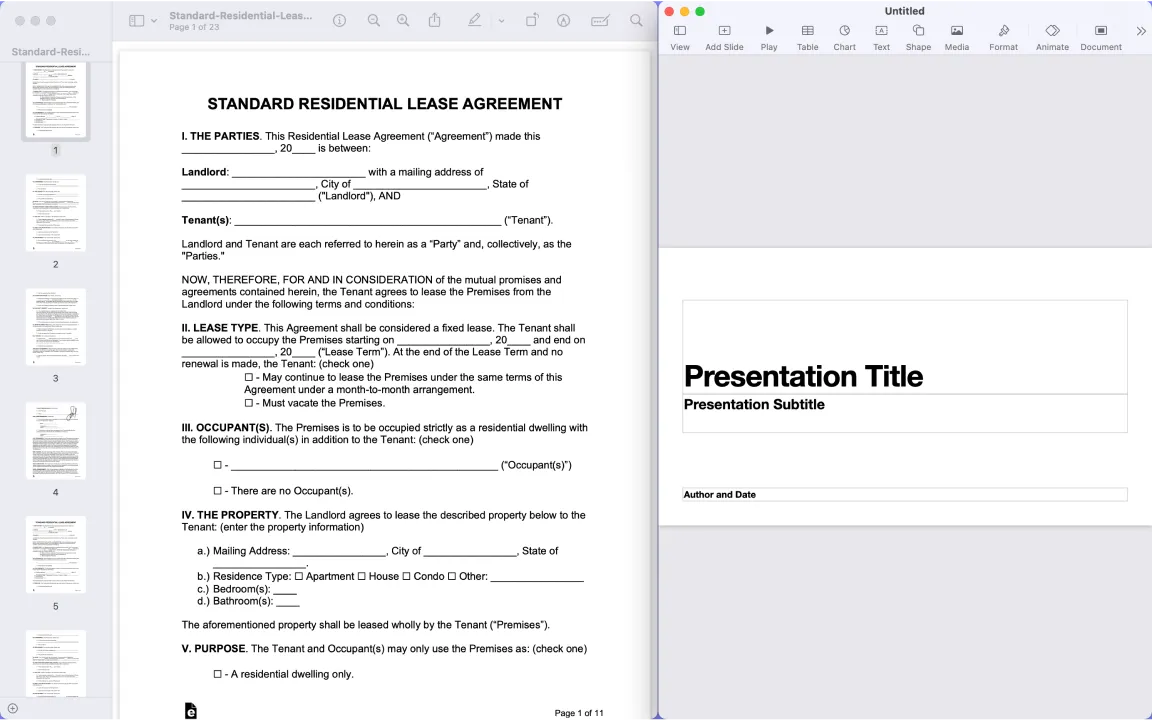
Cần biến PDF thành PowerPoint trên macOS? Thật không may, thiết bị của bạn không có các công cụ tích hợp sẵn cho tác vụ này. Tuy nhiên, nếu bạn sẵn sàng thử nghiệm, hãy thử các bước sau:
- 1Mở PDF của bạn bằng Preview.
- 2Tạo một bài thuyết trình mới trong Keynote.
- 3Sao chép nội dung từ PDF hoặc chụp ảnh màn hình, sau đó dán chúng vào bài thuyết trình Keynote.
- 4Lưu bài thuyết trình Keynote của bạn và xuất nó dưới dạng tệp PPTX.
Phương pháp này hiệu quả trong việc khắc phục sự thiếu hụt các công cụ tích hợp sẵn để chuyển đổi trực tiếp. Bạn có thể nhập PDF vào PowerPoint chỉ trong vài cú nhấp chuột. Tuy nhiên, đừng quên xem lại phiên bản cuối cùng để đảm bảo nó duy trì khả năng đọc tốt và độ rõ ràng về hình ảnh.
Bạn cũng có thể dễ dàng nâng cao bài thuyết trình của mình với Microsoft PowerPoint. Có sẵn các tài nguyên và hướng dẫn trực tuyến giúp bạn tận dụng tối đa công cụ này.
Cách chuyển đổi bài thuyết trình của bạn từ PDF sang Google Slides
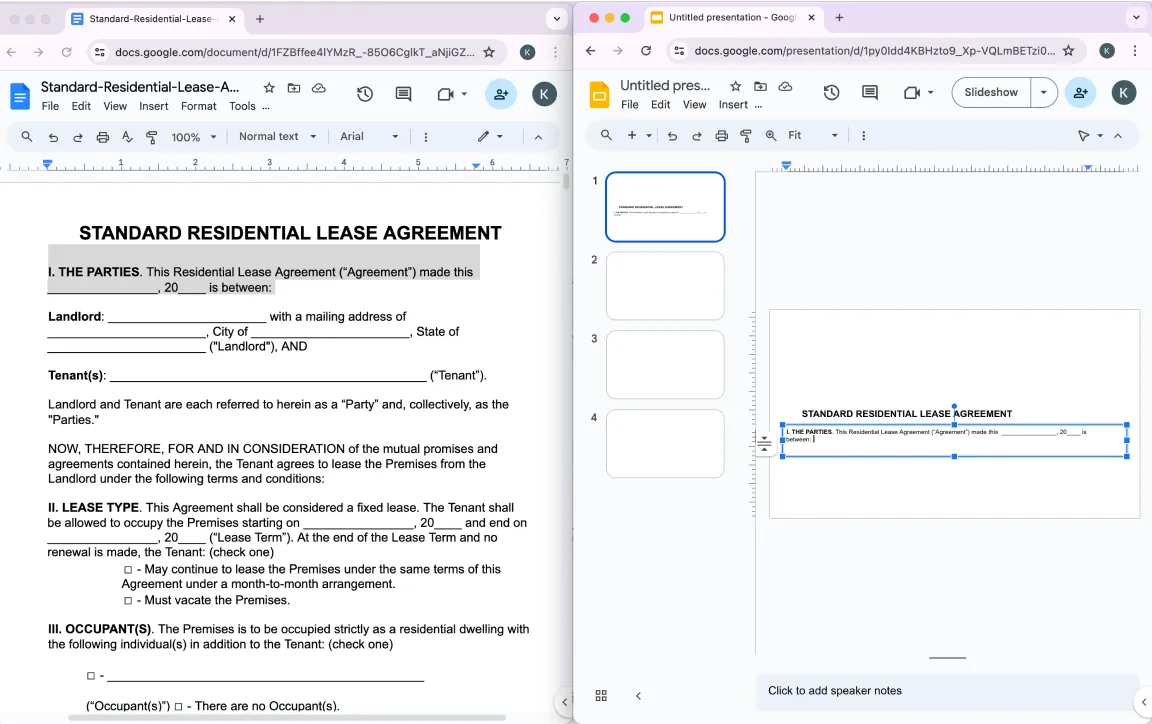
Không có cách trực tiếp để chuyển đổi PDF sang Google Slides. Tuy nhiên, bạn có thể làm theo các bước sau:
- 1Tải PDF lên Google Drive.
- 2Mở PDF bằng Google Docs.
- 3Sao chép và dán nội dung từ Google Docs vào Google Slides.
- 4Tải bài thuyết trình Google Slides xuống dưới dạng tệp PPTX.
Hoặc, bạn có thể chuyển đổi PDF của mình thành hình ảnh và chèn những hình ảnh này vào Google Slides.
Vậy, công cụ chuyển đổi PDF sang PPT có đáng không?
Có thể chúng tôi nghe có vẻ thiên vị, nhưng chúng tôi thực sự tin rằng công cụ chuyển đổi trực tuyến của chúng tôi tiện lợi hơn nhiều so với bất kỳ phần mềm hay phương pháp phức tạp nào. Với PDF Guru, bạn có thể chuyển đổi PDF sang PPT trong chưa đầy một phút, và điều duy nhất bạn cần tải xuống là bài thuyết trình cuối cùng. Hơn nữa, chúng tôi luôn cải tiến, vì vậy bạn có thể mong đợi thêm nhiều tính năng và nâng cấp trong thời gian tới.