


Tệp PDF là lựa chọn quen thuộc để chia sẻ tài liệu vì chúng giữ nguyên định dạng dù được xem ở đâu. Ngược lại, tệp SVG được ưa chuộng cho đồ họa web và công việc thiết kế vì có thể thay đổi kích thước mà không làm giảm chất lượng.
Việc chuyển đổi PDF sang SVG có thể khá phức tạp vì phải giữ cho toàn bộ đồ họa vector và văn bản luôn sắc nét, rõ ràng. Tuy nhiên, quá trình chuyển đổi này lại rất cần thiết cho những công việc đòi hỏi đồ họa vector chất lượng cao và có khả năng mở rộng, như thiết kế web, biên tập đồ họa và hình ảnh tương tác. Trong bài viết này, chúng ta sẽ cùng tìm hiểu sự khác biệt giữa hai loại tệp này và cách chuyển đổi tệp từ PDF sang SVG bằng nhiều công cụ khác nhau.
Tệp vector SVG là gì?
Trước khi tìm hiểu cách chuyển đổi PDF sang tệp vector, hãy dành một chút thời gian để nói về định dạng vừa được nhắc đến. Tệp SVG (Scalable Vector Graphics — đồ họa vector có khả năng mở rộng) là một định dạng ảnh dựa trên XML, được thiết kế để có thể phóng to vô hạn mà không làm giảm chất lượng hình ảnh. Điều này khiến nó trở nên lý tưởng cho việc sử dụng trên web, đảm bảo hình ảnh luôn rõ ràng, sắc nét trên mọi thiết bị và ở bất kỳ kích thước nào.
Các công dụng phổ biến của tệp SVG
- Biểu tượng: Dễ dàng thích ứng với các độ phân giải màn hình khác nhau, hoàn hảo cho thiết kế web đáp ứng.
- Logo: Đảm bảo logo trông sắc nét và chuyên nghiệp trên mọi thiết bị hay kích thước màn hình.
- Biểu đồ và đồ thị: Cho phép trình bày dữ liệu trực quan một cách tương tác và chi tiết.
- Hình minh họa: Giữ nguyên độ chi tiết và chất lượng cao, bất kể bạn phóng to hay thu nhỏ bao nhiêu lần.
- Hoạt ảnh: Tạo nội dung web sinh động và hấp dẫn.
Định dạng này còn cho phép bạn nhúng phông chữ, thêm hình mờ và chèn liên kết URL trực tiếp vào hình ảnh, mở ra nhiều khả năng tùy biến hơn cho người thiết kế.
PDF và SVG: Khác biệt ở đâu?
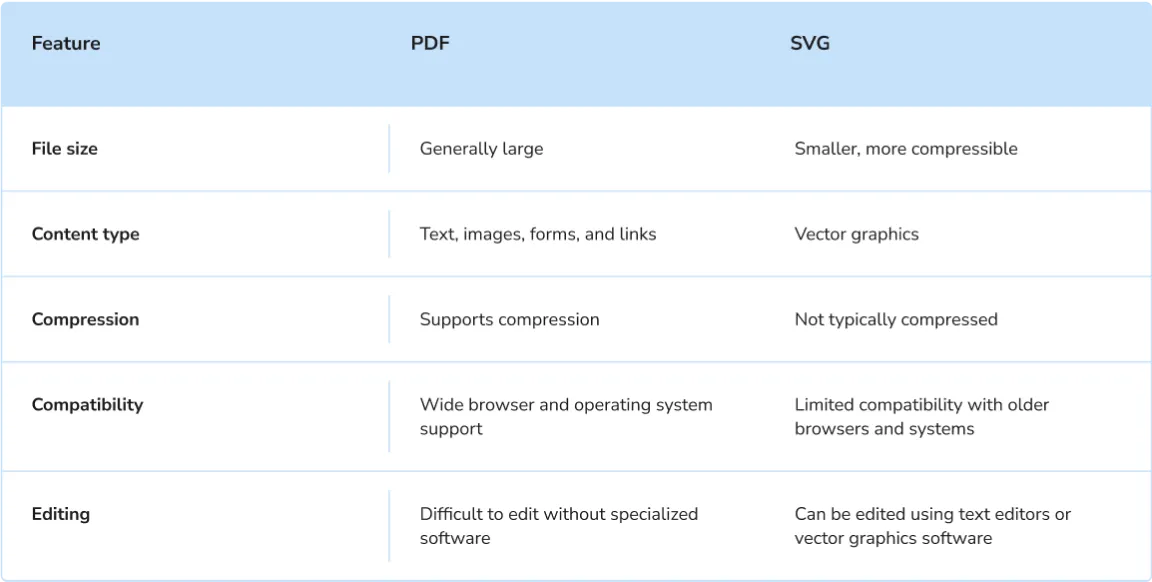
Dù bạn đang làm việc với tệp nhiều văn bản hay đồ họa chi tiết, việc biết rõ mỗi định dạng mang lại điều gì sẽ giúp bạn dễ dàng đưa ra quyết định hơn.

Cách chuyển đổi tệp PDF sang SVG trực tuyến với PDF Guru

Với bộ chuyển đổi PDF sang vector trực tuyến của chúng tôi, bạn có thể tải tài liệu lên và hệ thống sẽ xử lý trong khoảng một phút. Cách thực hiện như sau:
- 1Đăng nhập vào tài khoản PDF Guru của bạn và truy cập công cụ PDF sang SVG.
- 2Nhấn nút + để tải tệp PDF lên, hoặc đơn giản là kéo và thả tệp vào khu vực tải lên.
- 3Chờ vài giây để bộ chuyển đổi PDF sang SVG hoàn tất yêu cầu của bạn.
- 4Khi hoàn thành, ảnh SVG sẽ tự động được tải xuống thiết bị và lưu vào tài khoản của bạn.
Nếu bạn cần chỉnh sửa tệp trước khi thay đổi định dạng, chúng tôi cũng có giải pháp. Với trình chỉnh sửa PDF của chúng tôi, bạn có thể dễ dàng sửa đổi, xóa hoặc thêm các thành phần như văn bản và hình ảnh. Đây là cách tuyệt vời để đảm bảo tài liệu của bạn trông hoàn hảo trước khi chuyển đổi cuối cùng.
Cách chuyển đổi PDF sang SVG trên Mac
Dù Mac không có công cụ tích hợp sẵn để chuyển đổi PDF sang tệp SVG, bạn vẫn có hai lựa chọn:
Bạn có thể sử dụng bộ chuyển đổi trực tuyến của chúng tôi, tương thích với mọi hệ điều hành và thiết bị.
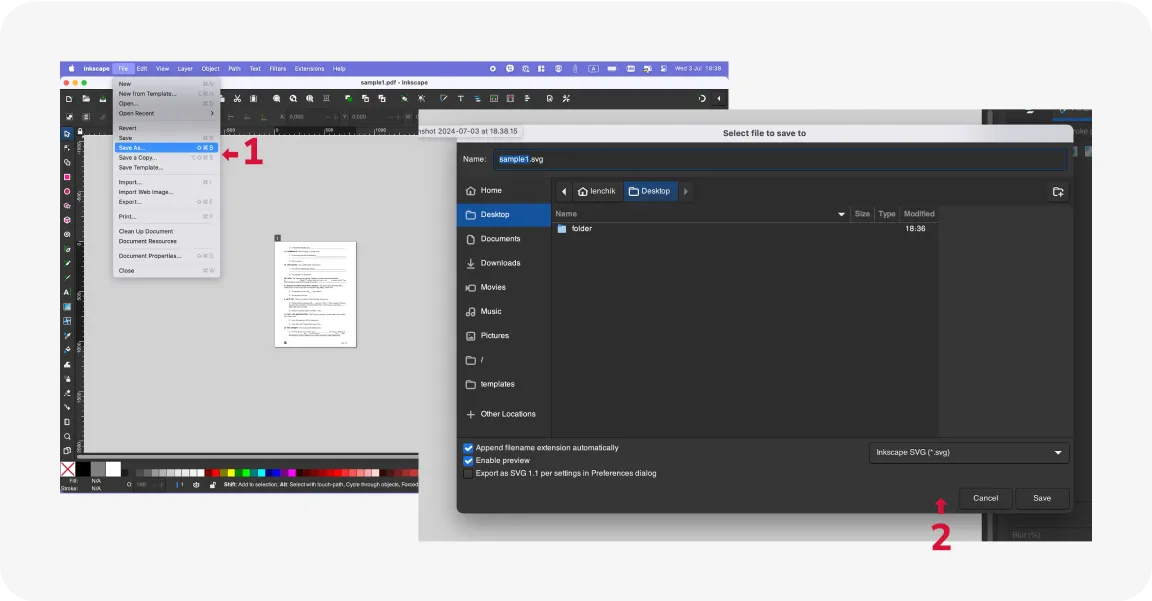
Hoặc, bạn có thể thử Inkscape, một công cụ thiết kế thân thiện với người dùng, hoàn hảo cho việc tạo và chỉnh sửa ảnh vector SVG. Các bước thực hiện như sau:
- 1Tải xuống, cài đặt và mở Inkscape trên máy tính của bạn.
- 2Nhập tệp PDF của bạn vào ứng dụng này.
- 3Nhấn vào File trên thanh công cụ trên cùng, sau đó chọn Save As...
- 4Trong cửa sổ bật lên, chọn SVG làm định dạng đầu ra và nhấn Save. Tệp của bạn sẽ được chuyển đổi và lưu dưới dạng SVG trong giây lát.
Phần mềm này cũng có thể chuyển đổi tệp PDF sang SVG trên các hệ điều hành khác, chẳng hạn như Windows và Linux.
Dù các lựa chọn để chuyển đổi PDF sang tệp SVG khá hạn chế, bạn vẫn có hai phương án đáng tin cậy ngay cả khi không có Adobe Illustrator: các bộ chuyển đổi trực tuyến như PDF Guru hoặc Inkscape. Để quyết định, hãy cân nhắc tần suất bạn cần thay đổi định dạng tệp và liệu bạn có cần thêm các tính năng như nén, ký, gộp và chỉnh sửa PDF hay không.
PDF Guru cung cấp tất cả những khả năng này, khiến nó trở thành lựa chọn lý tưởng cho việc quản lý tài liệu toàn diện. Nếu bạn chỉ thỉnh thoảng cần chuyển đổi và tập trung vào chỉnh sửa vector, Inkscape là một lựa chọn miễn phí tuyệt vời. Hãy đánh giá nhu cầu và quy trình làm việc của bạn để chọn công cụ phù hợp nhất cho công việc.