


Mặc dù tệp WEBP mang lại khả năng nén và chất lượng xuất sắc, nhưng chúng không được hỗ trợ trên mọi nền tảng. Sự thiếu tương thích này thường khiến JPG trở thành lựa chọn thiết thực hơn cho các tác vụ như chia sẻ, chỉnh sửa hoặc in ấn.
Trong bài viết này, chúng tôi sẽ phân tích lý do vì sao việc chuyển đổi là hợp lý và chỉ cho bạn một vài cách nhanh chóng, dễ dàng để thực hiện bằng các công cụ khác nhau.
Bạn có thể chuyển đổi WEBP sang JPG không?
Có, bạn có thể dễ dàng chuyển đổi WEBP sang JPG vì chúng có nhiều điểm tương đồng:
- Cả hai đều sử dụng nén lossy (có mất dữ liệu), nên quá trình chuyển đổi diễn ra mượt mà.
- Chúng hỗ trợ độ sâu màu 24-bit, đảm bảo tái tạo màu sắc chính xác.
- Chúng sử dụng mô hình màu tương tự (YCbCr 4:2:0), giúp việc chuyển đổi liền mạch.
- Cả hai định dạng tệp đều dựa vào xử lý theo khối, giúp bảo toàn chi tiết hình ảnh.
Vì sao nên chuyển đổi WEBP sang JPG?
Mỗi định dạng ảnh phục vụ những mục đích khác nhau, và đôi khi việc chuyển đổi WEBP sang JPEG đơn giản là thiết thực hơn. Đây là lý do JPEG thường nổi bật như một lựa chọn ưu tiên:
- Hoạt động ở mọi nơi: JPG được hỗ trợ trên hầu hết mọi nền tảng và công cụ, trong khi WEBP vẫn gặp vấn đề về tương thích trong một số trường hợp.
- Tốt hơn cho việc in ấn: Nhiều dịch vụ in ấn ưu tiên JPG vì nó phù hợp với quy trình làm việc tiêu chuẩn của họ, một phần nhờ khả năng hỗ trợ WEBP rộng rãi còn hạn chế.
- Dễ dàng chia sẻ: Bất kỳ ai cũng có thể mở tệp JPG mà không cần phần mềm đặc biệt, giúp việc chia sẻ trở nên đơn giản.
- Chất lượng ảnh: Mặc dù định dạng WEBP có thể duy trì chất lượng ảnh cao với kích thước tệp nhỏ hơn, JPG vẫn giữ được ưu thế của mình, đặc biệt khi hiển thị ảnh chụp.
Bây giờ, hãy bắt đầu thực hiện với giải pháp của PDF Guru.

Cách chuyển đổi WEBP sang JPG bằng PDF Guru
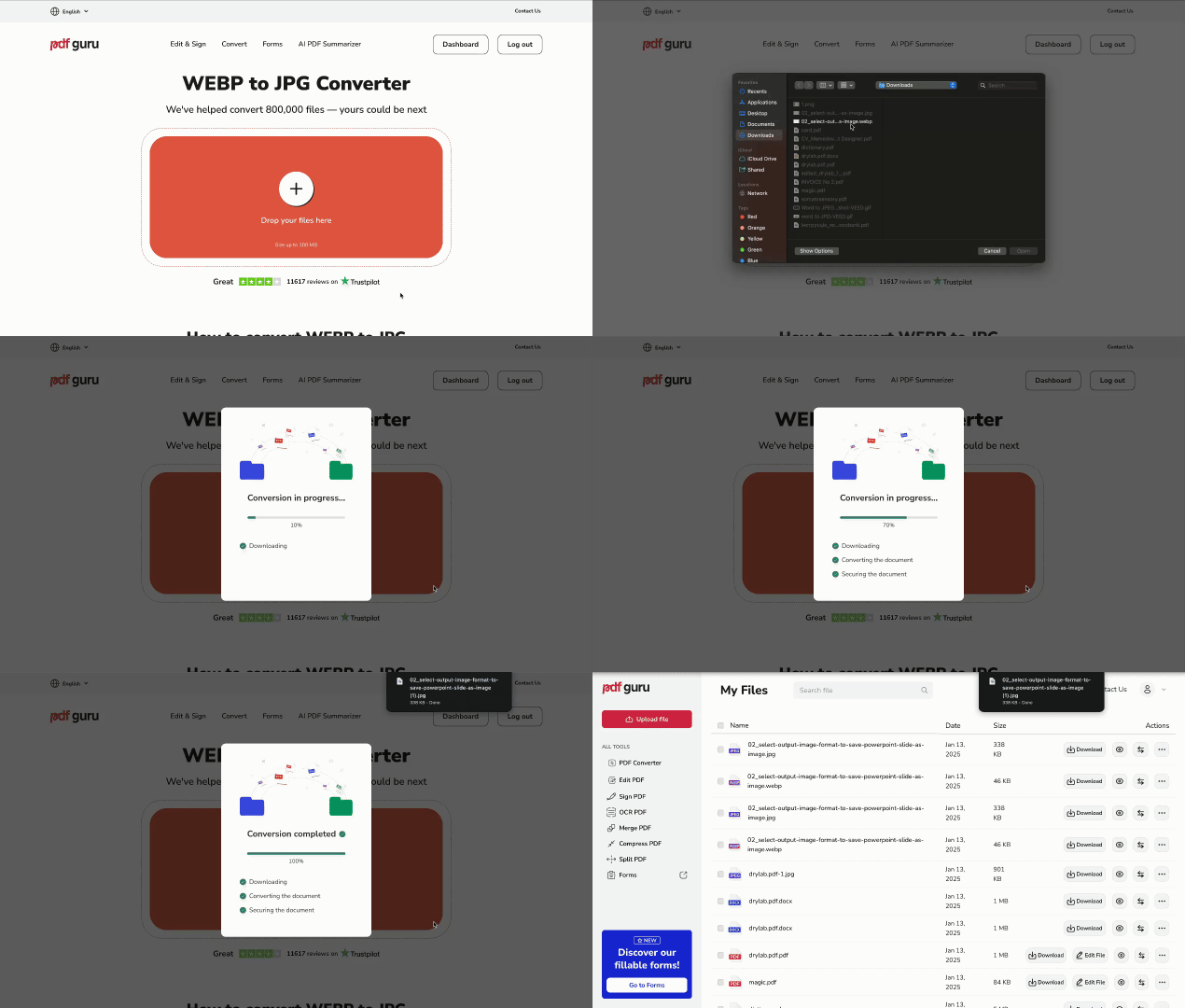
Dưới đây là cách chuyển đổi tệp WEBP sang JPG với công cụ trực tuyến của chúng tôi chỉ trong vài bước đơn giản:
- 1
- 2Tải lên ảnh WEBP của bạn.
- 3Chờ quá trình chuyển đổi hoàn tất.
- 4Tải xuống tệp JPG trực tiếp về thiết bị của bạn. Nó cũng sẽ được lưu an toàn trong tài khoản của bạn để truy cập trong tương lai.
Nền tảng của chúng tôi cũng cung cấp nhiều công cụ chuyển đổi trực tuyến khác, bao gồm WEBP sang PNG, SVG sang JPG, AVIF sang PNG, và nhiều hơn nữa. Đó là một công cụ đa năng cho mọi nhu cầu về định dạng ảnh của bạn.
Việc chuyển đổi một tệp WEBP sang JPG mất bao lâu?
Điều đó phụ thuộc vào kích thước tệp của bạn — tệp càng lớn, thời gian càng lâu. Tuy nhiên, công cụ chuyển đổi của chúng tôi xử lý hầu hết các lần chuyển đổi WEBP sang JPG chỉ trong vài giây. Chỉ cần lưu ý rằng kích thước tải lên tối đa là 100 MB.
Cách lưu WEBP thành JPG trên Mac
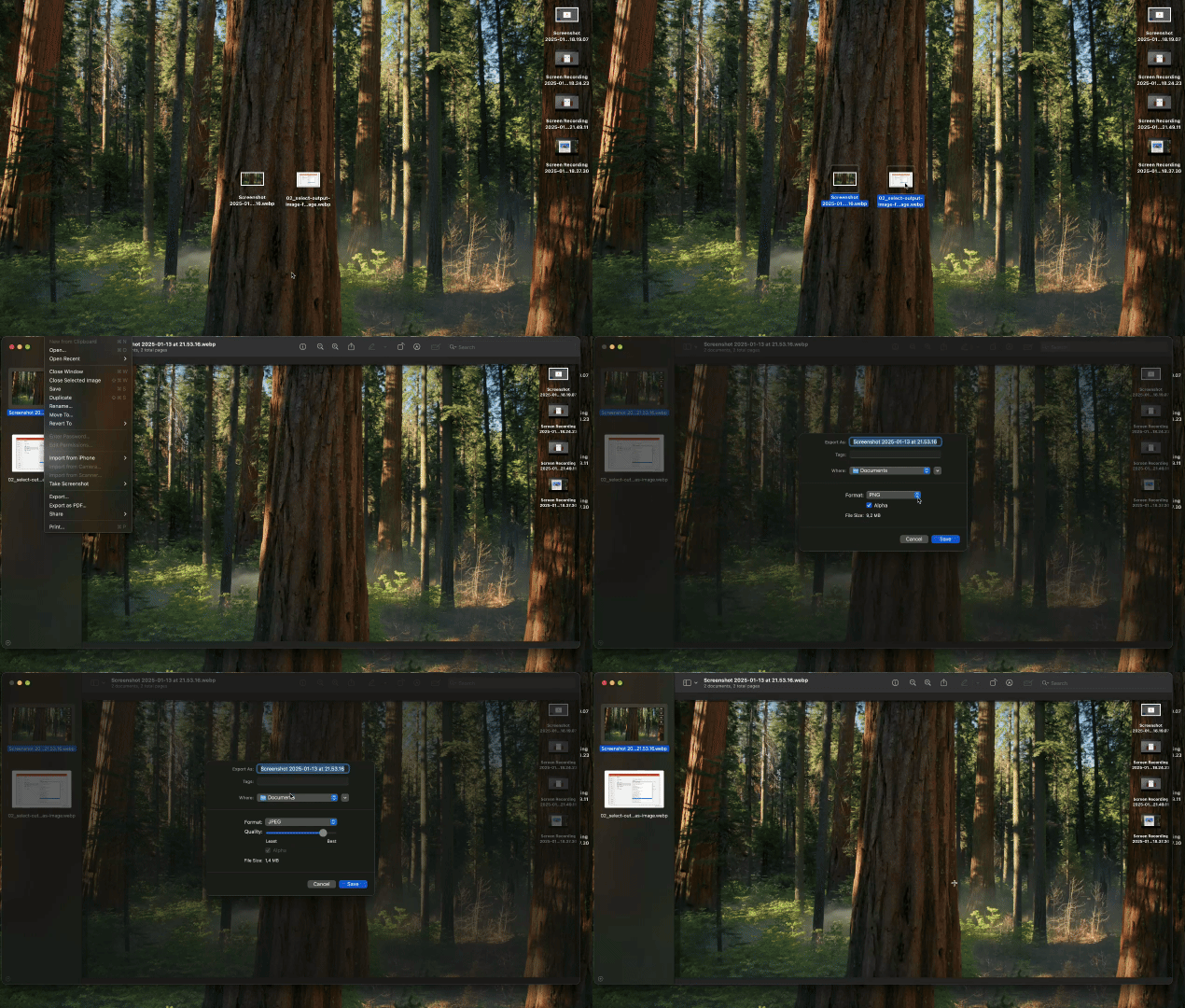
Người dùng Mac có thể chuyển đổi hàng loạt WEBP sang JPG bằng Preview, ứng dụng tích hợp sẵn của Mac. Đây là cách thực hiện:
- 1Mở Finder và tìm thư mục chứa các tệp WEBP của bạn.
- 2Chọn nhiều ảnh bằng cách giữ Command và nhấp vào từng ảnh, hoặc dùng Shift để chọn một dải.
- 3Nhấp đúp vào bất kỳ ảnh nào đã chọn để mở tất cả trong Preview.
- 4Đảm bảo tất cả ảnh được chọn trong thanh bên. Nếu bạn không thấy hình thu nhỏ, hãy bật chúng trong menu View.
- 5Vào File và chọn Export Selected Images.
- 6Nhấp Options, đặt định dạng thành JPEG, và điều chỉnh chất lượng nếu cần.
- 7Chọn vị trí lưu cho các tệp ảnh đã chuyển đổi và nhấp Choose để bắt đầu quá trình.
Cách biến WEBP thành JPG trên Windows
Ứng dụng Paint trên Windows cung cấp cách đơn giản để chuyển đổi ảnh WEBP sang JPG.
Đây là cách bạn thực hiện:
- 1Mở Paint bằng cách tìm nó trong menu Start.
- 2Nhấp File, sau đó Open, và chọn ảnh WEBP của bạn.
- 3Sau khi ảnh được tải, nhấp File lần nữa và chọn Save As.
- 4Chọn JPG từ menu Save as type.
- 5Tải xuống tệp đã chuyển đổi bằng cách nhấp Save.
Để còn thuận tiện hơn, các công cụ trực tuyến như PDF Guru giúp việc chuyển đổi tệp trở nên dễ dàng — bất kể bạn đang dùng trình duyệt như Chrome, hệ điều hành hay thiết bị nào. Dù bạn cần chuyển đổi nhiều tệp WEBP sang JPG hay chỉ một tệp, chúng tôi hy vọng hướng dẫn này đã giúp bạn tìm ra giải pháp phù hợp cho mọi dự án cá nhân và công việc.