


Ngày nay, chúng ta dựa vào chiếc điện thoại thông minh cho gần như mọi việc. Nhưng khi nói đến việc tạo tài liệu PDF, liệu chúng có thể đảm đương được nhiệm vụ này không?
Nếu bạn đang dùng iPhone hoặc iPad, có lẽ bạn đang tự hỏi chúng có thể quản lý PDF tốt đến mức nào. Từ tài liệu văn bản đến ảnh và cả trang web, hướng dẫn này sẽ chỉ cho bạn cách tạo tệp PDF một cách nhanh chóng và dễ dàng trên thiết bị Apple của bạn. Cho dù bạn cần quét biên lai, sao chép văn bản để gửi qua email, hay tạo một bài viết mới có hình ảnh minh họa, iPhone đều có thể đảm đương.
Bạn có thể tạo PDF trên iPhone không?
Có, hoàn toàn được. Bạn có thể tạo PDF trên iPhone mà không cần bất kỳ phần mềm phức tạp nào, nhờ vào tính năng tích hợp sẵn giúp quá trình này diễn ra nhanh và dễ dàng. Chúng ta sẽ khám phá tùy chọn này trước, nhưng nếu bạn đang tìm một giải pháp toàn diện hơn, photo editor online của chúng tôi là lựa chọn lý tưởng.
Cách tạo PDF trên iPhone bằng ứng dụng Files
Ứng dụng Files không chỉ là công cụ để sắp xếp tài liệu. Nó còn cho phép bạn chuyển đổi sang PDF trên iPhone và các thiết bị Apple khác. Đây là cách sử dụng:
- 1Mở ứng dụng Files và tìm tệp bạn muốn chuyển đổi.
- 2Nhấn và giữ tệp để mở menu.
- 3Chọn Chia sẻ từ các tùy chọn.
- 4Cuộn xuống phía dưới và chọn In.
- 5Trên màn hình xem trước in, nhấn vào biểu tượng Chia sẻ nhỏ ở phía trên.
- 6Chọn Lưu vào Files và nhấn Lưu để hoàn tất.
Bây giờ bạn sẽ thấy cả tệp gốc và phiên bản PDF mới trong ứng dụng Files. Mặc dù phương pháp này hoàn hảo cho những chuyển đổi đơn giản, hãy lưu ý rằng nó không cung cấp tùy chọn để tạo hoặc chỉnh sửa PDF trống từ iPhone. Đối với việc đó, bạn có thể cần một công cụ toàn diện hơn.

Cách tạo PDF bằng PDF Guru
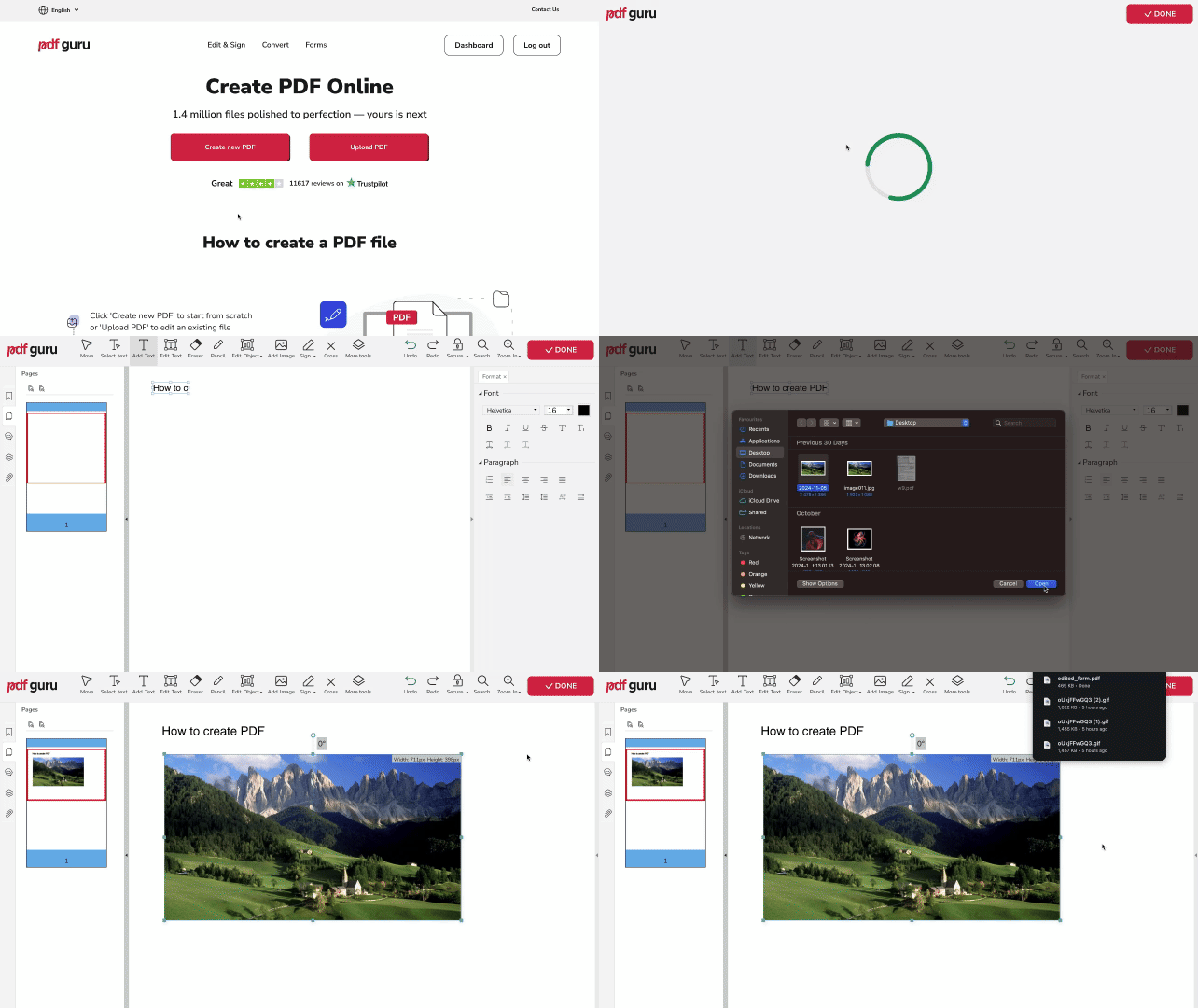
Tạo PDF trên iPhone thậm chí còn dễ dàng hơn với PDF Guru, dù bạn muốn lưu một tài liệu ở định dạng này hay bắt đầu một tài liệu từ đầu. Và điều tuyệt vời nhất? Nó cung cấp các tính năng bổ sung mà bạn sẽ không tìm thấy trong ứng dụng Files. Để tạo và chỉnh sửa một tệp PDF mới:
- 1
- 2Chọn Tạo PDF mới từ các tùy chọn có sẵn nếu bạn muốn bắt đầu với một tài liệu trống.
- 3Khi ở chế độ chỉnh sửa, sử dụng các công cụ để tùy chỉnh tệp của bạn theo ý muốn.
- 4Xem lại tệp và sau đó nhấn Xong.
- 5Chọn định dạng tệp bạn muốn và sau đó nhấn Tải xuống.
Cách chuyển đổi tệp sang PDF
Nếu bạn có một tệp cần lưu dưới dạng PDF trên iPhone, bạn có thể sử dụng PDF Guru để đơn giản hóa quá trình. Hầu hết các chuyển đổi chỉ mất vài giây, mặc dù các tệp có định dạng phức tạp hoặc hình ảnh lớn có thể mất thời gian lâu hơn một chút. Đây là cách thực hiện:
- 1
Truy cập Trình chuyển đổi PDF — đây là công cụ đa năng tự động nhận diện định dạng tệp của bạn và chuyển đổi nó sang PDF. Ngoài ra, bạn có thể chọn một công cụ chuyển đổi chuyên dụng. Dưới đây là một số công cụ phổ biến nhất: Word sang PDF; JPG sang PDF; HTML sang PDF; Nhấp để xem thêm công cụ chuyển đổi.
- 2Tải tệp của bạn lên cửa sổ.
- 3Chờ vài giây để quá trình chuyển đổi hoàn tất.
- 4Tải tệp đã chuyển đổi trực tiếp về thiết bị của bạn. Bạn cũng sẽ thấy nó được lưu trong tài khoản PDF Guru để truy cập sau này.
Giờ thì bạn đã biết cách tạo PDF trên iPhone — mặc dù có thể không có nhiều tùy chọn, nhưng những cách chúng tôi chia sẻ đều đơn giản và hoàn thành công việc. Nếu có điều gì mới và hữu ích xuất hiện trên thị trường, chúng tôi chắc chắn sẽ chia sẻ với bạn.