


Dù bạn đang chú thích một báo cáo, phác thảo ý tưởng hay đánh dấu những chi tiết quan trọng, việc vẽ trên PDF giúp bạn dễ dàng cá nhân hóa mọi tài liệu. Trong hướng dẫn này, chúng tôi sẽ chỉ cho bạn cách thực hiện chính xác.
Bạn có thể vẽ trên PDF không?
Có, hoàn toàn có thể! Có rất nhiều công cụ cho phép bạn chú thích, đánh dấu và tô vẽ trên tệp PDF. Dù bạn dùng công cụ built-in là gì hay thử một lựa chọn trực tuyến như PDF Guru, bạn sẽ thấy việc thêm dấu ấn cá nhân vào bất kỳ tài liệu nào đều rất đơn giản.
Bây giờ, hãy cùng đi vào phần thực hành chỉnh sửa PDF.
Cách vẽ trên PDF bằng PDF Guru
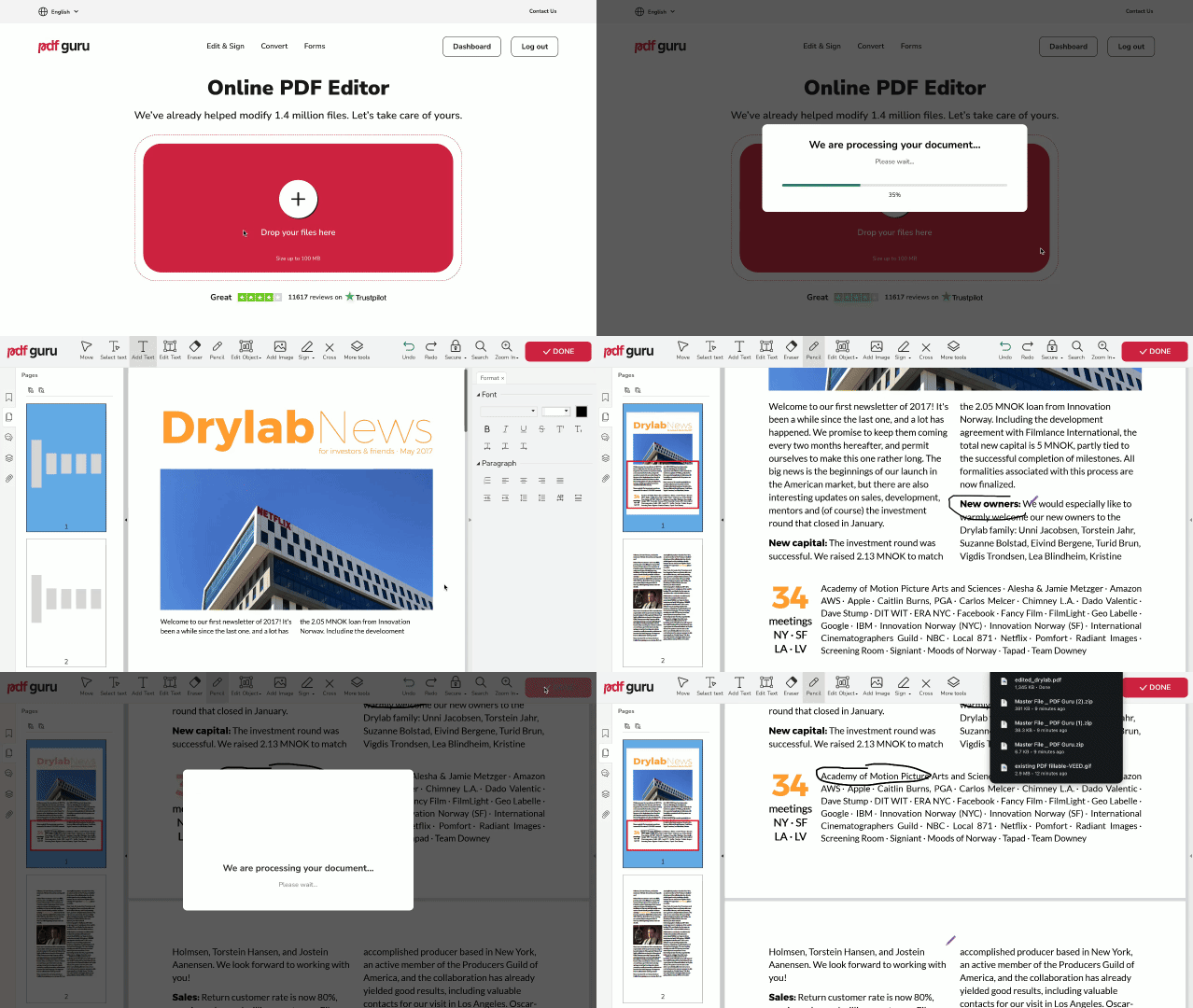
Dễ dàng vẽ đường trên PDF với công cụ trực tuyến của chúng tôi, PDF Guru. Đây là cách bắt đầu:
- 1
- 2Nhấn nút + hoặc kéo và thả tệp PDF của bạn vào cửa sổ.
- 3Trong chế độ chỉnh sửa, sử dụng Bút chì từ thanh công cụ.
- 4Khi hoàn tất, hãy xem lại các thay đổi và nhấn Xong để lưu công việc của bạn. Bạn cũng có thể tìm thấy tệp được lưu trong tài khoản PDF Guru để sử dụng sau này.
Muốn chuyển bản vẽ PDF của bạn thành định dạng ảnh? Không thành vấn đề, đó là lúc trình chuyển đổi PDF của chúng tôi phát huy tác dụng.
Bây giờ, hãy cùng xem qua một số giải pháp chỉnh sửa khác mà chúng tôi có.
Cách thêm hình khối vào tệp PDF?
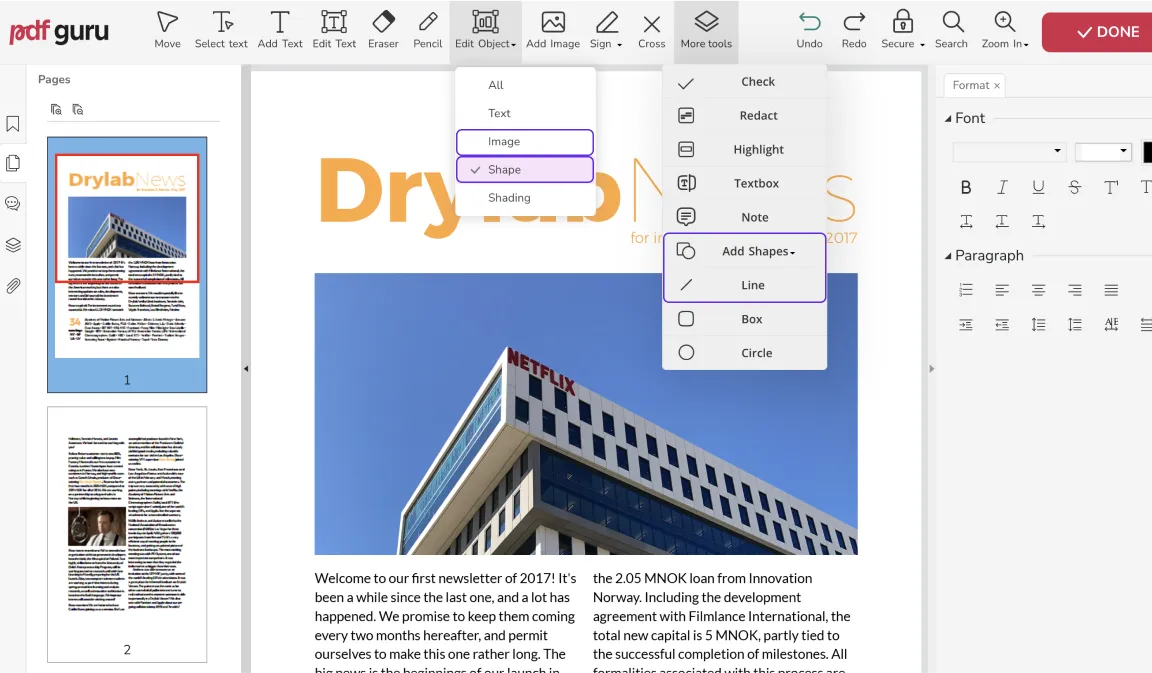
- 1Trong chế độ chỉnh sửa, vào phần Công cụ khác và chọn Hình khối.
- 2Chèn hình khối vào PDF và tùy chỉnh chúng bằng các tùy chọn ở bên phải, bao gồm cả màu sắc và độ mờ.
- 3Nhấn Xong.
Cách thêm đường kẻ vào tài liệu PDF?
- 1Vào Công cụ khác và chọn Đường kẻ.
- 2Thêm mũi tên vào tệp PDF và điều chỉnh kích thước theo nhu cầu.
- 3Nhấn Xong.
Cách vẽ hộp trong PDF?
Bạn có thể dễ dàng thêm một hình chữ nhật làm phần tử. Đây là cách làm:
- 1Vào Công cụ khác và chọn Thêm hình khối.
- 2Đặt hình khối và tùy chỉnh nó bằng các tùy chọn ở bên phải.
- 3Nhấn Xong.
Hoặc có thể bạn cần một hộp có thể điền nội dung? Đây là cách thực hiện:
- 1Chọn Hộp văn bản từ trình đơn trên cùng.
- 2Nhập văn bản của bạn, sau đó điều chỉnh định dạng ở bên phải.
- 3Nhấn Xong.
Muốn để lại bình luận để cộng tác mượt mà hơn? Hãy thử công cụ Chú thích của chúng tôi — nó hoạt động giống như công cụ chỉnh sửa.

Cách vẽ trên PDF trong Windows
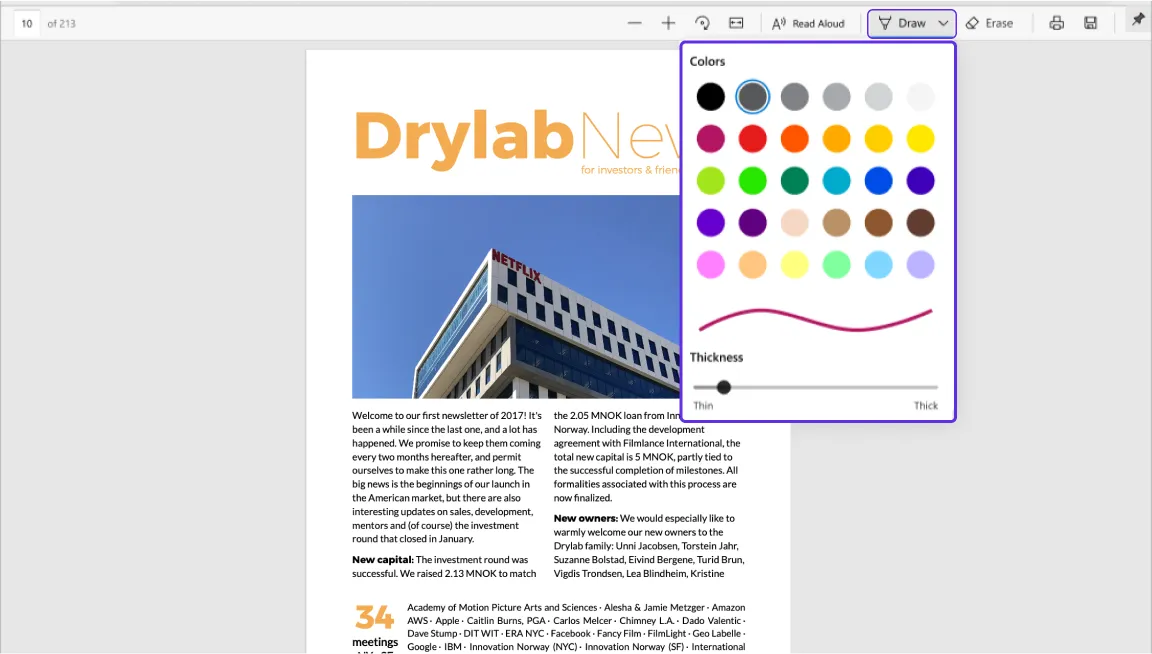
Để vẽ trên tệp PDF, bạn có thể sử dụng phiên bản mới của Microsoft Edge:
- 1Mở PDF của bạn trong Microsoft Edge.
- 2Nhìn ngay dưới thanh địa chỉ để tìm thanh công cụ với các tùy chọn Vẽ và Xóa.
- 3Nhấn Vẽ để bắt đầu thêm ghi chú hoặc phác thảo.
Lưu ý: Tính năng vẽ mực không hoạt động trên các trang web trong phiên bản Microsoft Edge mới nhất.
Cách tô vẽ trên PDF trên Mac bằng Preview
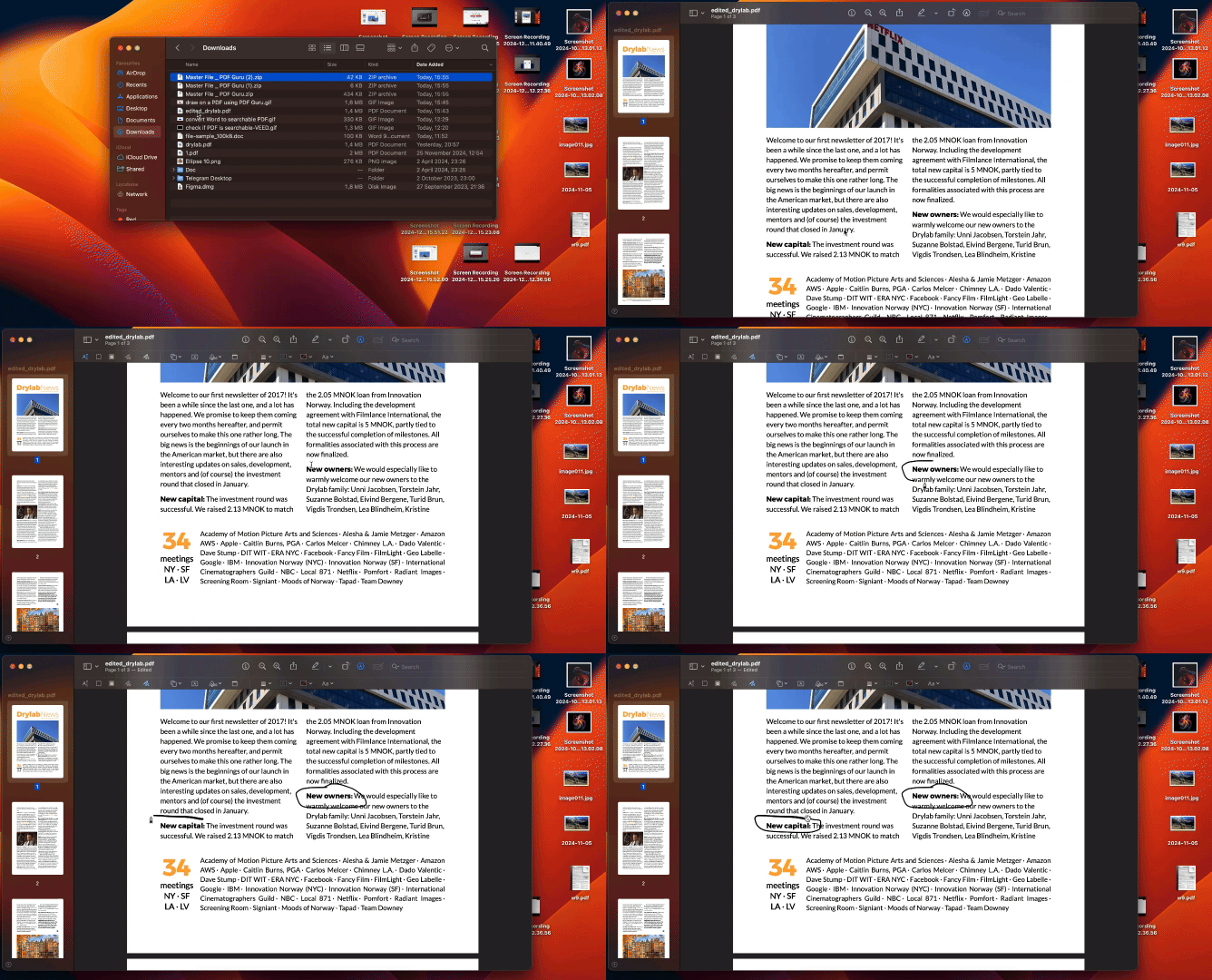
Người dùng Mac, phần này dành cho bạn! Với công cụ Preview built-in là gì, bạn có thể vẽ trên tệp PDF bằng các tính năng hữu ích. Đây là các bước:
- 1Với PDF đã mở trong Preview, nhấn biểu tượng Đánh dấu trên thanh công cụ ở trên cùng.
- 2Từ đó, bạn có thể chèn hộp văn bản, vẽ và thêm hình khối vào tệp PDF.
- 3Mặc dù công cụ vẽ PDF built-in là gì này có thể không đáp ứng tất cả nhu cầu chuyên nghiệp của bạn, nhưng đây là một khởi đầu vững chắc.
Kết luận
Vậy, làm thế nào để vẽ trên PDF? Có sẵn các lựa chọn trực tuyến và ngoại tuyến, mỗi lựa chọn cung cấp các tính năng khác nhau để vẽ và chú thích. Hãy thử một vài công cụ để xem cái nào phù hợp nhất với nhu cầu của bạn.
Nếu bạn đang tìm kiếm một giải pháp tất cả trong một, trình chỉnh sửa PDF của chúng tôi là một lựa chọn tuyệt vời để khám phá.