


Bạn đang tìm cách chỉnh sửa PDF trên máy Mac? Dù là cho mục đích cá nhân hay công việc chuyên môn, có rất nhiều lựa chọn đáng tin cậy — cả trực tuyến lẫn ngoại tuyến. Nhờ các công cụ và tiến bộ hiện đại, việc chỉnh sửa PDF không còn là điều phiền phức nữa.
Chúng tôi cũng sẽ giới thiệu thêm hai công cụ bổ sung ở phần cuối — chúng thực sự đáng để bạn thử.
4 cách chỉnh sửa PDF trên máy tính Mac
Chất lượng và hiệu quả là điều tối quan trọng với tất cả chúng ta. Chúng ta muốn tài liệu giữ nguyên chất lượng ban đầu mà không phải trải qua những quy trình tốn kém và mất thời gian. Dưới đây, bạn sẽ tìm thấy nhiều cách để chỉnh sửa PDF của mình.
Trình chỉnh sửa trực tuyến. Bạn chỉ cần có kết nối Internet, và như vậy là đã quá đủ. Rất nhiều trình chỉnh sửa cho phép bạn dễ dàng tinh chỉnh tài liệu mà vẫn giữ nguyên bố cục. PDF Guru, chẳng hạn, giúp nâng cao hiệu quả, cho phép bạn hoàn thành nhiều việc hơn với ít công sức hơn.
Preview. Đây là trình xem ảnh và PDF viewer tích hợp sẵn dành cho macOS, cung cấp cách đơn giản để người dùng xem nhiều định dạng tệp khác nhau. Nó cũng cung cấp một số khả năng chỉnh sửa.
Phần mềm bổ sung. Bạn có thể tải xuống phần mềm bổ sung trên máy Mac để chỉnh sửa tệp PDF và quản lý công việc hiệu quả.
Pages. Đây là một ứng dụng mạnh mẽ để xử lý văn bản và thiết kế bố cục trang, dành cho người dùng macOS.
Cách chỉnh sửa PDF bằng PDF Guru
Bạn đang tìm cách chỉnh sửa tệp PDF trên Mac một cách dễ dàng? Dù bạn cần gì, đội ngũ của chúng tôi cam kết mang đến những khả năng chỉnh sửa mạnh mẽ. Trong khi chờ đợi, hãy cùng khám phá một số tính năng của PDF Guru.
Cách chỉnh sửa văn bản trong tệp PDF trên Mac
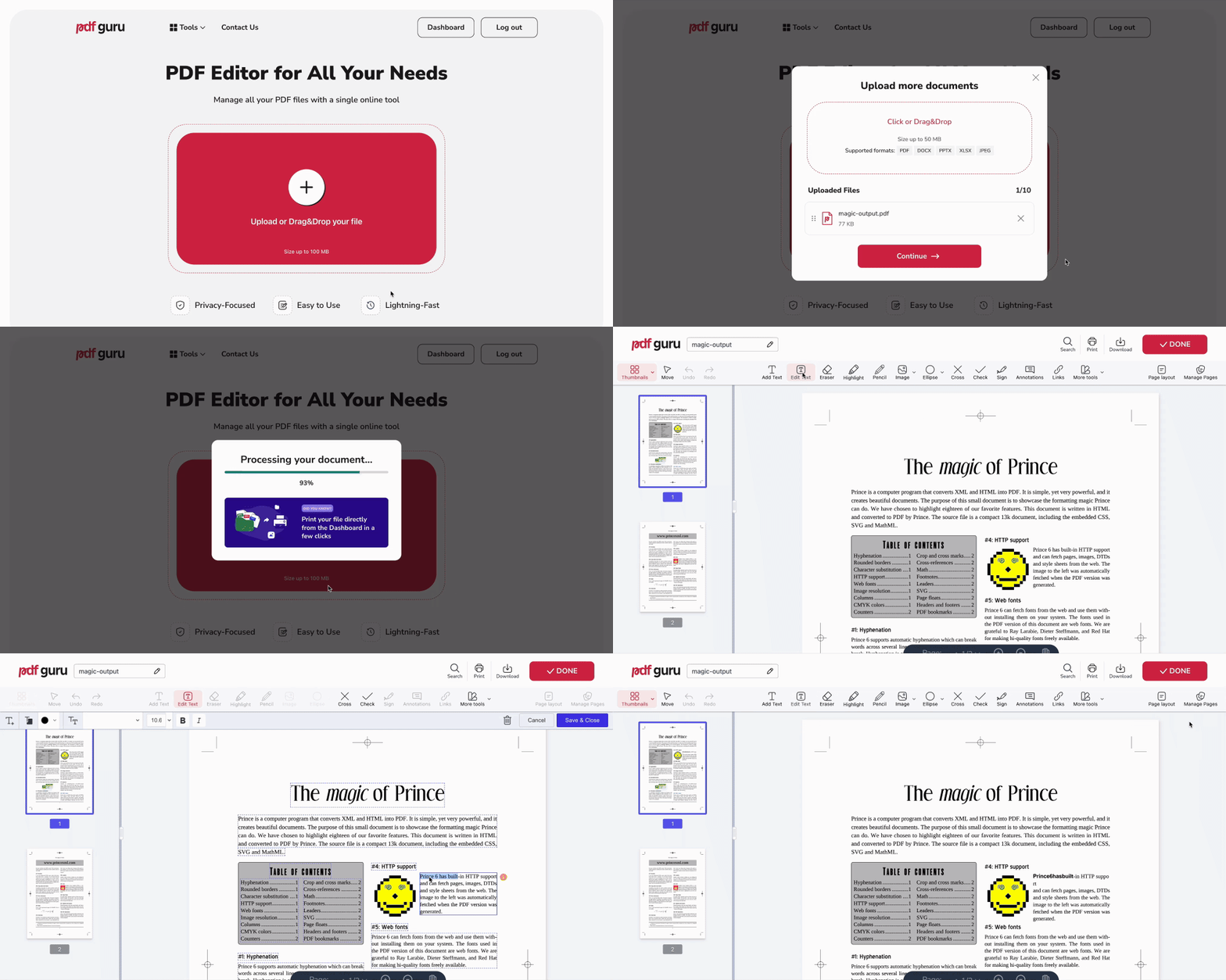
- 1
- 2Tải tệp PDF của bạn lên cửa sổ. Hệ thống sẽ tự động chuyển bạn đến trình chỉnh sửa nội dung.
- 3Chọn Chỉnh sửa văn bản từ thanh công cụ.
- 4Nhấp vào phần văn bản bạn muốn chỉnh sửa.
- 5Bây giờ, bạn có thể chỉnh sửa nội dung và làm việc với các công cụ định dạng: kiểu font, kích thước, vị trí văn bản, v.v.
- 6Khi đã sẵn sàng, nhấp vào Save & Close (Lưu và đóng).
Cách chỉnh sửa hình ảnh trong PDF
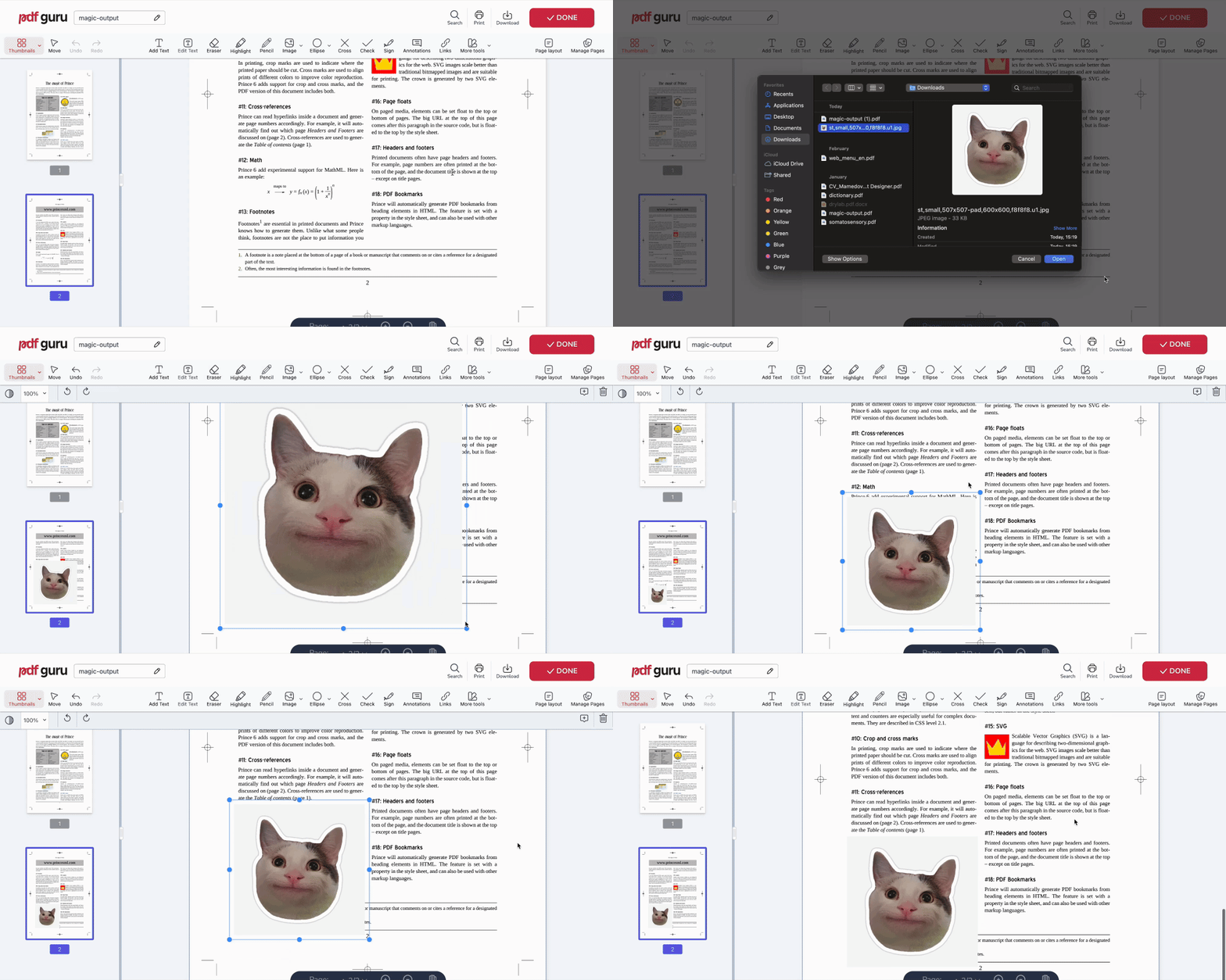
- 1Từ thanh công cụ, chọn Image (Hình ảnh).
- 2Chọn hình ảnh bạn muốn thêm.
- 3Sử dụng bảng chỉnh sửa bên trái để xoay, di chuyển hoặc điều chỉnh độ mờ.
Cách chú thích PDF trên Mac
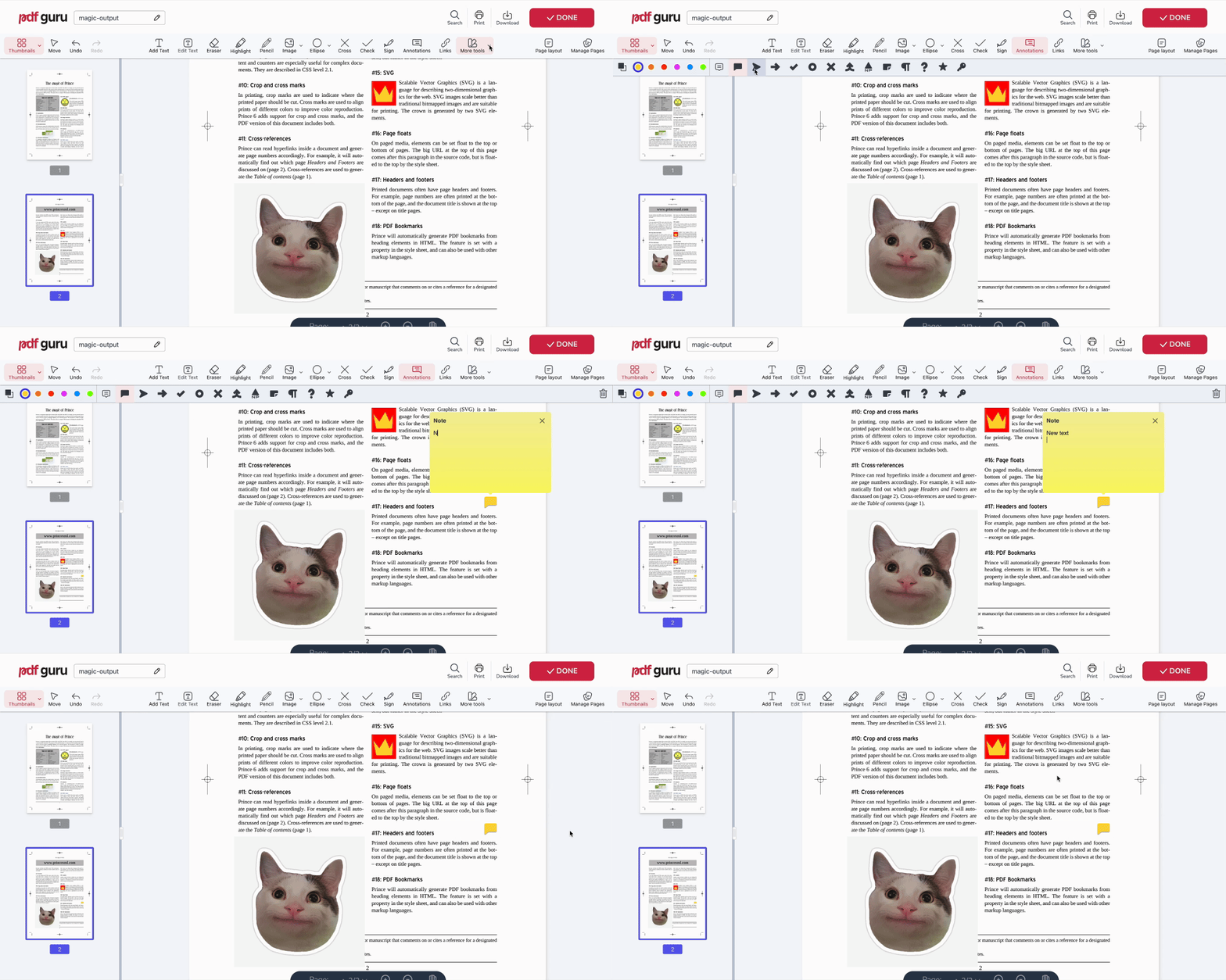
- 1Nhấp vào nút Annotations (Chú thích) trên thanh công cụ.
- 2Chọn kiểu chú thích ưa thích của bạn.
- 3Kéo chú thích đến vị trí bạn muốn đặt trong tài liệu.
- 4Thêm văn bản, thay đổi biểu tượng chú thích và điều chỉnh màu sắc.
Cách ký PDF trên Mac
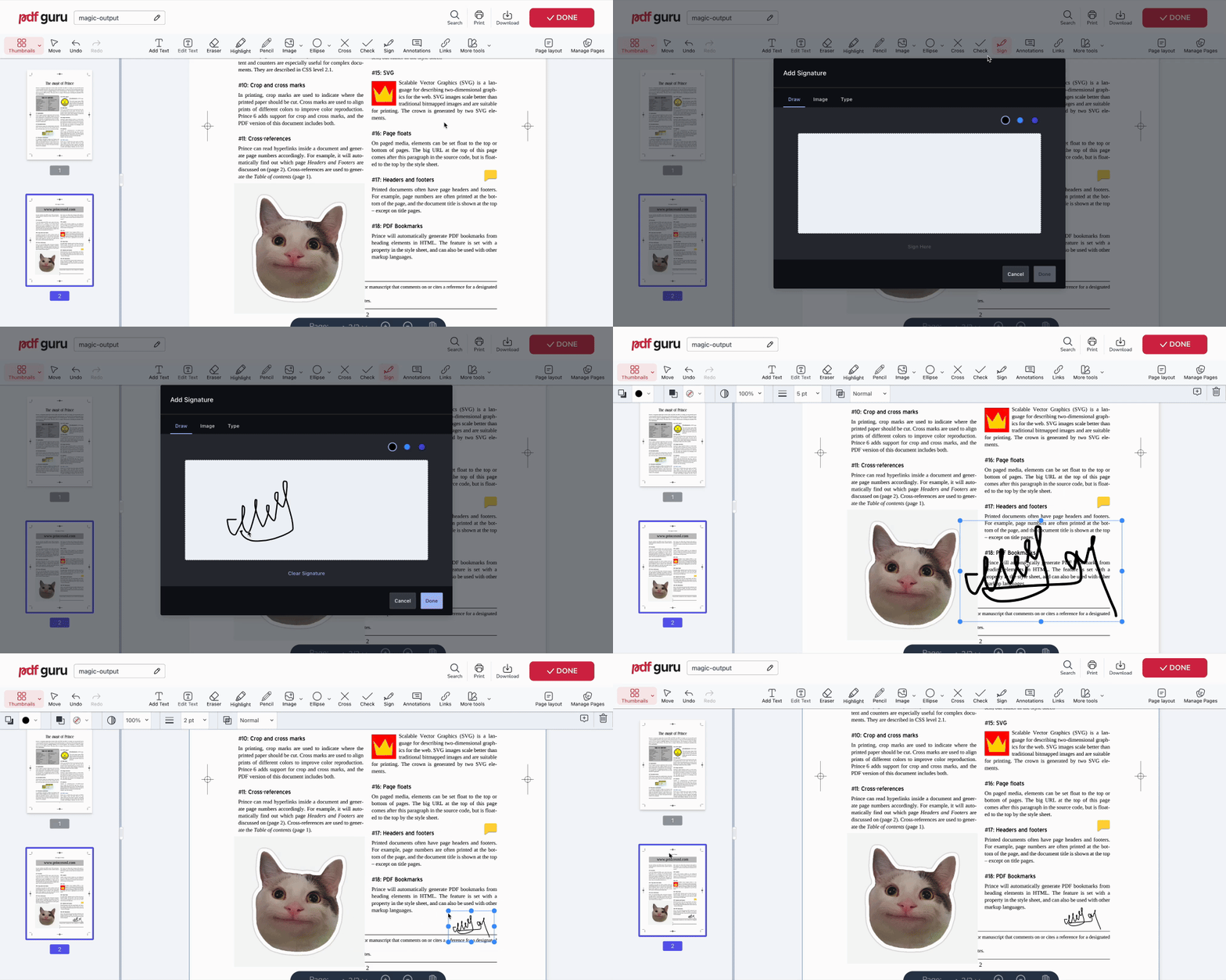
PDF Guru cung cấp cho bạn ba cách để thêm chữ ký vào PDF của mình:
- 1Nhấp vào nút Sign (Ký) trên thanh công cụ.
- 2Chọn cách bạn muốn thêm chữ ký: Draw (Vẽ), tải lên Image (Hình ảnh), hoặc Type (Nhập).
- 3Nhấp vào Done (Xong), sau đó đặt chữ ký ở vị trí bạn cần.
- 4Bạn cũng có thể thay đổi kích thước và điều chỉnh độ trong suốt.
Cách xóa trang khỏi PDF trên Mac
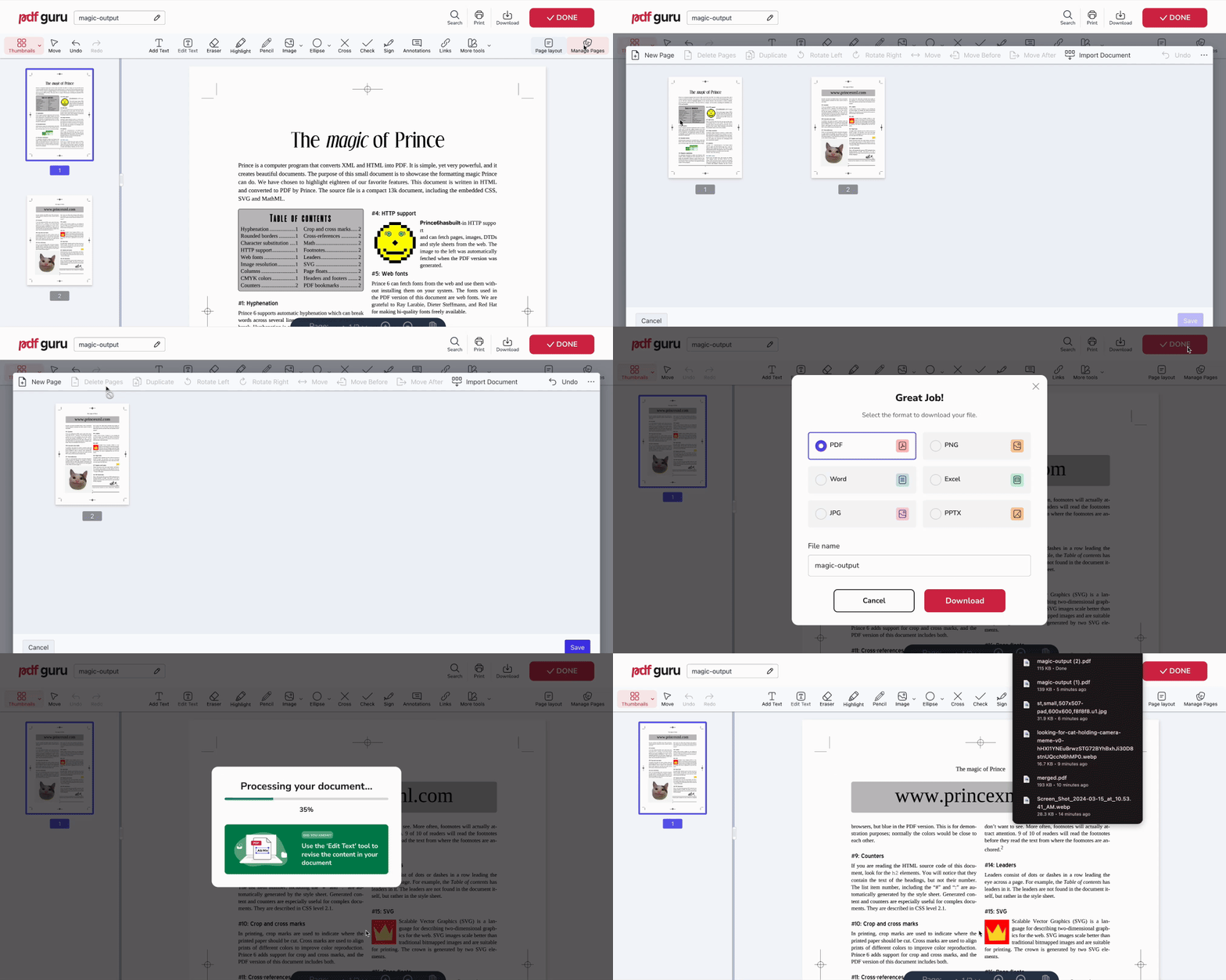
- 1Truy cập tab Manage Pages (Quản lý trang) ở thanh bên trái.
- 2Chọn trang/các trang bạn muốn xóa.
- 3Chọn Xóa trang và sau đó chọn Save (Lưu).

Cách lưu PDF trên Mac từ PDF Guru
- 1Sau khi bạn hoàn tất chỉnh sửa, nhấp vào Done (Xong) ở góc trên bên phải.
- 2Chọn định dạng mà bạn muốn tải xuống tệp của mình từ danh sách drop-down.
- 3Voilà! Tài liệu đã được tải xuống máy tính; hãy kiểm tra lịch sử tải xuống.
Giờ đây PDF của bạn đã được lưu, chẳng phải sẽ tuyệt vời hơn nếu bạn hiểu ngay được nội dung nó nói về điều gì?
Đó chính xác là những gì Trình tóm tắt PDF bằng AI của chúng tôi làm được. Nó quét tài liệu của bạn và đưa ra bản tóm tắt ngắn gọn, rõ ràng trong vài giây — hoàn hảo cho các báo cáo dài, bài viết, tài liệu nghiên cứu, v.v.
Cách chỉnh sửa PDF trên Mac bằng Preview
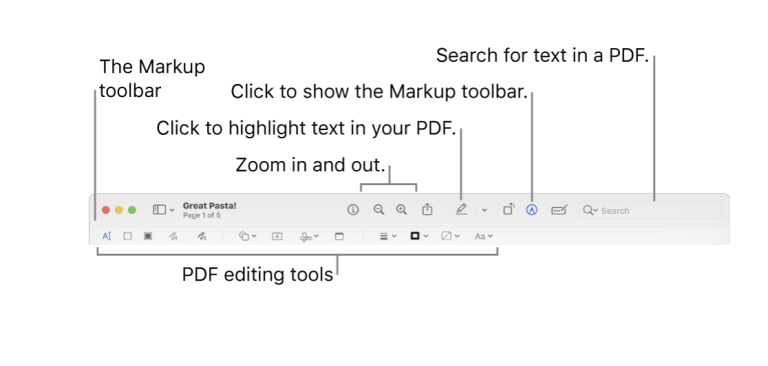
Ngoài việc đóng vai trò như một trình xem ảnh và PDF đơn giản, công cụ Preview không thể thiếu trên máy Mac của bạn còn được trang bị một số tính năng mạnh mẽ của một trình chỉnh sửa PDF cơ bản. Điền PDF forms và ghép PDF chỉ là vài trong số những việc bạn nên thử với công cụ này. Tuy nhiên, mặc dù Preview không cho phép bạn chỉnh sửa PDF text — một tính năng được nhiều người yêu cầu — nó lại cho phép bạn thêm văn bản mới. Dưới đây, chúng tôi sẽ hướng dẫn bạn các bước thực hiện.
Thêm/chỉnh sửa văn bản trong PDF bằng Preview
- 1Để mở PDF bằng Preview trên Mac, nhấp đúp vào tài liệu. Nếu Preview không tự động mở, hãy nhấp vào tệp PDF, chọn Open With (Mở bằng), và chọn Preview.
- 2Nhấp vào nút Show Markup Toolbar (Hiển thị thanh công cụ đánh dấu). Sau khi mở, các công cụ đánh dấu này cho phép bạn tô sáng hoặc gạch chân văn bản, vẽ hình dạng và dễ dàng chú thích PDF.
- 3Nhấp vào biểu tượng hộp văn bản.
- 4Nhập văn bản.
- 5Kéo nó đến vị trí ưa thích trong PDF của bạn.
- 6Chọn nút Aa để làm việc với các tùy chọn font.
Chuyển đổi PDF bằng Preview
- 1Trong phần File (Tệp), chọn Export (Xuất).
- 2Tùy thuộc vào nhu cầu, bạn có thể xuất sang PDF hoặc chọn các định dạng khác như JPEG, PNG, PSD, hoặc TIFF. Chọn định dạng mong muốn.
Chú thích PDF bằng Preview
- 1Nhấp vào biểu tượng Note (Ghi chú), trông giống như một cuốn sổ tay.
- 2Đặt con trỏ chuột ở nơi bạn muốn mũi tên chú thích chỉ đến, rồi nhấp.
- 3Nhập chú thích cần thiết.
- 4Nhấp Enter.
Preview có thể và không thể làm gì với vai trò một trình chỉnh sửa PDF?
| Những gì Preview có thể làm | Những gì Preview không thể làm |
|---|---|
| Thêm văn bản mới và chỉnh sửa nó | Chỉnh sửa văn bản hiện có trong PDF |
| Thêm bình luận | Thêm liên kết vào văn bản của bạn |
| Điền và ký vào biểu mẫu | Tạo PDF mới |
| Thêm mật khẩu để bảo mật tài liệu | Nén kích thước tệp PDF |
| Ghép các tệp PDF và chuyển các trang giữa chúng | Chỉnh sửa hình ảnh bên trong PDF |
| Chuyển đổi sang và từ PDF (với số lượng định dạng hạn chế) |
Nhưng đôi khi việc chỉnh sửa tệp PDF trên Mac đòi hỏi nhiều hơn là những chức năng cơ bản. May mắn thay, PDF Guru cung cấp phạm vi tính năng rộng hơn so với Preview. Chúng tôi tập trung vào việc cải thiện hiệu quả quy trình làm việc và phục vụ những ai muốn chỉnh sửa PDF trực tuyến.
Phần thưởng: Cách chỉnh sửa PDF đã quét trên Mac bằng OCR
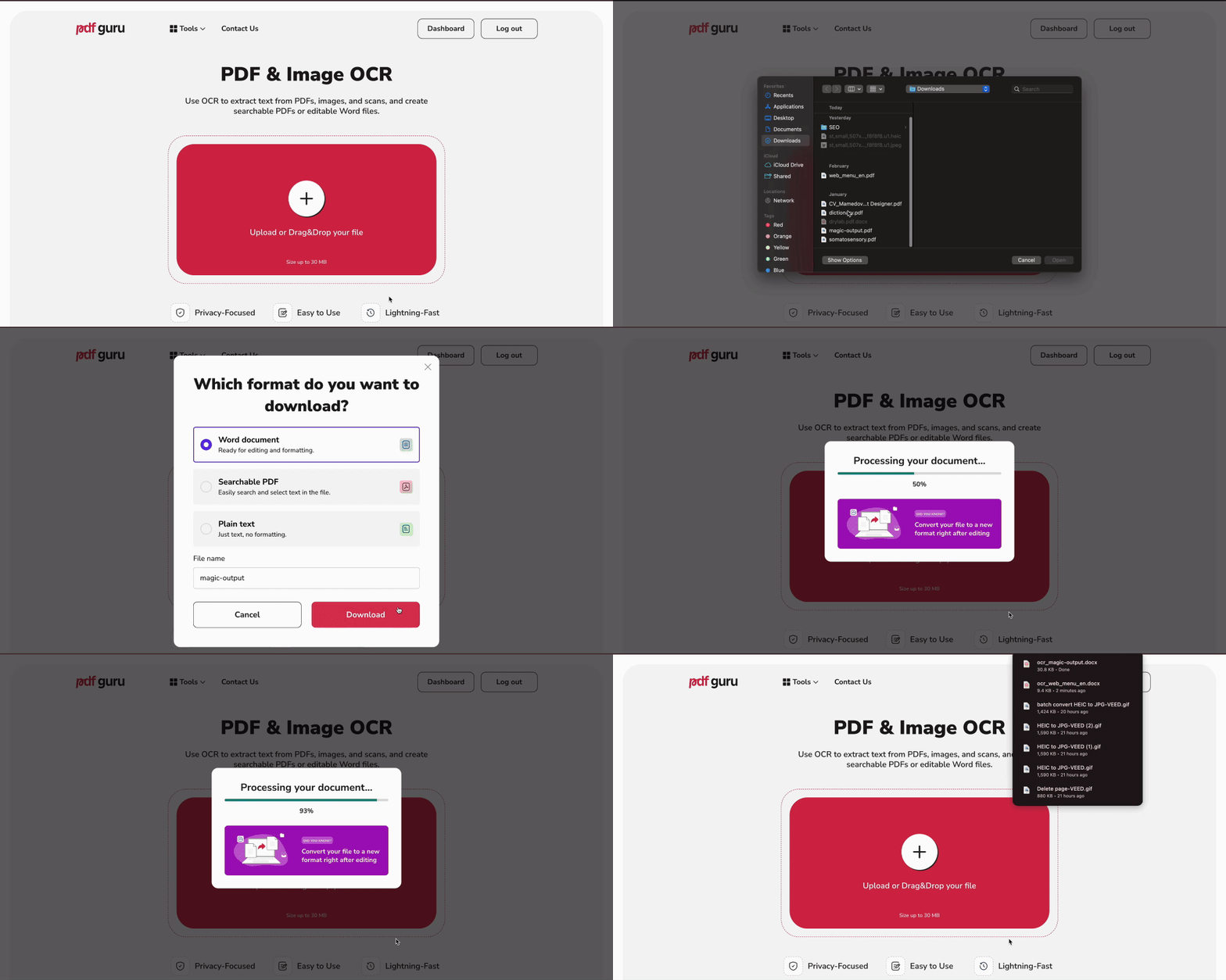
Bạn cần biến một hình ảnh đã quét thành PDF có thể chỉnh sửa? Điều đó thật đơn giản với OCR (Nhận dạng ký tự quang học). Chỉ cần làm theo các bước sau:
- 1
- 2Tải PDF của bạn lên — bạn sẽ được đưa thẳng đến trình chỉnh sửa.
- 3Làm việc với nội dung theo cách bạn cần: chỉnh sửa/sao chép văn bản, để lại bình luận, thêm hình ảnh, v.v.
- 4Khi đã sẵn sàng, nhấp vào Done và làm theo các bước tải xuống.
- 5Việc chọn OCR tốt nhất cho Mac phụ thuộc vào việc bạn tự trải nghiệm. Hãy thử các loại tài liệu khác nhau để xem công cụ có hoạt động tốt hay không.
Suy nghĩ cuối cùng
Dù bạn cần công cụ chỉnh sửa PDF nào, PDF Guru đều sẵn sàng hỗ trợ. Và chúng tôi thực sự như vậy; nếu bạn có bất kỳ câu hỏi nào, hãy liên hệ với chúng tôi qua email: support@pdfguru.com.