


Bạn đã bao giờ cố tìm một thông tin cụ thể trong tệp PDF mà chức năng tìm kiếm dường như không hoạt động chưa? Vấn đề là, bạn có thể đang có một PDF dạng văn bản, nhưng trừ khi chính phần chữ đó có thể tìm kiếm được, bạn sẽ không thể tra cứu, tô sáng hay sao chép từ ngữ. Hạn chế này vừa gây khó chịu vừa tốn thời gian — đặc biệt khi bạn xử lý những tài liệu dài hoặc chi tiết.
Trong hướng dẫn này, chúng tôi sẽ chỉ cho bạn cách làm cho PDF có thể tìm kiếm được để bạn có thể nhanh chóng tra cứu điều mình cần trong nội dung.
PDF có thể tìm kiếm được là gì?
Một PDF có thể tìm kiếm được là tài liệu mà bạn có thể nhanh chóng định vị các từ hoặc cụm từ cụ thể bằng thanh tìm kiếm. Các tệp PDF được tạo trực tiếp từ tệp văn bản, chẳng hạn như tài liệu Word, thường có thể tìm kiếm được theo mặc định. Tuy nhiên, khi một PDF được tạo từ tài liệu đã quét hoặc một bức ảnh, nó không tự nhận diện văn bản. Thay vào đó, nó coi toàn bộ nội dung như một hình ảnh duy nhất, khiến việc tìm kiếm trong tài liệu là không thể.
Để khắc phục điều này, phần mềm gọi là OCR (Nhận dạng ký tự quang học) sẽ quét văn bản trong hình ảnh và biến nó thành chữ thực sự — đây chính là cách hiệu quả để làm cho văn bản PDF có thể tìm kiếm. Bằng cách này, bạn có thể tra cứu, tô sáng và sao chép nội dung một cách dễ dàng.
Cách kiểm tra xem PDF có thể tìm kiếm được hay không

Dưới đây là một vài bước nhanh để kiểm tra xem văn bản PDF của bạn có thể tìm kiếm được hay cần một chút trợ giúp:
- 1Mở tài liệu PDF trên thiết bị của bạn.
- 2Thử tô sáng văn bản: Nhấp và kéo chuột qua một đoạn chữ. Nếu nó được tô sáng, tệp hỗ trợ tìm kiếm văn bản. Nếu không có gì xảy ra, có khả năng đó chỉ là hình ảnh của chữ — PDF này không thể tìm kiếm được.
- 3Sử dụng công cụ tìm kiếm: Nhấn Ctrl+F trên Windows hoặc Command+F trên Mac để mở thanh tìm kiếm. Gõ một từ mà bạn biết chắc có trong tài liệu. Nếu nó tìm thấy và tô sáng từ đó, PDF của bạn có thể tìm kiếm được. Nếu không, có lẽ nó chỉ là một hình ảnh.
- 4Chọn toàn bộ văn bản: Bạn cũng có thể nhấn Ctrl+A / Command+A để thử chọn tất cả. Nếu không có chữ nào được tô sáng, tệp có lẽ không thể tìm kiếm.
- 5Phóng to: Nếu PDF trông mờ khi bạn phóng to, thì có thể đó chỉ là hình ảnh của chữ.
Tuy nhiên, có một giải pháp! PDF Guru giúp bạn dễ dàng chuyển đổi PDF thành các tệp PDF có thể tìm kiếm được. Các bước được trình bày chi tiết ở phần sau của bài viết này.

Vì sao PDF của tôi không thể tìm kiếm được?
Dưới đây là những lý do chính khiến PDF của bạn có thể không hỗ trợ tìm kiếm văn bản:
- PDF đã quét hoặc dựa trên hình ảnh: PDF được tạo từ bản quét hoặc hình ảnh chỉ là những bức tranh chữ, nên bạn không thể tìm kiếm trong đó. Để khắc phục, bạn cần chuyển đổi PDF sang PDF được kích hoạt OCR.
- Quyền truy cập tệp: Một số PDF có các hạn chế do người tạo đặt ra, giới hạn các hành động như tìm kiếm hoặc sao chép văn bản.
- Chưa áp dụng OCR: PDF đã quét không tự động chứa văn bản có thể tìm kiếm. Cần dùng OCR để nhận dạng văn bản thành có thể tìm kiếm.
- PDF được tạo từ ảnh chụp màn hình: Những PDF như vậy thường dựa trên hình ảnh và cần chuyển đổi qua OCR.
- Tệp bị hỏng: Nếu PDF bị hỏng hoặc không được tạo đúng cách, nó có thể không hỗ trợ tìm kiếm. Sửa lại tệp hoặc tạo phiên bản mới thường có thể giải quyết vấn đề.
Cách tạo PDF có thể tìm kiếm được bằng PDF Guru
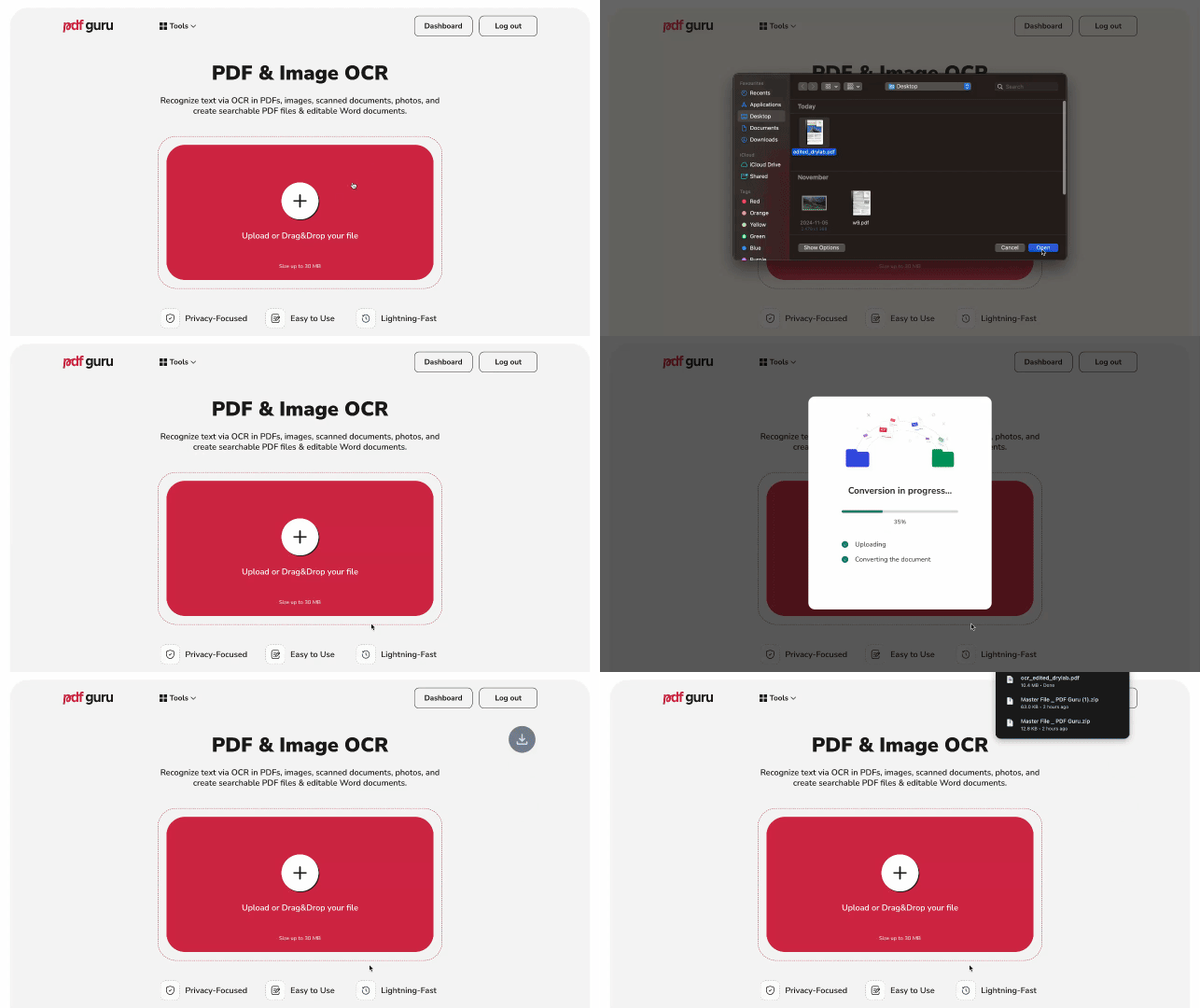
Nếu bạn cần làm cho PDF của bạn có thể đọc và tìm kiếm được, bạn có thể thực hiện trực tuyến bằng công cụ của chúng tôi:
- 1
- 2Nhấp vào nút + hoặc kéo và thả tệp PDF của bạn vào cửa sổ.
- 3Chọn định dạng bạn muốn cho tệp của mình — trong trường hợp này, hãy chọn PDF có thể tìm kiếm.
- 4Đợi vài giây để công cụ xử lý tệp của bạn.
- 5Tải xuống PDF mới của bạn để sử dụng sau. Một bản sao cũng sẽ được lưu trong tài khoản của bạn.
Bằng cách sử dụng OCR cho các tệp PDF, bạn giúp việc sắp xếp, tìm kiếm và phân loại khối lượng lớn dữ liệu trở nên dễ dàng hơn.
Làm cho PDF có thể tìm kiếm bằng cách chuyển đổi sang Word
Và đây là một cách khác để tạo tệp có thể tìm kiếm với PDF Guru trong trường hợp bạn cần nó ở định dạng DOCX:
- 1Lặp lại bước 1-2 từ phần trước.
- 2Chọn Word làm định dạng đầu ra.
- 3Đợi một chút và tải xuống tệp mới của bạn.
Cách chuyển đổi Word sang PDF có thể tìm kiếm được
Đây là cách bạn có thể biến Word thành PDF với chúng tôi:
- 1
- 2Kéo và thả tệp Word của bạn vào cửa sổ.
- 3Đợi vài giây để quá trình chuyển đổi hoàn tất.
- 4Tải xuống PDF có thể tìm kiếm mới của bạn.
Cách tìm từ trong PDF
Để tìm kiếm các từ hoặc cụm từ cụ thể trong tệp PDF, hãy làm theo các bước sau.
- 1Mở PDF của bạn trên thiết bị.
- 2Sử dụng Ctrl+F hoặc Command+F để mở hộp tìm kiếm.
- 3Tìm kiếm trong PDF — gõ từ hoặc cụm từ bạn cần tìm vào hộp tìm kiếm.
- 4Cuộn qua các kết quả bằng cách sử dụng mũi tên tiếp theo và trước đó để nhảy đến từng từ hoặc cụm từ được tô sáng.
Cần tạo PDF có thể tìm kiếm được? Giờ đây bạn đã biết cách làm và hiểu vì sao một số PDF ngay từ đầu không thể tìm kiếm được.