


Biến một tệp PDF thông thường thành biểu mẫu điền được có thể giúp cuộc sống dễ dàng hơn — cho bạn và cho bất kỳ ai điền vào nó. Thay vì phải in, quét hay viết tay, người dùng có thể trực tiếp nhập thông tin của họ vào tài liệu PDF. Vậy nên, hãy cùng tìm hiểu cách thực hiện.
Hướng dẫn này sẽ chỉ cho bạn các bước để thêm trường điền được vào tệp PDF.
PDF điền được là gì?
PDF điền được là một biểu mẫu kỹ thuật số mà mọi người có thể hoàn thành ngay trên máy tính, máy tính bảng hoặc điện thoại. Nó có thể bao gồm các trường như hộp văn bản để gõ chữ, hộp kiểm để đánh dấu, và menu thả xuống để chọn tùy chọn. Những biểu mẫu này thường được dùng cho đơn xin việc, khảo sát, hợp đồng và các biểu mẫu khác. Đây là dạng biểu mẫu tương tác giúp bạn thu thập và phân tích dữ liệu một cách tự động trên mọi thiết bị, đồng thời có thể chia sẻ qua email hoặc liên kết để người nhận điền và gửi lại nhanh chóng.
Ưu điểm chính của PDF điền được là sự tiện lợi: bạn không cần in hoặc quét tài liệu. Chỉ cần mở nó, điền vào, rồi lưu hoặc gửi đi.
Làm thế nào để tạo PDF điền được?

Như một lựa chọn nhanh chóng, bạn có thể dùng PDF Guru để tạo word form lớp 9 PDF điền được. Làm theo các bước sau:
- 1
- 2Chọn Tạo PDF mới.
- 3Trong trình chỉnh sửa PDF, sử dụng các công cụ cần thiết để thêm trường biểu mẫu nhập liệu.
- 4Xem lại tệp của bạn rồi nhấn Xong.
Vậy còn nếu bạn muốn PDF của mình có thể điền được nhưng chỉ có tệp ảnh hoặc tài liệu đã quét thì sao? Chúng tôi có giải pháp! Bạn có thể dùng công nghệ OCR (Nhận dạng ký tự quang học) để chuyển đổi hình ảnh và PDF đã quét thành văn bản có thể chỉnh sửa và tìm kiếm chỉ trong vài giây.

Cách thêm trường điền được trong Google Docs

Trước khi bắt đầu, bạn cần cân nhắc một điều: bạn cần tạo tài liệu điền được từ đầu hay cần thêm trường văn bản vào tệp PDF có sẵn? Nếu là trường hợp thứ hai, chúng tôi rất khuyến khích chuyển đổi PDF sang Word — công cụ của chúng tôi giúp quá trình này nhanh chóng và dễ dàng.
Và đây là cách bạn có thể thêm trường biểu mẫu bằng Google Docs.
- 1Mở tài liệu.
- 2
- 3
- 4Điều chỉnh phông chữ, kích thước và màu sắc để dễ đọc hơn.
- 5Lưu tài liệu của bạn ở định dạng mong muốn.
Gợi ý: Đối với các câu trả lời dài hơn, hãy chèn một bảng đơn ô lớn hơn để có không gian cho văn bản dài.
Đó là cách bạn chuyển đổi PDF thành biểu mẫu điền được — đây có thể không phải là phương pháp đơn giản nhất, nhưng tính năng của Google làm cho nó rất hiệu quả.
Cách tạo PDF điền được trong Word
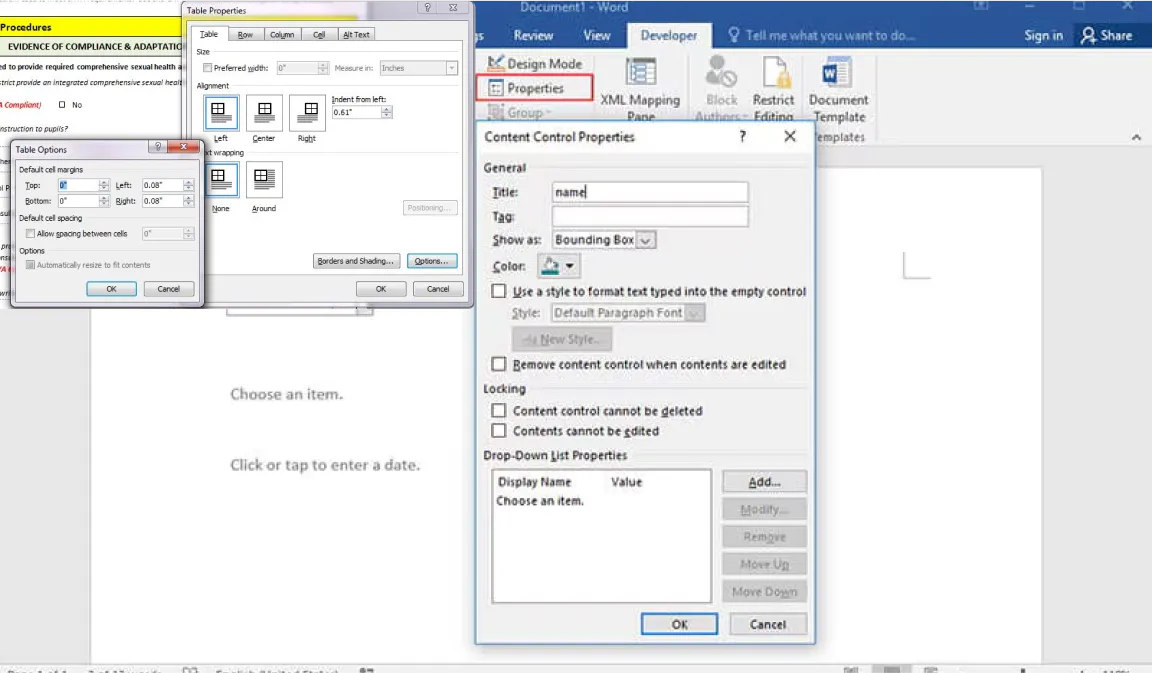
Để tạo biểu mẫu điền được, hãy sử dụng phiên bản máy tính của Microsoft Word vì phiên bản trực tuyến không hỗ trợ tính năng này. Đây là hướng dẫn nhanh từng bước:
- 1Vào Tệp > Tùy chọn > Tùy chỉnh ruy băng, đánh dấu vào ô Tab Nhà phát triển và nhấn OK.
- 2Bạn sẽ thấy Tab Nhà phát triển trên ruy băng — nhấn vào đó để truy cập các công cụ.
- 3Sử dụng Chế độ thiết kế và Thuộc tính để thêm và tùy chỉnh các trường biểu mẫu như hộp văn bản, hộp kiểm, menu thả xuống và các thành phần khác.
Cách làm cho PDF có sẵn trở nên điền được

Nếu bạn đã có một tệp PDF và muốn thêm trường điền được, đây là cách đơn giản để thực hiện:
- 1
- 2Nhấn nút + hoặc kéo và thả tệp ảnh của bạn vào cửa sổ.
- 3Trong chế độ chỉnh sửa, vào tùy chọn công cụ Thêm và chọn Hộp văn bản.
- 4Tìm vị trí thích hợp để gắn hộp văn bản trong nội dung.
- 5Xem lại tệp của bạn rồi nhấn Xong.
Chọn bất kỳ word form lớp 9 PDF nào từ cơ sở dữ liệu của chúng tôi
Chúng tôi tự hào về Cơ sở dữ liệu biểu mẫu phong phú của mình, giúp việc tạo biểu mẫu điền được trở nên dễ dàng hơn. Thay vì bắt đầu từ đầu, bạn có thể chọn từ một loạt các mẫu sẵn sàng sử dụng. Người tạo biểu mẫu có thể tải lên tài liệu, thêm trường chữ ký và phân phối nhanh chóng cho người nhận.
Tính năng này lý tưởng cho các quản lý nhân sự, nhân viên y tế, chuyên gia tài chính, hoặc bất kỳ ai thường xuyên cần tạo biểu mẫu. Cơ sở dữ liệu của chúng tôi tiết kiệm thời gian và giúp bạn sắp xếp thông tin nhanh chóng và không phiền phức.
Mỗi biểu mẫu bao gồm thông tin chi tiết về mục đích sử dụng, yêu cầu nộp và nhiều hơn nữa. Ngoài ra, các tùy chọn mới được thêm thường xuyên để đáp ứng nhu cầu thay đổi của bạn.
Suy nghĩ cuối cùng
Đến bây giờ, bạn đã có hiểu biết rõ ràng về cách tạo PDF điền được đáp ứng nhu cầu cụ thể của bạn và cải thiện quy trình làm việc. Dù bạn sử dụng ứng dụng trên máy Mac, phần mềm bảng tính Microsoft Excel hay công cụ trực tuyến, bạn vẫn có thể lưu trữ và quản lý các tài liệu của mình một cách hiệu quả. Với những mẹo thực tế này, bạn đã sẵn sàng thay đổi cách làm việc với tệp PDF — giúp công việc của bạn đơn giản, nhanh chóng và hiệu quả hơn.