


Việc chia sẻ tài liệu qua kênh số đã trở thành thói quen phổ biến ngày nay. Tuy nhiên, nếu không có biện pháp bảo mật đầy đủ, các tài liệu này rất dễ rơi vào tay kẻ xấu, gây rò rỉ dữ liệu hoặc các sự cố an ninh khác.
Vậy câu hỏi đặt ra là: bạn có thể đặt mật khẩu bảo vệ một tệp PDF không? Hoàn toàn có thể. Đây là một quy trình đơn giản giúp tài liệu của bạn luôn an toàn và bảo mật. Trước tiên, hãy cùng tìm hiểu những lý do chính để bảo vệ PDF bằng mật khẩu.
Vì sao cần bảo vệ PDF bằng mật khẩu?
Tệp PDF không được tích hợp sẵn tính năng bảo mật, khiến bất kỳ ai có được bản sao đều có thể truy cập dễ dàng. Đây là một vấn đề lớn, đặc biệt khi PDF thường được dùng để lưu trữ các tài liệu bí mật quan trọng.
Dưới đây là một vài tình huống mà bạn chắc chắn cần bảo vệ PDF của mình bằng mật khẩu:
- Khi phát hành PDF chứa dữ liệu bí mật như hợp đồng, thông tin định danh cá nhân hoặc thông tin tài chính.
- Nếu bạn muốn ngăn chặn việc chỉnh sửa trái phép đối với PDF, việc đặt mật khẩu có thể giúp giới hạn ai được phép chỉnh sửa tài liệu.
- Nếu bạn lưu trữ các PDF nhạy cảm trên máy chủ tệp của công ty, nơi cần kiểm soát quyền truy cập và không phải nhân viên nào cũng được phép xem thông tin.
- Khi bạn cần đảm bảo tuân thủ các quy định bảo vệ dữ liệu như HIPAA hoặc GDPR, vốn yêu cầu mã hóa dữ liệu cá nhân nhạy cảm.
Nhìn chung, việc hiểu cách bảo vệ PDF bằng mật khẩu là điều thiết yếu đối với bất kỳ ai muốn bảo vệ tài liệu số của mình một cách hiệu quả. Dù bạn là doanh nhân, sinh viên hay đơn giản chỉ đang quản lý các tệp cá nhân, hãy tiếp tục đọc hướng dẫn này để tìm hiểu thêm về cách có được các tệp PDF được bảo mật.
Hiểu các kiến thức cơ bản về bảo mật mật khẩu
Bạn có thể tăng cường bảo mật tài liệu bằng cách chọn đặt mật khẩu bảo vệ một tệp PDF và giới hạn các quyền cụ thể của người dùng như in và chỉnh sửa. Tuy nhiên, bạn không thể ngăn ai đó lưu thêm các bản sao của PDF, và những bản sao này vẫn giữ nguyên các hạn chế ban đầu.
Có hai loại mật khẩu chính mà bạn có thể sử dụng:
- Mật khẩu mở tài liệu, đôi khi được gọi là mật khẩu người dùng, yêu cầu bất kỳ ai muốn mở PDF phải nhập mật khẩu trước.
- Mật khẩu quyền hạn, còn được gọi là mật khẩu chính, cho phép bạn đặt các hạn chế và khóa PDF khỏi việc chỉnh sửa, in ấn và sao chép nội dung.

Đặt mật khẩu bảo vệ PDF bằng PDF Guru có an toàn không?
Công cụ của chúng tôi được thiết kế để đáp ứng mọi nhu cầu bảo vệ PDF bằng mật khẩu của bạn. Chúng tôi sử dụng công nghệ SSL và TLS để đảm bảo rằng các tệp của bạn được truyền và lưu trữ một cách an toàn. Khi sử dụng dịch vụ của chúng tôi để đặt mật khẩu bảo vệ PDF trực tuyến, hoặc thậm chí chỉ chỉnh sửa nó, bạn có thể yên tâm rằng đội ngũ của chúng tôi không thể truy cập bất kỳ tệp nào của bạn, dù chúng đã được mã hóa hay chưa. Điều này đảm bảo rằng thông tin của bạn luôn được giữ bí mật.
Cách đặt mật khẩu bảo vệ tệp PDF trực tuyến bằng PDF Guru?

- 1Đăng nhập vào tài khoản của bạn và chọn công cụ Đặt mật khẩu bảo vệ PDF.
- 2Chờ một chút để công cụ khởi chạy trong cửa sổ trình chỉnh sửa.
- 3Trên thanh công cụ, nhấp vào menu Secure, được biểu thị bằng biểu tượng ổ khóa.
- 4Chọn tùy chọn Đặt mật khẩu bảo vệ trong danh sách.
- 5Để hạn chế quyền truy cập tệp, đi tới trường Document Open Settings và đánh dấu ô có nhãn Yêu cầu mật khẩu để mở tài liệu.
- 6Nhập mật khẩu mong muốn của bạn và sau đó xác nhận lại.
- 7Hệ thống của chúng tôi mặc định sử dụng mã hóa AES 128-bit và không mã hóa siêu dữ liệu, mặc dù bạn có thể điều chỉnh các cài đặt này (nếu không chắc chắn, hãy cuộn xuống cuối hướng dẫn này để biết thêm chi tiết).
- 8Nếu bạn không cần mã hóa PDF khỏi chỉnh sửa và in ấn, chỉ cần nhấp OK, sau đó Done và tải xuống PDF của bạn.
Nếu tài liệu của bạn cần các biện pháp bảo mật bổ sung, hãy tiếp tục với các bước được nêu bên dưới.
Khóa PDF khỏi việc chỉnh sửa, in và sao chép
- 1Mở hộp thoại Đặt mật khẩu bảo vệ và chọn Add document restriction bằng cách đánh dấu ô trong trường Document Restriction Settings.
- 2Nhập mật khẩu bạn đã chọn và xác nhận lại.
- 3Nhấp vào nút Permission... dưới mục Permission Specification.
- 4Trong hộp thoại mới, đánh dấu tùy chọn Restrict printing and editing of the document and its security settings.
- 5Bây giờ bạn có thể đặt các giới hạn cụ thể, chẳng hạn như hạn chế in, sao chép văn bản và hình ảnh, hoặc bình luận.
- 6Khi bạn đã hài lòng với các cài đặt, nhấp OK để xác nhận, sau đó nhấp OK lần nữa để áp dụng mật khẩu.
- 7Cuối cùng, nhấp Done và tải xuống tệp đã mã hóa của bạn.
PDF Guru không chỉ là một công cụ bảo vệ PDF; nó cung cấp một bộ công cụ để quản lý tài liệu nâng cao, bao gồm chỉnh sửa, ký, nén, tách và nhiều hơn nữa.
Cách đặt mật khẩu bảo vệ PDF trên Mac bằng Preview?

Nếu bạn là người dùng Mac, Preview là trình quản lý PDF mặc định của bạn. Đây là cách công cụ này có thể giúp bạn thêm mật khẩu vào tệp của mình:
- 1Mở PDF của bạn bằng Preview và điều hướng đến File > Export.
- 2Nhấp vào Permissions.
- 3Để mã hóa tài liệu, đánh dấu tùy chọn Yêu cầu mật khẩu để mở tài liệu và tạo mật khẩu người dùng.
- 4Nếu bạn muốn đảm bảo rằng chỉ người có mật khẩu chủ sở hữu (owner password) mới có thể thay đổi tài liệu, đừng đánh dấu bất kỳ ô nào dưới mục Permissions. Nếu bạn chấp nhận cho phép một số hành động mà không cần mật khẩu chủ sở hữu, chỉ cần đánh dấu các ô bên cạnh các quyền bạn muốn bật.
- 5Trong phần Owner Password, chọn một mật khẩu. Tùy theo sở thích của bạn, mật khẩu này có thể giống hoặc khác với mật khẩu bạn đã dùng để mở tài liệu.
- 6Xong, bây giờ bạn đã có một PDF được bảo vệ bằng mật khẩu.
Cách đặt mật khẩu bảo vệ tệp PDF trên Windows bằng MS Word
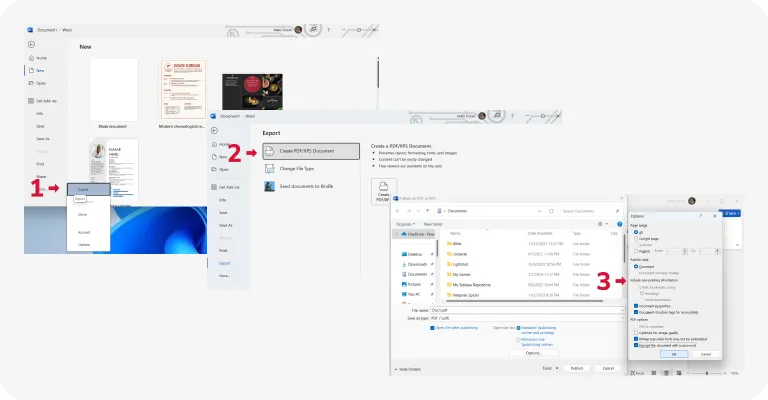
Nếu bạn có Microsoft Word, bạn có thể dùng nó để mở và bảo mật PDF mà bạn muốn mã hóa PDF bằng mật khẩu. Đây là cách thực hiện:
Đây là cách thực hiện:
- 1Mở Microsoft Word và nhấp vào Open > Browse.
- 2Mở tệp PDF bạn muốn đặt mật khẩu bảo vệ và nhấp OK.
- 3Đi tới menu File.
- 4Chọn Export > Tạo tệp PDF/XPS.
- 5Nhấp vào nút Options...
- 6Đánh dấu ô Encrypt the document with a password và nhấp OK.
- 7Nhập một mật khẩu mạnh, xác nhận lại, sau đó nhấn OK.
- 8Cuối cùng, nhấp Publish. Đó là cách bạn đặt mật khẩu bảo vệ tài liệu PDF.
Cách đặt mật khẩu bảo vệ PDF trên iPhone?
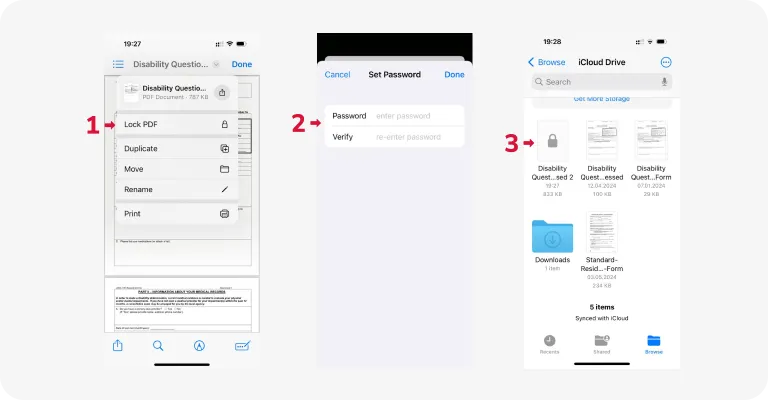
Sử dụng ứng dụng Files có sẵn để đặt mật khẩu bảo vệ tệp PDF mọi lúc mọi nơi. Đây là hướng dẫn đơn giản:
- 1Mở ứng dụng Files và điều hướng đến thư mục lưu trữ PDF của bạn.
- 2Mở tệp, nhấp vào mũi tên chỉ xuống bên cạnh tên tệp ở phía trên và chọn Khóa PDF.
- 3Nhập mật khẩu mong muốn của bạn và nhập lại vào trường Verify để xác nhận.
- 4Nhấn Done để áp dụng bảo vệ bằng mật khẩu cho PDF của bạn.
Ứng dụng Files, có thể đóng vai trò như một phần mềm bảo vệ PDF bằng mật khẩu, cũng có thể được sử dụng trên iPad. Bạn có thể tải nó từ App Store nếu trước đó đã gỡ cài đặt.
Cách đặt mật khẩu bảo vệ PDF trong Gmail?
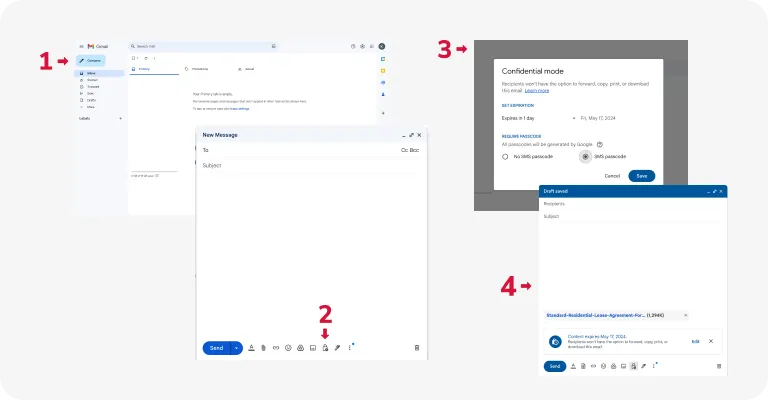
Gmail đề cao bảo mật PDF và cung cấp một tính năng gọi là chế độ bảo mật (confidential mode). Nó cho phép bạn gửi email và tệp đính kèm được mã hóa. Đây là cách sử dụng:
- 1Đăng nhập vào tài khoản Gmail của bạn và nhấp vào nút Compose để soạn một email mới.
- 2Trong cửa sổ soạn thảo, nhấp vào biểu tượng trông giống như một ổ khóa có đồng hồ trên đó — đây là nút chế độ bảo mật.
- 3Tùy chọn, bạn có thể đặt ngày hết hạn cho email, để nó không thể truy cập được sau khoảng thời gian đó.
- 4Quyết định xem bạn có muốn người nhận sử dụng mã truy cập để mở email hay không.
- 5Nhấp vào biểu tượng Attach files (trông giống như kẹp giấy / dấu cộng) và chọn tệp PDF bạn cần mã hóa.
- 6Viết email như bình thường, sau đó nhấn Send.
Nên chọn cài đặt mã hóa nào?
Khi chọn cài đặt mã hóa, điều cốt yếu là cân nhắc mức độ bảo mật cần thiết cho dữ liệu của bạn.
- Advanced Encryption Standard (AES) 128-bit. Thuật toán mã hóa được sử dụng rộng rãi này cung cấp sự cân bằng tốt giữa bảo mật và hiệu suất. Nó phù hợp với hầu hết các ứng dụng và cung cấp khả năng bảo vệ dữ liệu mạnh mẽ.
- AES 256-bit. Nếu bạn cần bảo mật cao hơn cho thông tin nhạy cảm, hãy cân nhắc sử dụng AES 256-bit. Với kích thước khóa lớn hơn, nó cung cấp khả năng chống lại các cuộc tấn công dò tìm brute-force cao hơn và lý tưởng cho dữ liệu có tính bí mật cao.
- ARC-FOUR 128-bit. Mặc dù ARC-FOUR từng phổ biến trong quá khứ nhờ tính đơn giản, hiện nay nó được coi là kém an toàn hơn so với AES. Chúng tôi khuyến nghị tránh sử dụng ARC-FOUR cho các ứng dụng mới do các lỗ hổng đã biết.
Mã hóa siêu dữ liệu cũng được khuyến nghị để tăng cường bảo mật dữ liệu vì nó có thể chứa thông tin nhạy cảm về tệp, chẳng hạn như chi tiết tác giả, ngày tạo và lịch sử chỉnh sửa, những thông tin có thể làm lộ tính bảo mật nếu bị bên trái phép truy cập. Mã hóa siêu dữ liệu cùng với nội dung của tệp giúp đảm bảo bảo vệ toàn diện chống truy cập trái phép và duy trì tính toàn vẹn của dữ liệu.
Cách gỡ bảo mật tệp PDF (xóa mật khẩu bảo vệ)?

Bạn sẽ cần các quyền phù hợp để xóa mật khẩu khỏi một PDF được bảo vệ. Về cơ bản, bạn cần biết mật khẩu để có thể xóa nó. Nếu không có những thứ này, không công cụ nào sẽ xử lý yêu cầu của bạn.
Nhưng nếu bạn biết mật khẩu, đây là cách bạn có thể gỡ bảo mật các tệp PDF bằng PDF Guru:
- 1Tải lên PDF đã được mã hóa.
- 2Nếu nó có mật khẩu mở tài liệu, hãy nhập mật khẩu để truy cập tệp.
- 3Điều hướng đến Secure, sau đó chọn Remove Security và nhấp OK.
- 4Nếu tài liệu có mật khẩu quyền hạn (permission password) và bạn muốn xóa nó, hãy đi tới Secure, chọn Remove Security, nhập mật khẩu quyền hạn và nhấn OK.
Như bạn có thể thấy, có nhiều cách để đặt mật khẩu bảo vệ PDF mà không cần Acrobat. Nhiều người dùng tìm giải pháp đặt mật khẩu bảo vệ PDF mà không cần Acrobat vì lý do chi phí và tính tiện lợi. Hãy thử một vài tùy chọn để tìm ra cách phù hợp nhất. Nhưng nếu bạn đang tìm kiếm một giải pháp toàn diện để quản lý tài liệu của mình, PDF Guru chính là lựa chọn dành cho bạn. Bạn có thể làm nhiều hơn là chỉ đặt mật khẩu bảo vệ PDF — nó còn cho phép bạn ghép, ký, nén và chuyển đổi các tệp của bạn trực tuyến.