


Nếu bạn từng gặp khó khăn khi tải ảnh lên trang web, hết dung lượng lưu trữ trên thiết bị, hoặc cố gắng gửi email những hình ảnh quá lớn, bạn không đơn độc. Tệp ảnh dung lượng lớn có thể làm chậm trang web, ngốn dữ liệu di động và gây khó khăn khi chia sẻ qua các nền tảng.
Nén ảnh có thể giúp giải quyết những vấn đề phổ biến này. Việc nén giảm kích thước tệp mà không làm giảm chất lượng, giúp ảnh tải lên nhanh hơn, dễ chia sẻ và lưu trữ hơn, đồng thời hiệu quả hơn cho hiệu suất trang web.
Chúng tôi sẽ hướng dẫn bạn từng bước cách giảm kích thước ảnh trên iPhone, Mac và Windows, cùng những mẹo chuyên nghiệp để duy trì chất lượng ảnh.
Cách nén ảnh bằng PDF Guru?
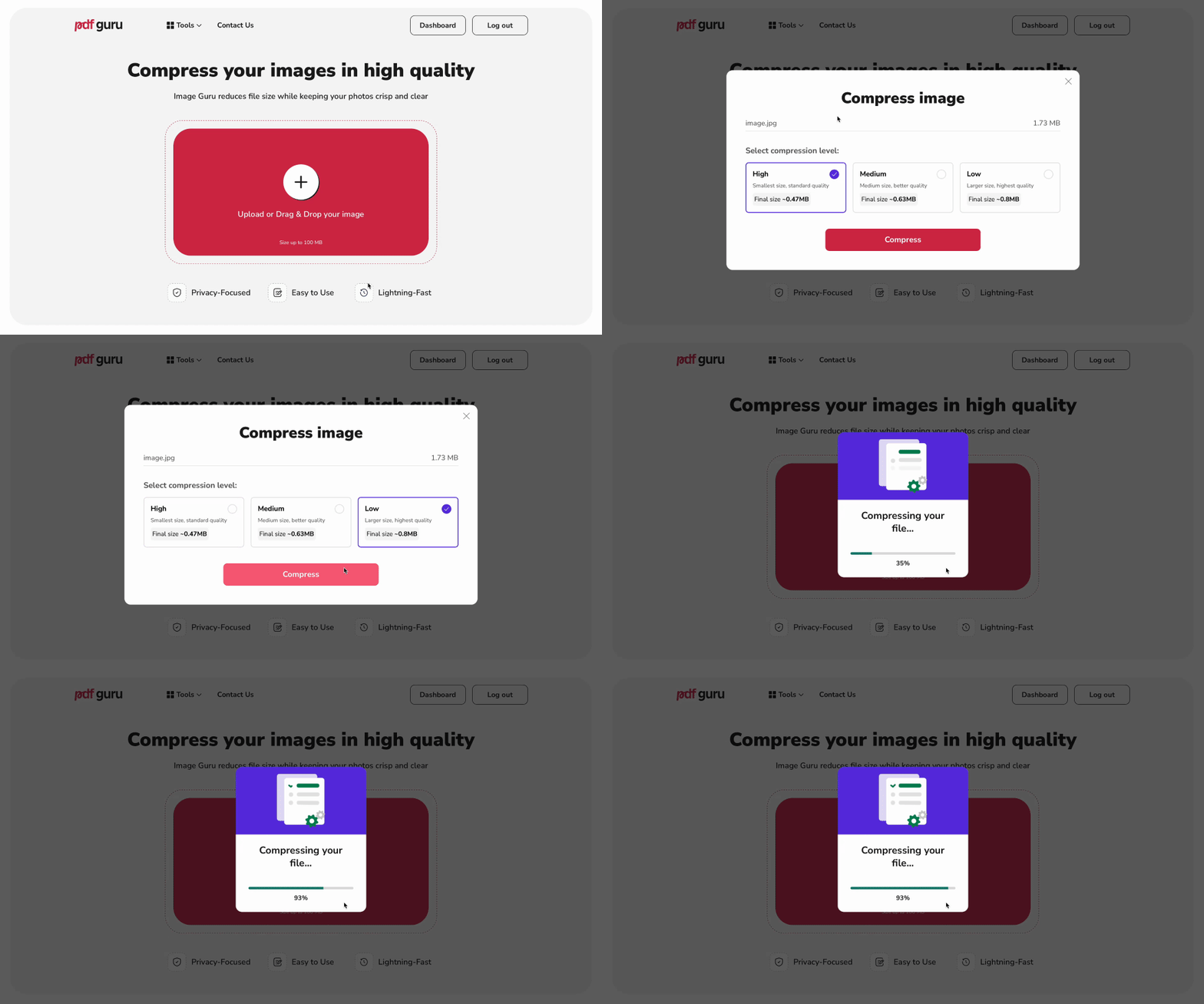
Thay vì phải làm việc với các phần mềm phức tạp như Photoshop hoặc GIMP, bạn có thể sử dụng PDF Guru — một công cụ nén ảnh đơn giản hoạt động trực tuyến.
Các bước như sau:
- 1Truy cập công cụ Nén ảnh và tải tệp của bạn lên.
- 2
Chọn mức nén:
- Cao: Phù hợp nhất cho web, khi tệp nhỏ quan trọng hơn chi tiết hoàn hảo.
- Trung bình: Sự cân bằng vững chắc giữa chất lượng ảnh và kích thước tệp.
- Thấp: Giữ lại nhiều chi tiết nhất, tuyệt vời nếu bạn dự định in hoặc cần độ rõ nét cao.
- 3Nhấn Nén. Công cụ nén ảnh trực tuyến của chúng tôi sẽ xử lý ảnh của bạn trong vài giây.
- 4Tải xuống tệp đã tối ưu. Lưu ý: Mọi tệp đã xử lý cũng được lưu vào tài khoản của bạn.
Định dạng tệp được hỗ trợ: Với PDF Guru, bạn có thể nén JPEG / JPG, PNG và HEIC.
Chuyển đổi giữa các định dạng ảnh để tương thích tốt hơn
Đôi khi vấn đề không chỉ là thu nhỏ kích thước ảnh. Bạn cũng có thể cần thay đổi định dạng tệp tùy theo cách bạn dự định sử dụng ảnh.
Ví dụ:
- Muốn trang web tải nhanh hơn? Chuyển từ PNG sang WEBP — đây là định dạng mới hơn cho tệp nhỏ hơn nhưng chất lượng vẫn tuyệt vời.
- Đang chỉnh sửa ảnh? Một số công cụ hoạt động tốt hơn với định dạng cụ thể, vì vậy chuyển đổi trước có thể giúp bạn tránh phiền phức về sau.
Nếu bạn không có đúng định dạng ảnh, hãy sử dụng Công cụ chuyển đổi của chúng tôi. Nó có thể chuyển đổi JPG sang PNG, PNG sang WEBP và nhiều hơn nữa. Nhanh chóng, dễ dàng và không làm giảm chất lượng.
Cách xác định kích thước phù hợp khi nén ảnh?
Để xác định kích thước phù hợp khi nén ảnh, hãy xem xét mục đích sử dụng ảnh, chất lượng mong muốn và giới hạn của nền tảng phân phối.
Ví dụ:
- Chia sẻ trực tuyến? JPEG và WEBP là lựa chọn tuyệt vời vì chúng giữ ảnh trông đẹp mắt trong khi chiếm ít dung lượng hơn. Mức nén trung bình đến cao thường hoạt động tốt nhất.
- In ấn? Hướng đến chất lượng tối đa với mức nén tối thiểu và độ phân giải cao (300 DPI trở lên). Định dạng TIFF hoặc PNG là lý tưởng để giữ các chi tiết tinh tế và màu sắc chính xác.
- Gửi qua email hoặc trò chuyện? Hãy giữ tệp nhẹ. Chọn JPEG hoặc, nếu bạn dùng iPhone, HEIC để có tệp nhỏ hơn mà không mất quá nhiều chất lượng.
Sự khác biệt giữa ảnh đã nén và ảnh chưa nén là gì?
Khác biệt chính giữa ảnh đã nén và chưa nén nằm ở cách chúng xử lý dữ liệu ảnh.
Tệp chưa nén giữ lại từng bit thông tin pixel, đồng nghĩa với kích thước tệp lớn hơn nhưng chất lượng ảnh cao nhất có thể. Ngược lại, ảnh đã nén thu nhỏ kích thước tệp bằng cách loại bỏ một số dữ liệu, điều này có thể dẫn đến sự sụt giảm chất lượng nhẹ, đặc biệt khi sử dụng các phương pháp nén có mất mát (lossy).
Khi nào nên dùng từng loại?
Ảnh chưa nén phù hợp nhất khi bạn:
- Chỉnh sửa ảnh và cần giữ nguyên mọi chi tiết.
- In tài liệu chất lượng cao như tờ rơi, áp phích hoặc bản in lớn, nơi độ rõ nét thực sự quan trọng.
- Lưu trữ phiên bản gốc của ảnh mà không bị mất chất lượng.
Chọn ảnh đã nén khi:
- Bạn đang tải ảnh lên trang web hoặc blog và muốn chúng tải nhanh.
- Bạn đang gửi ảnh qua ứng dụng nhắn tin, và kích thước tệp là vấn đề đáng quan tâm.
- Bạn cần giải phóng dung lượng trên thiết bị hoặc trên đám mây mà không hy sinh quá nhiều chất lượng.
Nén có mất mát và nén không mất mát
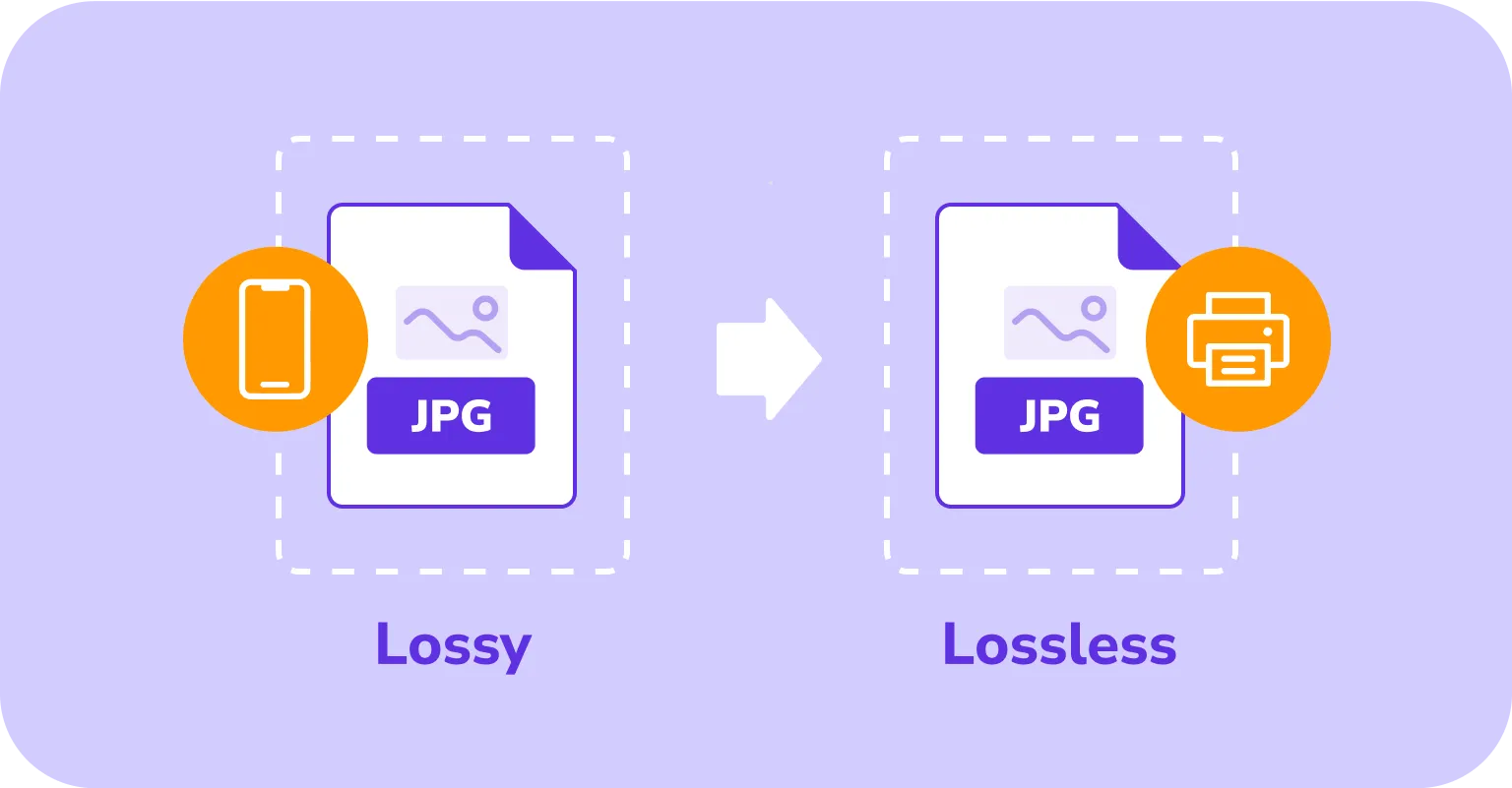
Nén có mất mát giảm kích thước tệp bằng cách loại bỏ một phần dữ liệu ảnh, điều này có thể làm giảm nhẹ chất lượng, nhưng giúp tệp chia sẻ hoặc tải trực tuyến nhanh hơn nhiều. Nén không mất mát (lossless) giữ nguyên từng chi tiết trong khi vẫn giảm kích thước, khiến nó lý tưởng cho in ấn, chỉnh sửa hoặc lưu ảnh gốc.
Các loại nén có mất mát và khi nào nên dùng
| Định dạng & loại | Mục đích | Trường hợp sử dụng |
|---|---|---|
| JPEG (ảnh) | Thu nhỏ kích thước ảnh trong khi vẫn giữ chất lượng hình ảnh tốt | Chia sẻ ảnh trực tuyến, thêm ảnh vào blog, đăng lên mạng xã hội, gửi qua email |
| WebP (ảnh) | Tạo ra ảnh nhỏ, chất lượng cao và có thể có nền trong suốt | Đồ họa trang web, biểu ngữ, ảnh sản phẩm thương mại điện tử |
| MP3 (âm thanh) | Giảm kích thước tệp âm thanh bằng cách loại bỏ những âm thanh mà hầu hết mọi người không nhận ra | Nghe nhạc trực tuyến, podcast, lưu trữ âm thanh trên thiết bị di động |
| AAC (âm thanh) | Giữ chất lượng âm thanh cao trong khi dùng ít dung lượng hơn MP3 | Ứng dụng phát nhạc, tệp âm thanh tải xuống, thư viện nhạc di động |
| H.264 / H.265 (HEVC) (video) | Cung cấp video độ phân giải cao với kích thước tệp nhỏ hơn nhiều | Dịch vụ phát trực tuyến (Netflix, YouTube), phát sóng, gọi video |
| MPEG (video) | Nén video để phát mượt và giảm nhu cầu lưu trữ | Phát trực tuyến trên trang web, TV kỹ thuật số, nền tảng lưu trữ video |
Các loại nén không mất mát và khi nào nên dùng
| Định dạng | Mục đích | Trường hợp sử dụng |
|---|---|---|
| PNG (ảnh) | Giữ toàn bộ chi tiết ảnh, hỗ trợ nền trong suốt | Logo, đồ họa web, ảnh cần cạnh sắc nét và chất lượng |
| RAW (ảnh) | Chụp toàn bộ dữ liệu cảm biến để kiểm soát chỉnh sửa đầy đủ | Nhiếp ảnh chuyên nghiệp, hậu kỳ chi tiết |
| BMP (ảnh) | Duy trì độ phân giải cao và độ chính xác màu | Nghệ thuật số, in chất lượng cao, thiết kế |
| GIF (ảnh/hoạt hình) | Hỗ trợ ảnh không mất mát và hoạt hình đơn giản | Đồ họa web, biểu tượng, phần tử hoạt hình cơ bản |
| FLAC (âm thanh) | Bảo toàn chất lượng âm thanh gốc với kích thước giảm | Sản xuất âm nhạc, lưu trữ âm thanh, người nghe audiophile |
| ZIP / GZIP (tệp) | Nén mọi loại tệp mà không mất dữ liệu | Chia sẻ tài liệu, phân phối phần mềm, sao lưu |
Định dạng ảnh có ảnh hưởng đến chất lượng nén và tốc độ tải không?
Có, định dạng ảnh bạn chọn có thể tạo ra khác biệt lớn về cả chất lượng lẫn tốc độ tải. Một định dạng tốt giúp tệp nhỏ hơn, do đó dùng ít dữ liệu internet hơn và mở nhanh hơn. Vì một số định dạng không hoạt động trên mọi trình duyệt, hãy chọn định dạng được hỗ trợ rộng rãi.
Cách nén ảnh trên iPhone?
Bạn có thể giảm kích thước ảnh bằng cách dùng ứng dụng nén hoặc công cụ trực tuyến. Ngoài ra, một số ứng dụng nhắn tin sẽ tự động thực hiện việc này khi bạn gửi ảnh.
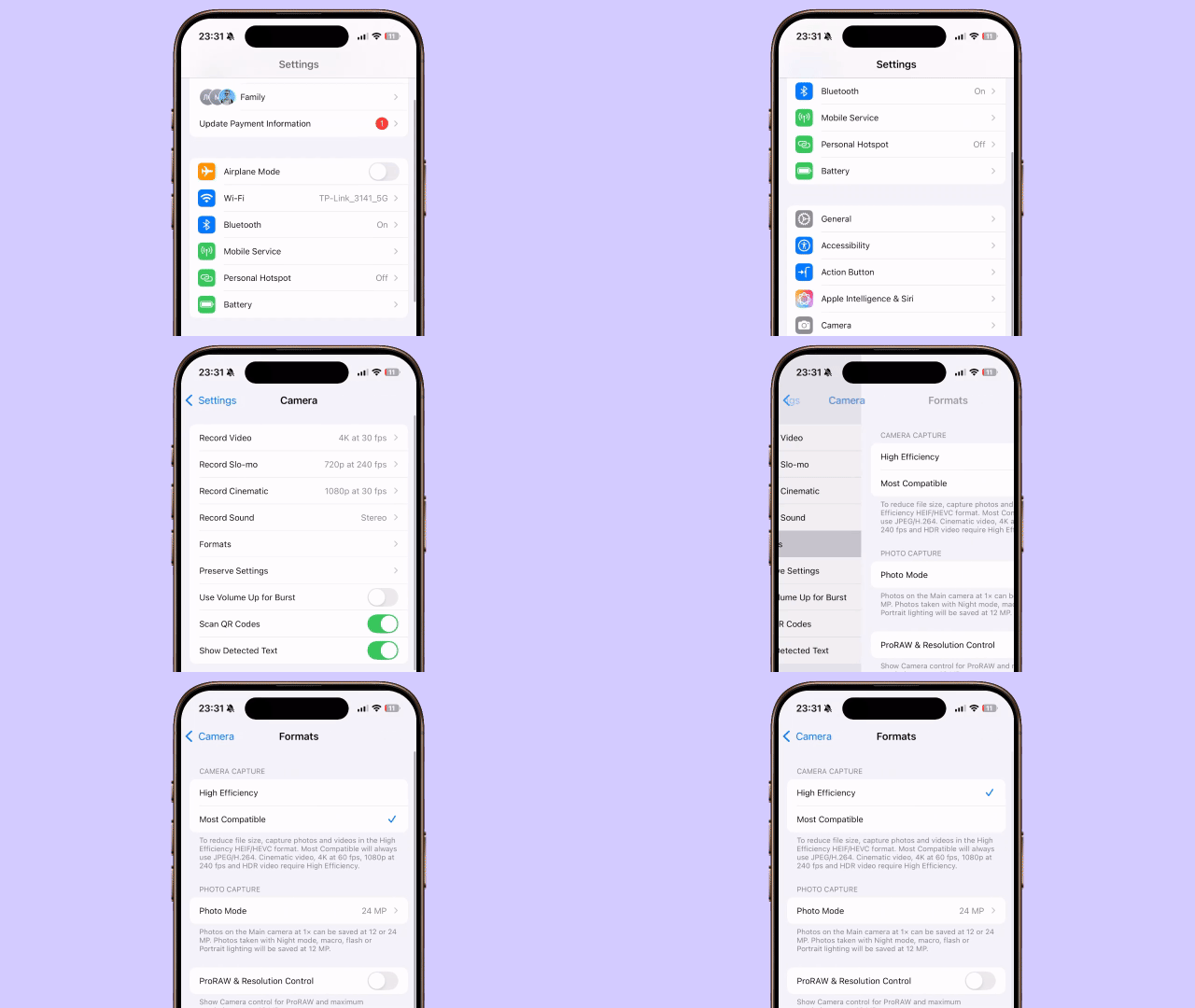
Nếu bạn muốn iPhone lưu ảnh với kích thước tệp nhỏ hơn ngay từ đầu, bạn có thể thay đổi định dạng mặc định trong cài đặt camera. Cách làm như sau:
- 1Mở ứng dụng Cài đặt, cuộn xuống và nhấn Camera.
- 2Nhấn Định dạng.
- 3Chọn High Efficiency (HEIF) để có kích thước tệp nhỏ hơn với chất lượng tốt, hoặc Most Compatible (JPEG) cho tệp lớn hơn nhưng tương thích rộng rãi hơn.

Cách nén ảnh trên Mac?
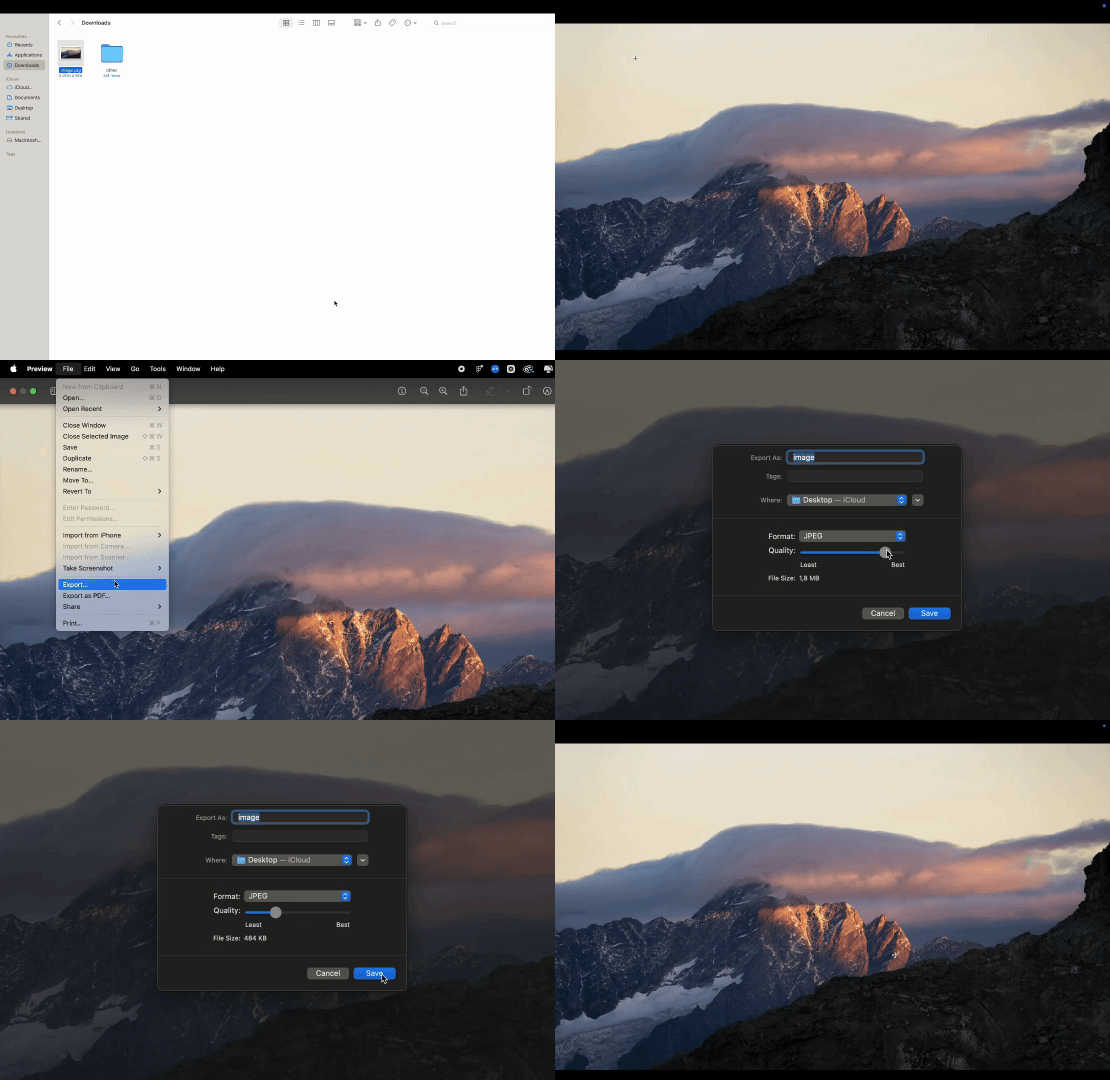
Bạn có thể giảm kích thước tệp ảnh trên thiết bị Mac theo nhiều cách. Các công cụ tích hợp sẵn cho phép bạn thay đổi kích thước hoặc đổi định dạng trong ứng dụng Photos, dùng Tác vụ nhanh (Quick Actions) trong Finder, hoặc cắt và điều chỉnh chất lượng ảnh trong Preview.
Ngoài ra, bạn có thể dùng công cụ bên thứ ba hoặc công cụ trực tuyến như của chúng tôi. Hãy xem bài viết trên blog của chúng tôi về các cách nén ảnh trên Mac.
Công cụ nén tích hợp linh hoạt nhất vẫn là Preview, cho phép bạn kiểm soát kích thước và chất lượng ảnh. Các bước như sau:
- 1Mở ảnh trong Preview.
- 2Chọn Tệp → Xuất.
- 3Dùng thanh trượt Chất lượng: kéo sang trái để tệp nhỏ hơn.
- 4(Tùy chọn) Chọn định dạng khác, chẳng hạn JPEG, để có kích thước nhỏ hơn.
- 5Chọn vị trí lưu và nhấn Lưu.
Cách nén ảnh trên Windows?
| Định dạng | Mục đích | Trường hợp sử dụng |
|---|---|---|
| PNG (ảnh) | Giữ toàn bộ chi tiết ảnh, hỗ trợ nền trong suốt | Logo, đồ họa web, ảnh cần cạnh sắc nét và chất lượng |
| RAW (ảnh) | Chụp toàn bộ dữ liệu cảm biến để kiểm soát chỉnh sửa đầy đủ | Nhiếp ảnh chuyên nghiệp, hậu kỳ chi tiết |
| BMP (ảnh) | Duy trì độ phân giải cao và độ chính xác màu | Nghệ thuật số, in chất lượng cao, thiết kế |
| GIF (ảnh/hoạt hình) | Hỗ trợ ảnh không mất mát và hoạt hình đơn giản | Đồ họa web, biểu tượng, phần tử hoạt hình cơ bản |
| FLAC (âm thanh) | Bảo toàn chất lượng âm thanh gốc với kích thước giảm | Sản xuất âm nhạc, lưu trữ âm thanh, người nghe audiophile |
| ZIP / GZIP (tệp) | Nén mọi loại tệp mà không mất dữ liệu | Chia sẻ tài liệu, phân phối phần mềm, sao lưu |
Mẹo giảm kích thước ảnh trước khi nén
Muốn ảnh nhỏ hơn ngay cả trước khi bạn nén chúng? Hãy thử những mẹo nhanh sau:
- Thay đổi kích thước ảnh lớn: Thu nhỏ ảnh có độ phân giải cao xuống kích thước thực tế bạn cần (ít pixel hơn đồng nghĩa với tệp nhỏ hơn).
- Cắt bỏ phần không cần thiết: Không gian thừa chỉ làm tăng kích thước tệp.
- Xuất thông minh: Dùng "Export" hoặc "Save for Web" trong các công cụ như Photoshop hoặc Canva để có ảnh được tối ưu.
- Đổi định dạng: JPEG thường nhỏ hơn PNG.
- Xóa metadata: Loại bỏ các chi tiết ẩn như thông tin camera và vị trí để giảm thêm kích thước tệp.
Làm chủ năng suất PDF với PDF Guru
PDF Guru đơn giản hóa việc quản lý tệp. Ngoài việc nén ảnh, nó còn cho phép bạn chuyển đổi ảnh sang PDF, gộp nhiều tệp PDF, tách trang và thực hiện điều chỉnh nhanh, tất cả ngay trong trình duyệt của bạn.