


Bạn đã sẵn sàng nhấn gửi, nhưng email lại bị trả về kèm thông báo quen thuộc: "Tệp quá lớn để gửi". Dù đó là một báo cáo chi tiết, một bài thuyết trình đầy hình ảnh hay một hợp đồng đã ký, những tệp PDF lớn luôn là trở ngại thường gặp trong công việc hàng ngày.
Tin vui? Có nhiều cách thực tế để vượt qua giới hạn kích thước email. Trong hướng dẫn này, chúng tôi sẽ hướng dẫn bạn cách gửi một tệp PDF lớn qua email dưới dạng tệp đính kèm bằng các công cụ như PDF Guru, giải thích lý do những giới hạn này tồn tại, và giúp bạn chọn phương án phù hợp với tình huống của mình.
Vì sao có giới hạn kích thước tệp đính kèm email?
Các nhà cung cấp email giới hạn kích thước tệp đính kèm để bảo vệ máy chủ và đảm bảo việc gửi tin cậy. Các tệp lớn gây áp lực lên tài nguyên máy chủ, làm chậm quá trình truyền và chiếm nhiều dung lượng lưu trữ. Nếu không có những giới hạn này, một loạt tệp đính kèm quá cỡ có thể làm nghẽn hệ thống email, gây trì hoãn hoặc thất bại hoàn toàn cho tất cả mọi người.
Các tệp PDF đặc biệt dễ gặp vấn đề về kích thước vì chúng thường chứa hình ảnh độ phân giải cao, phông chữ nhúng và định dạng phức tạp. Một tài liệu nhiều trang kèm đồ họa có thể dễ dàng vượt quá giới hạn email thông thường, đặc biệt nếu chưa được tối ưu cho việc chia sẻ.
Kích thước tối đa của tệp PDF cho tệp đính kèm email là bao nhiêu?
Tài liệu PDF tuân theo cùng giới hạn tệp đính kèm như bất kỳ định dạng tệp nào khác. Mức giới hạn cụ thể phụ thuộc vào nhà cung cấp email của bạn, và những giới hạn này áp dụng cho tổng kích thước của tất cả tệp đính kèm cộng lại, không phải từng tệp riêng lẻ.
| Gmail | Outlook | Yahoo | iCloud |
|---|---|---|---|
| 25 MB | 20 MB | 25 MB | 20 MB |
Hãy nhớ rằng khi bạn gửi email đến người dùng nhà cung cấp khác, giới hạn thấp hơn sẽ được áp dụng. Ví dụ, một tệp PDF 25 MB gửi từ Gmail sẽ không đến được hộp thư Outlook chỉ cho phép tệp đính kèm 20 MB. Ngoài ra, giới hạn kích thước tệp Gmail là 25 MB cho tệp đính kèm. Nếu bạn cần chuyển các tệp lớn hơn qua Gmail, hệ thống sẽ tự động nhắc bạn tải lên Google Drive và chia sẻ liên kết thay thế.
PDF quá lớn để gửi email? Đây là 6 điều bạn có thể làm
Nếu tệp PDF của bạn vượt quá giới hạn của nhà cung cấp email, đừng lo lắng. Bạn có nhiều lựa chọn để vượt qua hạn chế này:
Nén PDF: giảm kích thước tệp bằng cách tối ưu hóa hình ảnh và loại bỏ dữ liệu không cần thiết.
Nén tệp thành zip: đóng gói tệp vào một kho lưu trữ nén (.zip) chiếm ít dung lượng hơn.
Sử dụng lưu trữ đám mây: tải tệp lên Google Drive, OneDrive, Dropbox hoặc iCloud và chia sẻ liên kết tải xuống.
Sử dụng dịch vụ chuyển tệp: các nền tảng như WeTransfer cho phép bạn chia sẻ tệp lớn trực tiếp.
Tải lên máy chủ FTP: một tùy chọn kỹ thuật hơn cho quy trình làm việc chuyên nghiệp.
Tách PDF: chia tài liệu lớn thành các phần nhỏ hơn phù hợp với giới hạn.
Phương pháp tốt nhất phụ thuộc vào kích thước tệp, thời gian bạn cần gửi và liệu người nhận cần tệp gốc hay có thể làm việc với liên kết. Hãy xem chi tiết từng lựa chọn.

Cách nén PDF để gửi qua email

Cách tốt nhất để nén tệp PDF là sử dụng một công cụ trực tuyến tối ưu hóa hình ảnh và loại bỏ dữ liệu không cần thiết mà không làm giảm khả năng đọc. Việc nén hoạt động bằng cách giảm kích thước ảnh, loại bỏ các phần tử trùng lặp và tinh gọn cấu trúc bên trong của tài liệu. Khi thực hiện đúng cách, một PDF có thể được giảm 50–90% mà vẫn hoàn toàn có thể đọc được.
Nén PDF trước khi gửi PDF qua email thường là giải pháp đơn giản nhất vì bạn sẽ có một tệp duy nhất, nhỏ hơn và có thể đính kèm trực tiếp vào email. Không cần liên kết, không có bước phụ nào cho người nhận.
Để nén tệp PDF trực tuyến với PDF Guru:
- 1
Mở công cụ Nén PDF và tải tệp của bạn lên.
- 2
Chờ vài giây để công cụ xử lý tài liệu của bạn.
- 3
Tải xuống tệp PDF đã nén, sẵn sàng để đính kèm vào email.
Thuật toán nén nhắm vào độ phân giải hình ảnh và tài nguyên nhúng, vốn thường là những yếu tố đóng góp lớn nhất vào kích thước tệp. Văn bản và đồ họa vector nén hiệu quả, vì vậy các tài liệu có nhiều hình ảnh sẽ đạt được mức giảm ấn tượng nhất.
Cách nén tệp PDF thành zip để gửi email
Nén zip tạo ra một kho lưu trữ nén đóng gói một hoặc nhiều tệp thành một tệp .zip duy nhất. Không giống nén PDF tối ưu hóa chính tài liệu, nén zip sử dụng nén không mất dữ liệu trên toàn bộ tệp. Điều này đặc biệt hữu ích khi bạn cần gửi nhiều tệp PDF cùng lúc hoặc muốn có thêm một lớp giảm kích thước bên trên một tệp PDF đã nén.
Cả Windows và Mac đều có công cụ tích hợp sẵn để tạo tệp zip, vì vậy bạn không cần bất kỳ phần mềm bổ sung nào.
Cách nén tệp PDF thành zip trên Windows
- 1
Tìm tệp PDF của bạn trong File Explorer.
- 2
Nhấp chuột phải vào tệp và chọn Compress to ZIP file (Windows 11) hoặc Send to > Compressed (zipped) folder (Windows 10).
- 3
Một tệp .zip mới sẽ xuất hiện trong cùng thư mục, sẵn sàng để đính kèm vào email.
Để nén nhiều tệp, hãy chọn tất cả (giữ Ctrl khi nhấp), sau đó nhấp chuột phải và làm theo các bước tương tự.
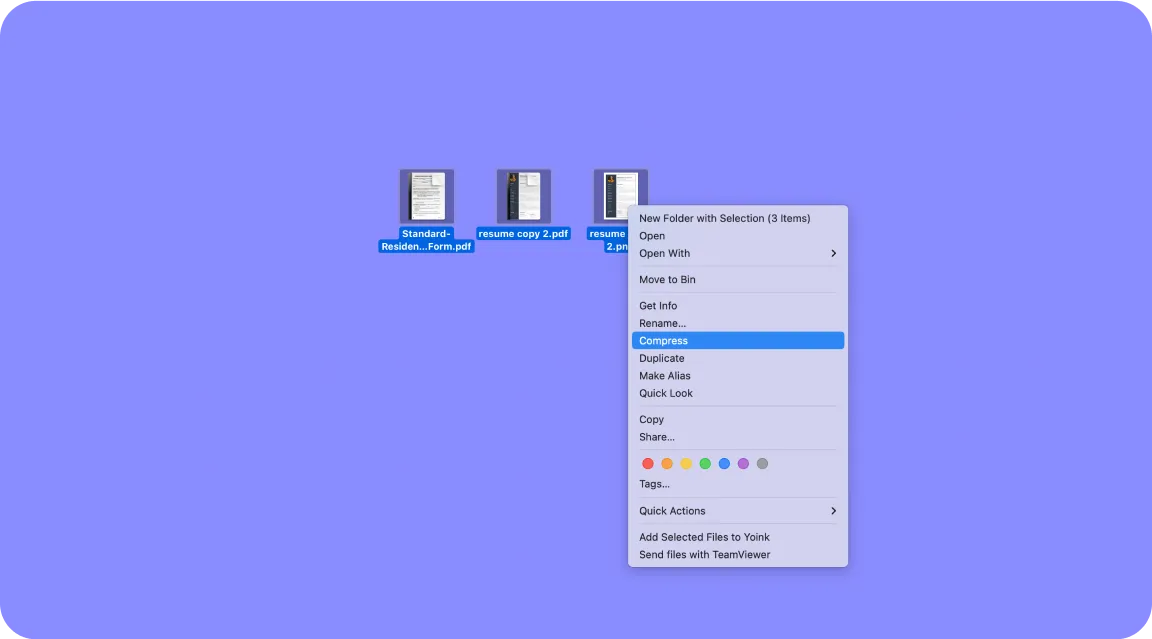
Cách nén tệp PDF thành zip trên Mac
- 1
Tìm tệp PDF của bạn trong Finder.
- 2
Nhấp chuột phải (hoặc Control-click) vào tệp và chọn Compress.
- 3
Một tệp .zip cùng tên sẽ xuất hiện ở cùng vị trí.
Đối với nhiều tệp, hãy chọn tất cả trước (giữ Command khi nhấp), sau đó nhấp chuột phải và chọn Compress.
Cách gửi email tệp PDF lớn bằng dịch vụ lưu trữ đám mây
Lưu trữ đám mây cho phép bạn hoàn toàn vượt qua giới hạn tệp đính kèm. Thay vì đính kèm tệp trực tiếp, bạn tải tệp lên dịch vụ đám mây và chia sẻ liên kết. Người nhận nhấp vào liên kết để xem hoặc tải xuống tệp.
Cách tiếp cận này hoạt động tốt với các tệp ở mọi kích thước, và hầu hết mọi người đều đã có quyền truy cập vào ít nhất một dịch vụ đám mây thông qua tài khoản email của họ. Điều cần lưu ý chính là quyền truy cập: bạn cần đảm bảo người nhận có thể truy cập tệp, hoặc bằng cách cho phép bất kỳ ai có liên kết đều xem được, hoặc bằng cách cấp quyền truy cập cụ thể cho địa chỉ email của họ.
Google Drive
- 1
Mở Gmail và nhấp Compose.
- 2
Nhấp vào biểu tượng Google Drive ở dưới cùng cửa sổ tin nhắn.
- 3
Chọn tệp PDF từ Drive của bạn, hoặc tải lên bằng tab Upload.
- 4
Chọn Drive link và nhấp Insert.
- 5
Gmail sẽ nhắc bạn điều chỉnh cài đặt chia sẻ nếu cần trước khi gửi.
OneDrive
- 1
Truy cập onedrive.com và đăng nhập bằng tài khoản Microsoft của bạn.
- 2
Tải tệp PDF lên bằng cách nhấp Upload hoặc kéo tệp vào cửa sổ.
- 3
Nhấp chuột phải vào tệp đã tải lên và chọn Share.
- 4
Chọn Copy link hoặc nhập email của người nhận để gửi trực tiếp.
- 5
Dán liên kết vào email của bạn nếu bạn đã sao chép.
Dropbox
- 1
Mở dropbox.com và đăng nhập.
- 2
Tải tệp PDF của bạn lên bằng nút Upload.
- 3
Di chuột qua tệp và nhấp Share.
- 4
Nhấp Create link, sau đó sao chép và dán vào email của bạn.
iCloud Drive
- 1
Truy cập icloud.com và đăng nhập bằng Apple ID của bạn.
- 2
Mở Drive và tải tệp PDF lên.
- 3
Chọn tệp và nhấp nút Share.
- 4
Chọn Share with iCloud, điều chỉnh cài đặt quyền truy cập và sao chép liên kết để đưa vào email.
Cách gửi tệp PDF lớn bằng dịch vụ chuyển tệp
Các dịch vụ chuyển tệp được thiết kế chuyên để gửi tệp lớn. Bạn tải tệp PDF lên, và dịch vụ tạo ra một liên kết tải xuống để bạn chia sẻ qua email. Những nền tảng này thường hỗ trợ các tệp lớn hơn nhiều so với gói miễn phí của lưu trữ đám mây và không yêu cầu người nhận phải có tài khoản.
Một số lựa chọn đáng cân nhắc:
WeTransfer: gửi tối đa 2 GB, với liên kết hết hạn sau 7 ngày.
Send Anywhere: hoạt động trên mọi nền tảng và tạo mã 6 chữ số để chuyển nhanh.
Filemail: dành cho các tệp lên đến 5 GB, không cần đăng ký.
Điểm đánh đổi là các liên kết tải xuống thường hết hạn sau một khoảng thời gian nhất định, vì vậy những dịch vụ này phù hợp nhất cho việc chuyển một lần thay vì các tệp bạn cần truy cập lặp lại.
Cách tải tệp PDF lên máy chủ FTP
FTP (Giao thức chuyển tệp) là một phương pháp tiêu chuẩn để chuyển tệp giữa các máy tính qua mạng. Đây là giải pháp mang tính kỹ thuật hơn, thường được sử dụng trong môi trường chuyên nghiệp nơi tổ chức duy trì máy chủ tệp riêng hoặc sử dụng các dịch vụ như Amazon S3.
Với FTP, bạn tải tệp PDF lên máy chủ và sau đó chia sẻ URL tải xuống với người nhận. Cách tiếp cận này cho bạn toàn quyền kiểm soát lưu trữ, quyền truy cập và thời gian lưu giữ tệp. Nó đặc biệt hữu ích cho các nhóm thường xuyên trao đổi tệp lớn và cần một hệ thống tập trung, đáng tin cậy.
Bạn sẽ cần phần mềm khách FTP (như FileZilla hoặc Cyberduck) và thông tin đăng nhập máy chủ để bắt đầu. Nếu tổ chức của bạn có bộ phận CNTT, họ có thể cung cấp thông tin truy cập và hướng dẫn bạn thiết lập.
Cách tách PDF thành nhiều tệp để chia sẻ dễ dàng hơn
Khi nén không đủ, việc tách một tệp PDF lớn thành các phần nhỏ hơn cho phép bạn gửi mỗi phần dưới dạng một tệp đính kèm riêng biệt. Cách này hoạt động tốt cho các báo cáo nhiều chương, hợp đồng dài hoặc bất kỳ tài liệu nào mà người nhận có thể làm việc với từng phần.
Để tách tệp PDF với PDF Guru:
Mở công cụ Tách PDF và tải tài liệu của bạn lên.
Chọn cách chia tệp: theo phạm vi trang, thành các phần bằng nhau, hoặc trích xuất các trang cụ thể.
Nhấp Tách và tải xuống các tệp kết quả.
Đính kèm mỗi phần vào email của bạn, hoặc gửi chúng trong các tin nhắn riêng nếu cần.
Sau khi người nhận tải xuống tất cả các phần, họ có thể ghép tệp PDF lại nếu cần một tài liệu duy nhất.
Hướng dẫn video: Cách nén PDF trực tuyến mà không giảm chất lượng
iframe
Thực hành tốt nhất khi gửi tệp lớn
Dù bạn chọn phương pháp nào để gửi một tệp lớn, một vài thói quen sẽ giúp quá trình trở nên trơn tru hơn cho bạn và người nhận:
Nén trước khi tải lên. Ngay cả khi bạn tải tệp lớn lên lưu trữ đám mây hoặc dịch vụ chuyển tệp, các tệp đã nén sẽ tải lên và tải xuống nhanh hơn.
Đặt tên tệp rõ ràng. Sử dụng tên mang tính mô tả như "Bao-cao-Q4-Cuoi.pdf" thay vì "Document1.pdf" để người nhận biết họ đang tải xuống gì.
Kiểm tra quyền chia sẻ. Trước khi gửi liên kết đám mây, hãy xác minh rằng người nhận thực sự có thể truy cập tệp.
Đặt ngày hết hạn. Đối với tài liệu nhạy cảm, hãy sử dụng liên kết hết hạn sau một khoảng thời gian hợp lý để giới hạn phơi bày.
Thêm ngữ cảnh trong email của bạn. Cho người nhận biết họ đang tải xuống gì, đặc biệt nếu bạn đang tách tệp qua nhiều tin nhắn.
Quét virus. Chạy kiểm tra bảo mật nhanh trước khi gửi, đặc biệt nếu tệp đến từ nguồn khác.
Đối với các tài liệu cần chữ ký, bạn cũng có thể ký tệp PDF trước khi gửi.
Cần làm việc với các định dạng khác? PDF Guru cũng cho phép bạn chuyển đổi PDF sang và từ nhiều loại tệp khác nhau, giúp bạn dễ dàng chuẩn bị tài liệu theo bất cứ cách nào quy trình làm việc của bạn yêu cầu.