


PDF được sử dụng rộng rãi trong nhiều ngành nghề, trở thành định dạng thiết yếu để tạo tài liệu tiếp thị, tài liệu chính thức hay tài liệu học tập. Dù mục đích là quản lý kích thước tệp hay chia sẻ chọn lọc, việc hiểu cách tách trang trong tệp PDF là điều rất quan trọng với bất kỳ ai cần xử lý những tác vụ như vậy.
Bài viết này sẽ hướng dẫn bạn qua một số công cụ và cung cấp các bước để tách PDF chỉ trong vài cú nhấp chuột.
Các công cụ bạn có thể dùng để tách tệp PDF
Có rất nhiều công cụ được thiết kế cho thao tác tách PDF, mỗi công cụ phù hợp với nền tảng hoặc nhu cầu cụ thể.
- PDF Guru cung cấp giải pháp trực tuyến toàn diện để quản lý tài liệu. Bạn có thể trích xuất trang từ PDF, cũng như ký, ghép, chỉnh sửa và chuyển đổi tệp chỉ trong vài giây.
- Giống như các công cụ trực tuyến, ứng dụng của bên thứ ba cung cấp đầy đủ chức năng cho việc quản lý tệp phức tạp. Tuy nhiên, chúng có thể phức tạp và tốn nhiều thời gian để thành thạo, đặc biệt với người dùng không chuyên về kỹ thuật.
- Ứng dụng Preview, tích hợp sẵn trên Mac, là công cụ mặc định để mở và thực hiện các chỉnh sửa cơ bản với PDF. Việc tách tệp là một trong những tính năng cơ bản của nó.
- Ứng dụng Files trên iOS có thể hoạt động như một công cụ tách PDF, giúp bạn sắp xếp và quản lý tài liệu mọi lúc mọi nơi.
- Các trình duyệt web như Google Chrome, Safari và Microsoft Edge cũng có thể chia trang PDF một cách hiệu quả.
So sánh các công cụ tách PDF
| PDF Guru | Nền tảng của bên thứ ba | Preview | Files | Google Chrome, Safari và Microsoft Edge | |
|---|---|---|---|---|---|
| Hệ điều hành | Trực tuyến | Tùy công cụ | Mac | iOS | Trực tuyến |
| Mức độ dễ dùng | Trực quan và dễ tiếp cận | Cần cài đặt | Khả năng hạn chế | Khả năng hạn chế | Khả năng hạn chế |
| Chỉnh sửa PDF | + | + | + | + | - |
| Tách PDF | + | + | + | + | + |
| Nén PDF | + | + | + | + | - |
| Ký PDF | + | + | + | + | - |
| Chuyển đổi | + | + | + | - | - |
| Giá | Trả phí | Tùy công cụ | Tích hợp sẵn | Tích hợp sẵn | Miễn phí |
Cách tách trang PDF trực tuyến với PDF Guru
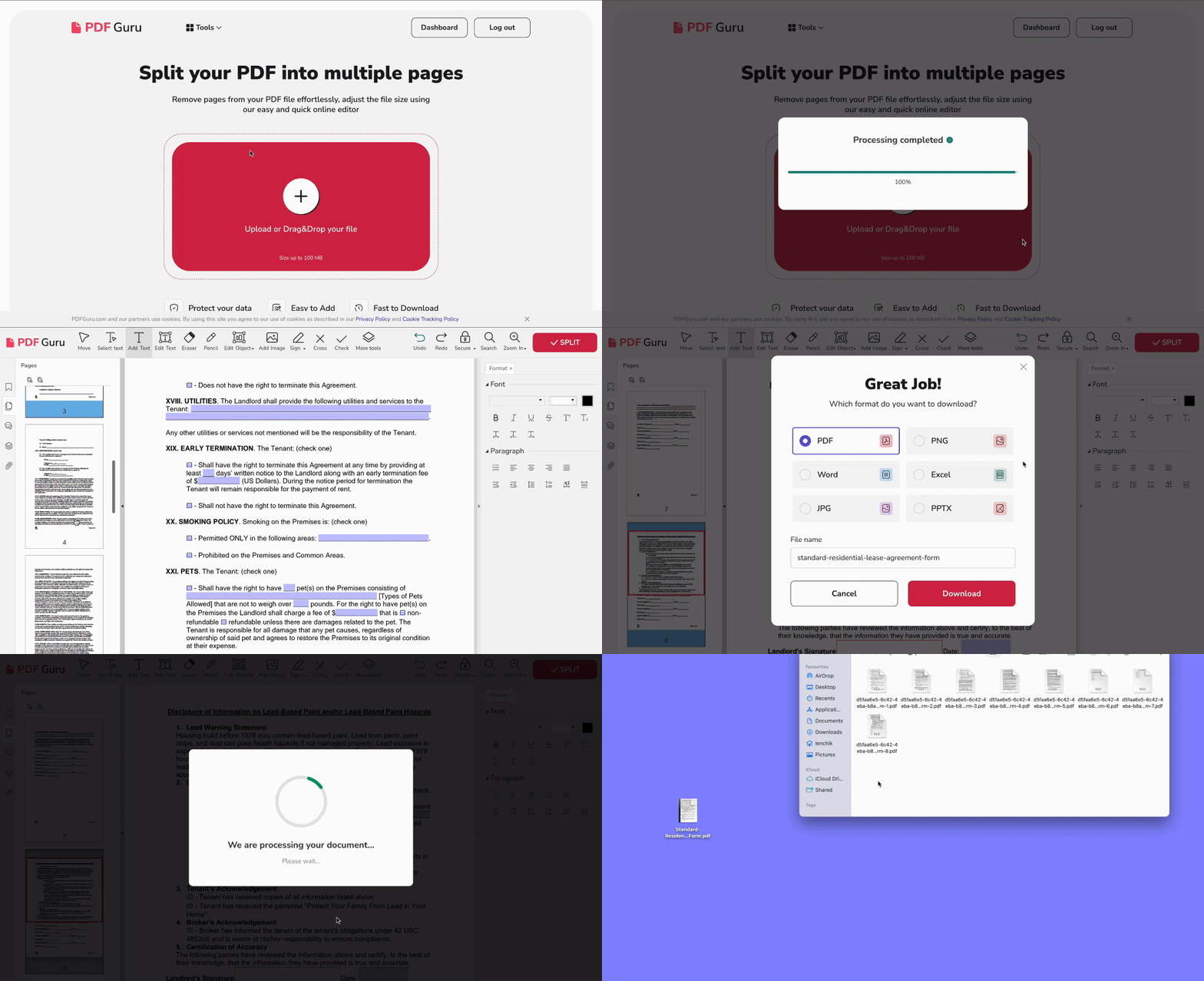
Dưới đây là hướng dẫn từng bước cách sử dụng nền tảng của chúng tôi để tách PDF trực tuyến:
- 1Đăng nhập vào tài khoản PDF Guru và truy cập công cụ Tách PDF từ menu chính.
- 2Tải tài liệu của bạn lên.
- 3Đợi tệp tải vào cửa sổ trình chỉnh sửa, nơi bạn có thể thực hiện các thay đổi cần thiết.
- 4Xóa các trang bạn không muốn tách.
- 5Nhấp vào nút Tách.
- 6Chọn định dạng đầu ra mong muốn và đặt tên cho tệp.
- 7Tệp sẽ được tải xuống dưới dạng tệp lưu trữ zip mà bạn có thể dễ dàng mở trên máy tính hoặc điện thoại.
Phần thưởng: Sử dụng PDF Guru để thu nhỏ PDF
Đôi khi, ngay cả những tệp PDF có thể quản lý được cũng trở nên quá lớn để chia sẻ hoặc lưu trữ. Trong những trường hợp này, nén là giải pháp lý tưởng. Đây là cách bạn có thể thực hiện với nền tảng của chúng tôi:
- 1
- 2Tải tệp của bạn vào cửa sổ.
- 3Chọn mức nén: Cao, Trung bình hoặc Thấp.
- 4Nhấp vào Nén — chúng tôi sẽ xử lý tệp của bạn trong vài giây.
- 5Hoàn tất bằng cách tải xuống tệp của bạn.
Phần thưởng: Dùng OCR để chỉnh sửa văn bản trong tệp PDF
Bạn đã tách PDF của mình thành các trang riêng biệt — vậy nếu cần chỉnh sửa một trang thì sao? Nếu văn bản không thể chọn được (như với các tệp đã quét), đừng lo. Công cụ OCR cho PDF của chúng tôi biến những trang đó thành văn bản có thể chỉnh sửa và tìm kiếm chỉ trong vài giây. Giao diện trực quan còn giúp bạn dễ dàng chú thích, chỉnh sửa và thậm chí mở khóa các tệp được bảo vệ bằng mật khẩu, sau đó lưu kết quả vào thư mục đầu ra mà bạn chọn.
Cách tách trang PDF bằng phần mềm máy tính
Vận hành các công cụ trên máy tính có thể khiến bạn cảm thấy nản lúc đầu. Trước khi bắt tay vào việc, bạn cần đảm bảo phần mềm tương thích với hệ điều hành của máy tính, tải xuống chương trình và sau đó cài đặt nó.
Nhưng nếu điều đó không làm bạn bận tâm, có rất nhiều lựa chọn phần mềm để chọn. Điều quan trọng là đọc kỹ phần mô tả của các công cụ này để chọn cái phù hợp với nhu cầu của bạn.
Mỗi chương trình có quy trình làm việc riêng cho cách tách trang. Một số sẽ cho phép bạn nhập số trang muốn trích xuất, trong khi những phần mềm khác sẽ đề nghị tạo tài liệu mới từ các nhóm trang. Tuy nhiên, nhìn chung, quá trình sẽ trông giống như sau:
- 1Mở tệp PDF bạn muốn tách trong ứng dụng bạn chọn.
- 2Làm theo các bước để tách trang trong tài liệu.
- 3Xác nhận lựa chọn của bạn.
- 4Lưu các trang dưới dạng tệp riêng lẻ.
Cách tách PDF trên Mac bằng Preview

Người dùng Mac có thể dùng Preview làm công cụ tách trang PDF. Dưới đây là các bước:
- 1Chọn tệp PDF bạn muốn tách.
- 2Chọn Mở bằng từ menu thả xuống và nhấn Preview.
- 3Chuyển sang chế độ xem Thumbnail để chọn dải trang hoặc chọn từng trang một bằng cách giữ phím Command.
- 4Sau đó, chỉ cần kéo và thả những trang đó ra màn hình nền hoặc một thư mục khác để tách chúng.
Phương pháp này hoạt động tốt khi bạn cần tạo một tài liệu PDF khác từ một dải trang cụ thể. Nhưng nếu cần tách một PDF thành nhiều trang riêng lẻ, việc này sẽ mất rất nhiều thời gian.
Cách tách trang trong PDF trên iPhone bằng Files
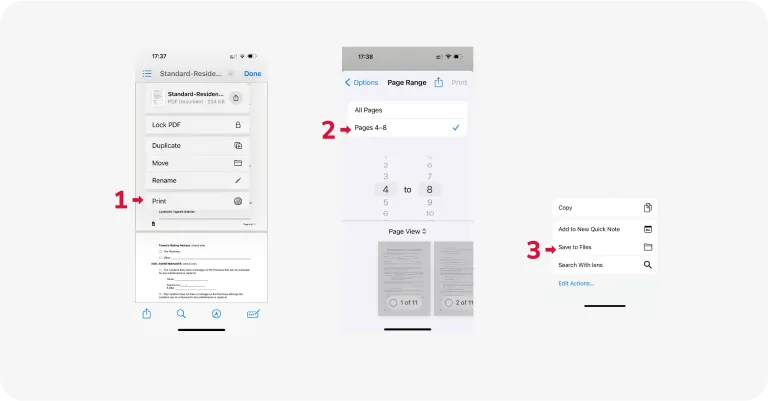
Files là ứng dụng iOS tích hợp sẵn mà bạn có thể dùng làm công cụ tách PDF. Nó có thể cực kỳ tiện lợi khi bạn đang di chuyển hoặc không có máy tính bên cạnh. Đây là cách bạn có thể dùng nó để cắt tệp PDF thành các phần:
- 1Mở PDF của bạn và chạm vào biểu tượng Chia sẻ.
- 2Chọn In từ các tùy chọn.
- 3Chọn Dải để chọn các trang bạn muốn trích xuất. Bạn cũng có thể bỏ chọn bất kỳ trang nào bằng cách chạm vào hình thu nhỏ của chúng.
- 4Chạm In để tiếp tục.
- 5Cuối cùng, chọn một ứng dụng để chia sẻ hoặc chọn Lưu vào Files.
Giống như Preview, Files giúp dễ dàng trích xuất một dải trang và sắp xếp tài liệu nhanh chóng, nhưng đây không phải là cách tốt nhất để tách PDF thành các tài liệu riêng biệt.
Cách tách trang PDF thành các tệp riêng biệt bằng trình duyệt web

Trình duyệt là cách dễ nhất để tách tệp PDF trực tuyến, và Google Chrome thường là lựa chọn phổ biến nhất. Mặc dù cài đặt có thể khác nhau, quy trình tổng thể trông như sau:
- 1Nhấp chuột phải vào tệp PDF bạn muốn tách.
- 2Nhấn Mở bằng và chọn một trình duyệt, chẳng hạn như Google Chrome.
- 3Sau khi mở, nhấp vào biểu tượng In trong trình xem PDF của trình duyệt.
- 4Trong cài đặt máy in, chọn Lưu thành PDF từ các tùy chọn đích trong menu thả xuống.
- 5Chọn Tùy chỉnh trong mục trang để chỉ định các trang cần lưu.
- 6Nhập các trang bạn cần, được phân tách riêng bằng dấu phẩy hoặc theo dải (ví dụ: 2-6) để tách một tệp PDF.
- 7Đổi tên và lưu tệp đầu ra của bạn.
Mẹo tách trang PDF
- Lưu tệp gốc. Bạn nên luôn lưu PDF gốc để đảm bảo có thể tạo nhiều PDF với các phiên bản khác nhau khi cần. Khi tách tài liệu thành các tệp riêng biệt, hãy đổi tên chúng để chỉ rõ nội dung và sắp xếp theo thư mục hợp lý. Cân nhắc sử dụng lưu trữ đám mây hoặc ổ cứng ngoài để dễ sắp xếp và truy cập.
- Linh hoạt kỹ thuật. Tùy thuộc vào tác vụ của bạn, các phương pháp khác nhau có thể hiệu quả hơn. Dùng trình duyệt như Google Chrome phù hợp cho các tác vụ nhanh như trích xuất năm trang đầu tiên. Cân nhắc sử dụng ứng dụng trực tuyến hoặc có thể tải xuống cho nhu cầu phức tạp hơn, chẳng hạn như chia tệp theo kích thước.
- Kiểm tra kích thước trang. Kích thước trang có thể khác nhau giữa các PDF, vì vậy điều quan trọng là kiểm tra kích thước của từng trang để đảm bảo trải nghiệm xem nhất quán.
Bây giờ bạn đã biết một số cách để tách PDF thành nhiều tệp. Hãy chọn công cụ tách PDF phù hợp nhất với nhu cầu của bạn.
Tuy nhiên, nếu bạn đang tìm kiếm điều gì đó linh hoạt hơn, PDF Guru sẽ đáp ứng — từ trình OCR cho PDF và bộ chuyển đổi đến Tóm tắt PDF và trình chỉnh sửa. Mọi thứ bạn cần để làm việc với PDF, tất cả ở một nơi.