


AI đọc tài liệu PDF không còn là điều mới mẻ, nhưng nhiều người trong chúng ta vẫn chưa khám phá công cụ mang tính đột phá này. Nó đã bắt đầu thay đổi cách chúng ta xử lý khối lượng lớn thông tin, giúp chúng ta tập trung vào những ý chính quan trọng nhất và nâng cao năng suất công việc. Trong bài viết này, chúng tôi sẽ giải thích cách trình đọc PDF AI hoạt động, đưa ra các mẹo để tóm tắt những tài liệu dài, và hướng dẫn bạn cách thực hiện với PDF Guru. Trước khi đi sâu vào chi tiết, hãy cùng nói về một câu hỏi phổ biến mà mọi người thường thắc mắc về word summarizer PDF AI.
Bạn có thể tóm tắt tài liệu bằng AI không?
Có, các phần mềm ai-powered digital products có thể tóm tắt các tệp PDF của bạn, giúp bạn nhanh chóng nắm bắt những ý chính mà không cần đọc toàn bộ. Đây là một cách tiết kiệm thời gian đáng kể cho những chuyên gia bận rộn như luật sư, giáo viên, nhà nghiên cứu hoặc sinh viên phải xử lý các tài liệu dài hoặc phức tạp. Nhiều AI cho phép bạn tùy chỉnh bản tóm tắt AI bằng cách điều chỉnh độ dài hoặc tập trung vào các chủ đề cụ thể, kể cả những trợ lý nổi tiếng như ChatGPT.
Word summarizer PDF hoạt động như thế nào?
Về cơ bản, một word summarizer AI tiêu chuẩn biến nội dung trong tài liệu của bạn thành một phiên bản cô đọng hơn. Đây là cách nó thường hoạt động:
- 1Bạn tải lên tệp. Đây có thể là một báo cáo, bài nghiên cứu, bài viết, hoặc bất kỳ tài liệu nào ở định dạng khác. Hầu hết các công cụ đều có thể xử lý các tệp lớn.
- 2Tạo lệnh nhắc. Một số công cụ có thể yêu cầu bạn đưa ra một lệnh cụ thể cho AI để tóm tắt tệp PDF. Tuy nhiên, các công cụ như của chúng tôi được thiết kế tự động cho việc tóm tắt, cho phép bạn bỏ qua bước này và đi thẳng đến kết quả.
- 3Phân tích văn bản. Sử dụng xử lý ngôn ngữ tự nhiên nâng cao, AI xác định các điểm quan trọng và các chi tiết quan trọng trong từng đoạn văn.
- 4Tạo bản tóm tắt. Công cụ trích xuất những thông tin phù hợp nhất và cô đọng chúng thành một bản tóm tắt súc tích trong khi vẫn giữ lại các chi tiết thiết yếu.
Khi bản tóm tắt hoàn tất, bạn có thể tiến thêm một bước và đặt cho PDF của mình những câu hỏi cụ thể. Lớp tương tác bổ sung này giúp bạn hiểu tài liệu tốt hơn và cải thiện quy trình làm việc.

Mẹo để tóm tắt PDF hiệu quả
Tạo một dàn ý nội dung có vẻ dễ, nhưng để có được kết quả tốt nhất thì cần suy nghĩ nhiều hơn. Dưới đây là một số mẹo giúp bạn tận dụng tối đa AI tóm tắt tài liệu PDF:
- 1Xác định điều bạn đang tìm kiếm: Trước khi bắt đầu, hãy nghĩ về điều bạn muốn từ bản tóm tắt. Bạn đang tìm một cái nhìn tổng quan nhanh, các thông tin cụ thể, hay chỉ những ý chính từ những phần nhất định?
- 2Đảm bảo PDF của bạn có thể đọc được. Nếu tài liệu của bạn là tệp đã quét hoặc hình ảnh, hãy dùng công cụ như OCR PDF (Nhận dạng ký tự quang học) để chuyển nó thành văn bản có thể chỉnh sửa.
- 3Chia nhỏ các tài liệu dài: Nếu tài liệu của bạn dài, hãy chia thành các phần nhỏ hơn, như các chương hoặc mục. Tóm tắt các phần nhỏ hơn giúp có được kết quả chính xác dễ dàng hơn.
- 4Giữ kích thước tệp nhỏ: Kích thước PDF càng nhỏ, xử lý càng nhanh. Để giảm kích thước tệp, bạn có thể dùng công cụ nén PDF của chúng tôi. Chỉ cần tải lên tệp và nhận phiên bản nhỏ hơn trong vài giây.
- 5Cụ thể với các câu lệnh: Khi sử dụng một trình phân tích PDF, hãy nói rõ điều bạn muốn. Ví dụ: "Đánh dấu ba điểm quan trọng nhất từ Mục 4." "Tập trung vào các trang 10–15 và cung cấp bản tóm tắt các ví dụ được sử dụng."
- 6Xem lại và điều chỉnh: Nếu có gì đó bị thiếu hoặc không rõ, hãy đặt các câu hỏi tiếp theo để đào sâu hơn vào nội dung.
- 7Giữ ngắn gọn: Đừng cố gắng kết hợp nhiều câu hỏi trong một lệnh nhắc.
Cách tóm tắt một PDF bằng PDF Guru
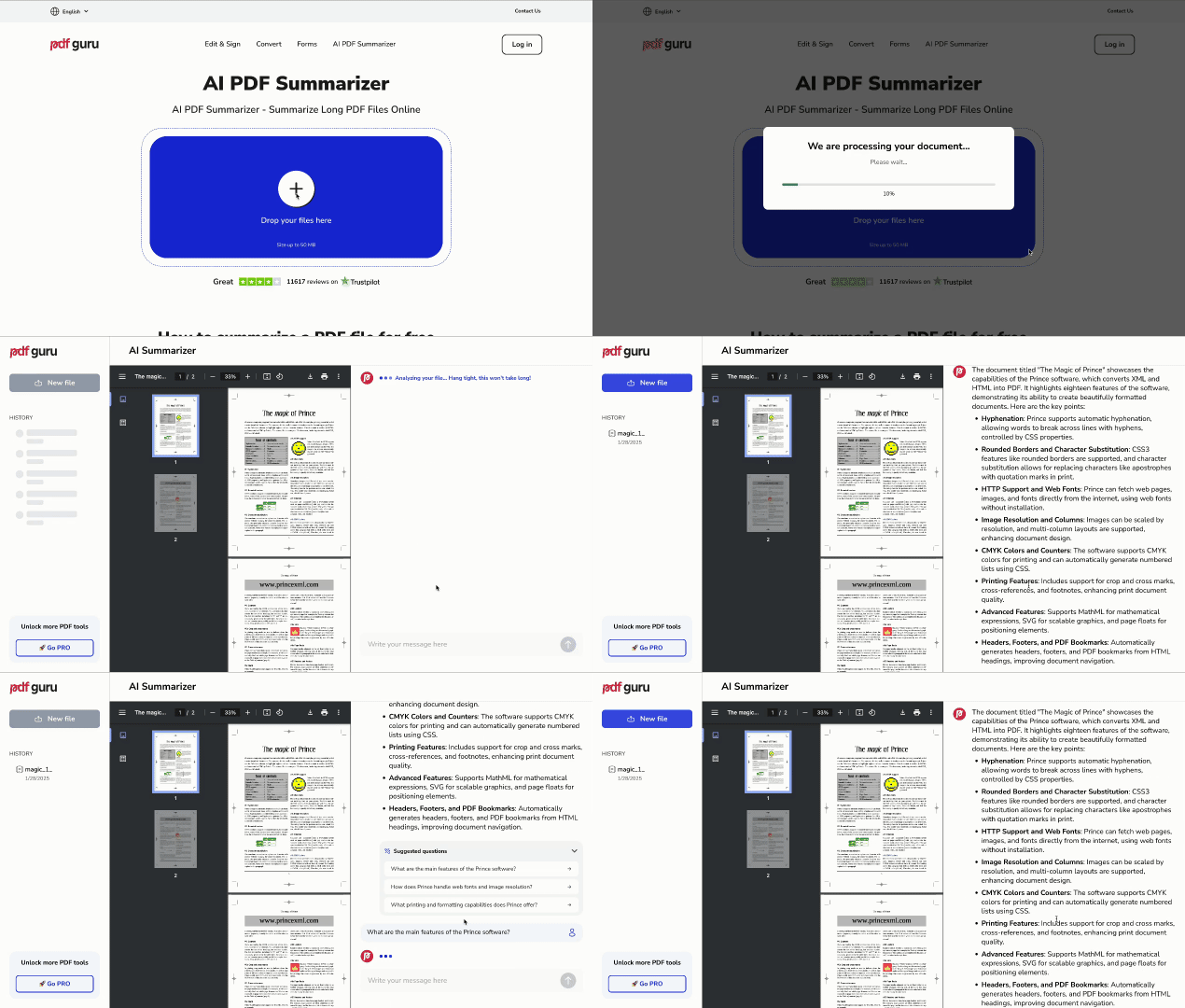
Đây là cách PDF Guru — một PDF hỗ trợ AI thuộc nhóm AI tốt nhất hiện nay — giúp bạn tóm tắt tài liệu PDF trực tuyến:
- 1
- 2Chờ vài giây để công cụ tạo ra bản tóm tắt.
- 3Xem lại bản tóm tắt và đặt bất kỳ câu hỏi nào về tài liệu để có thêm thông tin chi tiết.
Cần thay đổi tài liệu của bạn? Không vấn đề gì. Với trình chỉnh sửa PDF của chúng tôi, bạn có thể thêm văn bản, chèn hình ảnh, để lại nhận xét và nhiều hơn nữa — định hình tài liệu theo đúng cách bạn muốn.
Người dùng hỏi gì về công cụ PDF AI của chúng tôi
Bây giờ, hãy cùng tìm hiểu một số câu hỏi phổ biến về cách nó hoạt động.
Word summarizer AI của bạn có bám sát văn bản đã cung cấp không?
Có, nó chỉ tập trung vào nội dung trong tệp của bạn — không hơn không kém. Nếu bạn tiếp tục cuộc trò chuyện sau bản tóm tắt, AI có thể dựa vào kiến thức nền để giải thích rõ hơn hoặc mở rộng các điểm cụ thể.
Tôi có thể làm bản tóm tắt dài hơn hoặc ngắn hơn không?
Khi bạn tải tệp lên, bản tóm tắt được tạo tự động. Sau đó, bạn có thể điều chỉnh nó bằng cách yêu cầu cuộc trò chuyện làm nó dài hơn, ngắn hơn hoặc theo bất kỳ cách nào bạn muốn.
Word summarizer PDF AI của bạn có hỗ trợ nhiều ngôn ngữ khác nhau không?
Word summarizer AI của chúng tôi hỗ trợ trên 80 ngôn ngữ và hoạt động tốt nhất với các ngôn ngữ được sử dụng rộng rãi như tiếng Anh, tiếng Tây Ban Nha và tiếng Đức. Tuy nhiên, nó cũng có thể xử lý nhiều ngôn ngữ khác một cách tốt.
Xử lý một tệp PDF lớn mất bao lâu?
Xử lý một PDF lớn thường mất từ 5 đến 30 giây, tùy thuộc vào lượng văn bản nó chứa.
Vượt xa bản tóm tắt: Khám phá nhiều công dụng của word summarizer AI của PDF Guru
Công cụ của chúng tôi không chỉ là một AI có thể đọc các tệp PDF — nó có thể vượt xa việc tóm tắt đơn giản nếu bạn dùng AI để yêu cầu. Khi bản tóm tắt của bạn đã sẵn sàng, chỉ cần nhập một lệnh mới vào cuộc trò chuyện để khám phá các khả năng khác. Ví dụ, bạn có thể:
- Dịch: Dễ dàng chuyển văn bản sang các ngôn ngữ khác nhau để làm cho nó rõ ràng và dễ theo dõi hơn.
- Trò chuyện: Có một cuộc trò chuyện với PDF của bạn — đặt câu hỏi, làm rõ chi tiết, và hiểu sâu hơn về những gì bên trong.
- Tìm: Nhanh chóng có được điều bạn cần mà không phải cuộn qua hết trang này đến trang khác.
- Tự kiểm tra: Sử dụng AI để tự kiểm tra bản thân, hiểu tài liệu tốt hơn, hoặc đánh dấu các điểm chính để ghi nhớ tốt hơn.
Suy nghĩ cuối cùng
Giờ bạn đã biết cách tóm tắt PDF — tại sao không thử xem công cụ của chúng tôi hoạt động như thế nào? Và nếu bạn đang tìm kiếm thêm nhiều cách để quản lý tệp, PDF Guru đã sẵn sàng hỗ trợ bạn. Bạn có thể giảm kích thước tệp, thêm chữ ký, chỉnh sửa, bảo vệ tài liệu bằng mật khẩu và nhiều hơn nữa — tất cả trong một nền tảng dễ sử dụng!