


找到一款可靠、直觀且安全的工具來編輯您的 PDF 文件,並不像聽起來那麼簡單。 但如果您擁有一個強大的解決方案,可以完成所有工作——在 PDF 檔案中新增與刪除頁面、旋轉並重新排列它們,那該有多好?這樣一切都會變得容易許多,對吧?我們正好有這樣的解決方案,它就叫做 PDF Guru。
在本指南中,我們將向您示範使用我們的工具在文件中可執行的一些關鍵操作:如何新增空白頁面、從 PDF 中移除頁面、重新排序頁面等等。讓我們深入了解,讓您的工作更輕鬆。
如何在 PDF 文件中新增一頁?
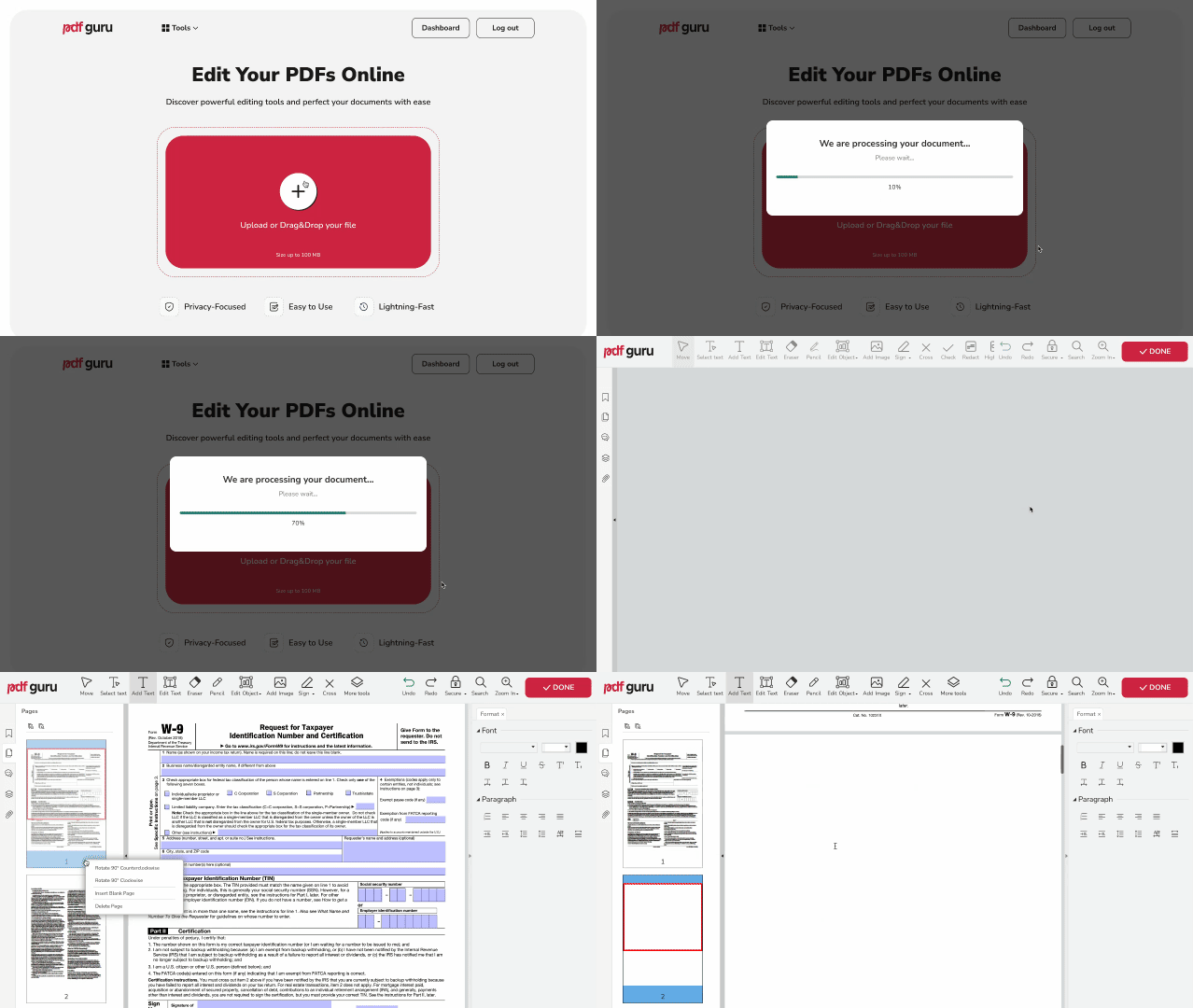
無論您需要建立一個封面頁讓文件看起來更精美,或只是想插入一些額外的細節,您都可以透過我們的平台輕鬆地在 PDF 檔案中新增頁面。
以下是如何在 PDF 中新增空白頁面:
- 1
- 2當您的 PDF 文件載入編輯器後,開啟左側面板。
- 3在任一頁面上按滑鼠右鍵,並從動作中選擇 插入空白頁。
- 4如有必要,透過拖放頁面往上或往下移動來重新排序 PDF 中的頁面。此時,您也可以從頂部選單中選擇任何工具對您的檔案進行變更。
- 5檢閱文件,點選 完成,選擇偏好的格式,然後點選 下載。
過程快速且不需要任何技術專長。此外,您更新後的檔案會自動儲存到您的帳號中,方便日後存取。
如何從 PDF 檔案中刪除頁面?
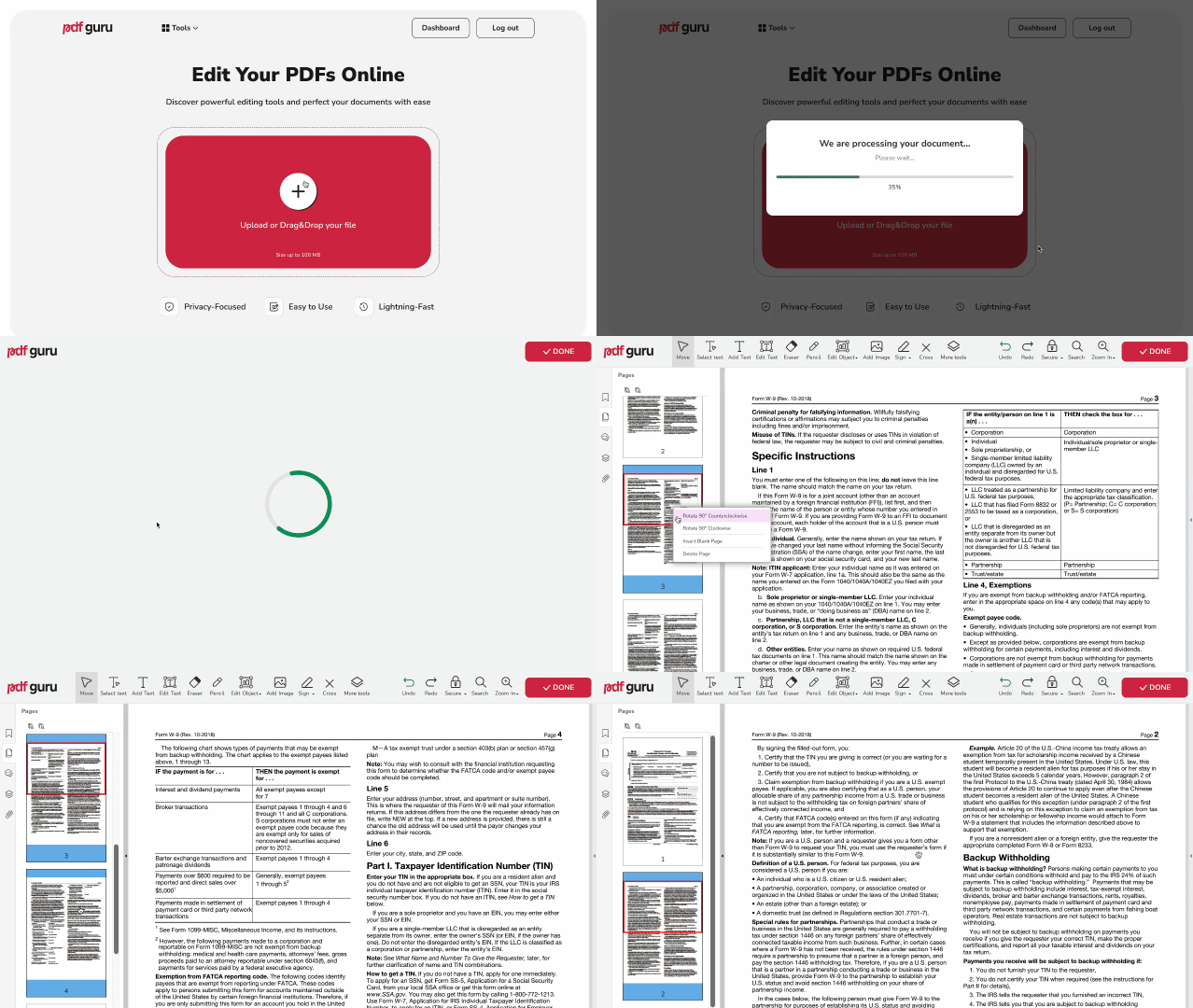
您可能也需要從 PDF 中刪除多個頁面,以縮減其大小或清除不必要的內容。PDF Guru 對此也有解決方案——只需依照以下步驟操作:
- 1
- 2選取您想要移除的頁面,按滑鼠右鍵並選擇 刪除頁面。如果您想要刪除多個 PDF 頁面,請按住鍵盤上的上檔鍵以選取一段範圍的頁面。
- 3刪除完您需要的所有內容後,點選 完成,選擇偏好的檔案格式,然後點選 下載。
使用我們的 PDF 頁面移除工具,整理文件就是這麼簡單。我們持續改進技術,讓它跟上您的需求,為您提供更快速、更順暢的檔案管理方式。
像專家一樣整理 PDF 頁面

如何只儲存 PDF 檔案中的一頁?
如果您需要從龐大的文件中儲存某一特定頁面,以下是操作方法:
- 1在 PDF 編輯器中,選取並刪除所有您不需要的頁面,只保留您想要儲存的那一頁。
- 2完成後,點選 完成,選擇 PDF 作為檔案格式,然後點選 下載 以儲存您的文件。
快速、輕鬆地編輯 PDF 檔案
影片教學:如何刪除 PDF 頁面 - 移除不需要的頁面
如何在 PDF 文件中重新排序頁面?
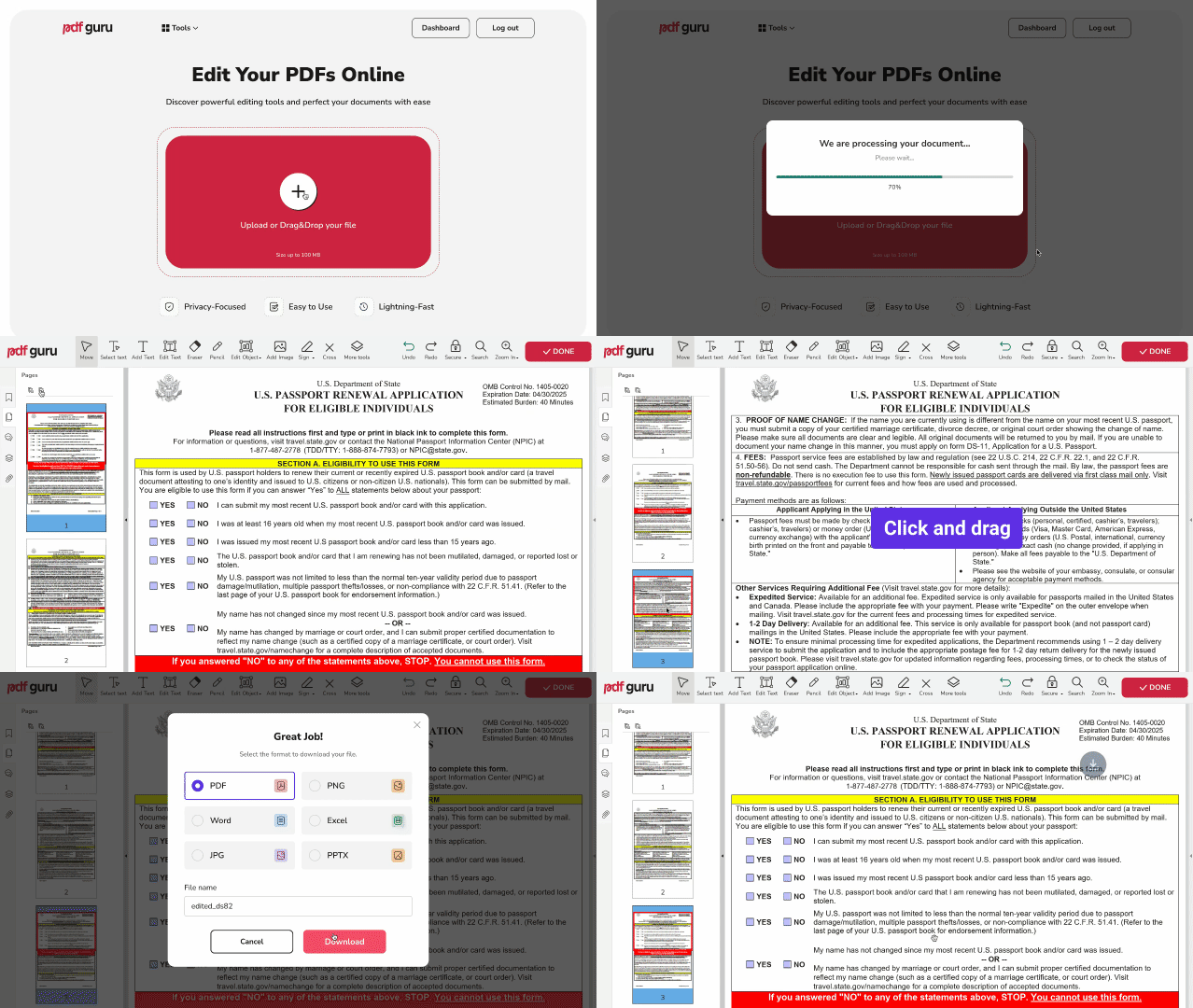
有時候,您需要重新排列 PDF 頁面以改變順序,並改善結構或流暢度。以下是如何使用我們的線上工具輕鬆移動頁面:
- 1
- 2點選 + 按鈕或將您的檔案拖放到視窗中。
- 3若要變更頁面順序,只需使用頁面縮圖面板點擊並拖曳頁面即可。
- 4檢閱文件,點選 完成,選擇偏好的檔案格式,然後點選 下載 以儲存您的文件。
無論您需要儲存單一頁面或重新排列 PDF 文件中的頁面,我們的工具都讓一切變得簡單。這僅僅是開始——在一個使用者友善的平台上處理您所有的 PDF 需求。無論在 Mac、Windows 或行動裝置上,它都能於任何瀏覽器中流暢運作;您可以直接從資料夾拖入檔案,同時處理文字與影像內容,歡迎立即嘗試我們的線上編輯器。