

刪除 PDF 頁面
迄今已編輯 140 萬份檔案。請放心,您的檔案交給我們絕對沒問題。
PDF 怎麼刪除頁面
 免費下載您的第一個檔案。若要繼續使用 PDF Guru,請選擇我們的其中一個訂閱方案。
 將您的 PDF 文檔拖放到上傳區或點擊「+」按鈕加以新增。
 在任何縮圖上按右鍵,然後選擇「 刪除頁面 」以移除該頁面。
 點擊「完成」,並 下載檔案 至您的裝置。
獲業界領導者的信賴和認證




為何選擇我們的 PDF 刪除頁面工具

整理 PDF 文件
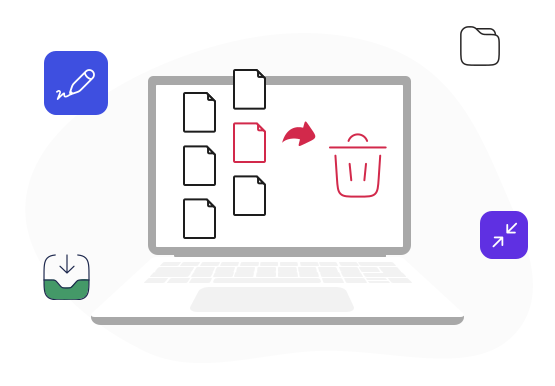
輕鬆 刪除PDF頁面,讓文件更簡潔有序,提升可讀性並有效縮減檔案大小。
進階編輯工具
不只能進行 PDF 刪除 其中 一頁 的操作,您還能透過新增圖片、簽名或註解,輕鬆打造個人化文件。
讓 PDF 檔案保持專業質感
即使執行 PDF刪頁,文件原始的文字、視覺效果與排版配置也能完好如初。操作簡單
透過直覺化設計與友善界面,無需技術背景也能迅速上手使用 PDF 刪頁。多種輸出格式
編輯完成後,可選擇六種格式儲存,包含 Word、PNG 或 JPG,滿足多樣化需求。線上隨時存取
我們的工具支援 PDF 刪除空白頁 且全線上運作,免下載安裝即可在任何裝置彈性操作。
協助您輕鬆完成 PDF刪除頁面
處理文件時,有些頁面往往是多餘的。為了簡化流程,我們專業的團隊開發了 PDF Guru——一款內建 PDF 刪除頁面功能的一站式編輯解決方案。多虧了他們的努力,無論您使用的是 Windows、Mac、Android 還是 iOS 系統,它都已成為線上首選的PDF 頁面刪除工具。
使用者對我們線上工具的評價
很棒  已驗證 已驗證 已驗證
44,076則評論
容易使用 很容易使用,服務也很好
Rebecca O'Leary
服務很好,客戶服務更棒! 我試用了這個服務,非常滿意,各種PDF類型都方便、快速又高效。也曾聯繫客服,他們快速且親切地解決了我的問題。非常推薦!
mnb
很棒的體驗,高品質的服務! 感謝你們完成的工作,以及你們出色的客戶服務!
Edit B.Kiss
FAQ 常見問題
可以從 PDF 檔案中刪除頁面嗎?

是的,無論是冗餘頁面還是包含敏感資訊的頁面,都可以從 PDF 中刪除。只要具備編輯文件的權限,PDF 格式便允許使用者對頁面進行各種操作,包括刪除 PDF 頁面。
我們的 PDF 頁面刪除器是一款線上工具,無需安裝任何軟體即可協助您完成這項任務。它相容於所有主要作業系統,讓您在需要時隨時都能輕鬆使用。因此,請立即試試看! 使用它來從 PDF 中刪除頁。
如何從 PDF 刪除 頁面?
我們的 PDF 頁面移除工具專為輕鬆刪除PDF頁面而設計。只需按照以下步驟操作:
- 捲動至頁首並上傳 PDF 文件。
- 幾秒鐘後,系統將自動跳轉至 PDF 編輯器。
- 在左側面板中,右鍵點擊您要刪除的頁面,選擇「 刪除頁面 」,然後按確認。
- 確認結果無誤後,點擊「完成」,選擇檔案格式,並下載新的 PDF 檔案。
頁面刪除工具支援哪些作業系統?
我們的 PDF 頁面移除 工具可在所有桌面及行動作業系統上流暢運作,包括 Mac、Windows、Linux 及 iOS。
只要您擁有穩定的網路連線、網頁瀏覽器及檔案儲存空間,即可輕鬆上手——只需點擊幾下,即可從PDF中刪除 頁面。
如何聯繫 PDF Guru?
使用我們的 PDF 刪除 頁碼 編輯器時遇到困難嗎?無論遇到什麼問題,我們都全天候為您提供協助。歡迎隨時透過 support@pdfguru.com 與我們聯繫,或致電 +1 (866) 716-6045。
我們持續優化 PDF 頁面移除工具的功能,同時也精進編輯、簽署、合併等其他功能。若您對新的 PDF 工具有任何建議,我們很樂意與您討論您的需求。
如何取消 PDF Guru?
您可以在 PDF Guru 帳戶設定中取消目前的方案,或聯絡客服,請他們代為取消訂閱。在已付費的計費週期結束前,您仍可繼續使用帳戶。