


MOBI 目前已是舊有格式,因為亞馬遜已於 2023 年停止對其支援。您仍可使用線上工具或桌面軟體將 PDF 檔案轉為 MOBI,但對於現代 Kindle 裝置而言,改用 AZW3 或 EPUB 會更好。
MOBI 格式已正式進入舊有狀態,但即使沒有亞馬遜的支援,許多讀者仍持續使用它。無論您使用較舊的 Kindle 型號,還是需要維護長期累積的電子書收藏,PDF 轉 MOBI 的轉換仍然有其用處。
在本指南中,我們將示範最簡單的方法將 PDF 轉為 MOBI,說明何時使用此檔案格式仍具意義,並介紹更適合現今 Kindle 裝置的現代替代方案。
什麼是 MOBI 檔案?
MOBI 是最初由 Mobipocket 開發、後由亞馬遜收購的一種電子書格式。它專為亞馬遜 Kindle 裝置與應用程式所設計。
透過 MOBI,您可以使用書籤、新增註釋,並在 Kindle 裝置之間同步閱讀進度。此格式採用可重排文字,讓讀者能調整字型大小與版面配置,以便在任何螢幕上舒適閱讀。
目前狀態:自 2023 年 12 月 20 日起,亞馬遜的 Send to Kindle 功能不再支援 MOBI 檔案。這表示您無法再透過電子郵件、Send to Kindle 應用程式或網頁介面將 MOBI 檔案傳送至 Kindle 裝置或應用程式。您裝置上既有的 MOBI 檔案仍可使用,並且您仍可透過 USB 傳輸新的 MOBI 檔案。此變動反映了亞馬遜正轉向 EPUB 與 AZW3 等更先進的格式。
Kindle 支援哪些格式?
Kindle 裝置與應用程式支援多種檔案類型,一般分為兩類:Kindle 專有格式與通用格式。
Kindle 專有格式
亞馬遜為 Kindle 裝置開發了幾種專用檔案類型:
AZW3 (KF8):取代 MOBI 的現代 Kindle 格式,提供更佳的排版、版面改進,以及對複雜格式更強的支援。
AZW:亞馬遜最初的專有格式,類似 MOBI 但額外具備 DRM(數位版權管理)以防止未經授權的複製。
KFX:最新的 Kindle 格式,提供更好的排版、斷字功能及高品質頁面版面。
MOBI:舊有格式。
這些專有格式在 Kindle 裝置上提供最佳閱讀體驗,完整支援 Whispersync(同步閱讀進度)、X-Ray(探索角色與關鍵字詞)與 Word Wise(顯示困難字詞的簡短定義)等功能。
通用格式
Kindle 也支援標準的電子書與文件格式:
EPUB:業界標準的電子書格式。Kindle 目前透過 Send to Kindle 接受 EPUB,並自動轉為 AZW3 或 KFX。
PDF:支援,但因固定版面設計,未針對電子閱讀器最佳化。
TXT:純文字檔案,無豐富的排版,僅具基本結構。
HTML:已儲存的網頁。
DOC/DOCX:Microsoft Word 文件。

Kindle 能開啟 PDF 檔案嗎?
可以,Kindle 裝置能開啟 PDF 檔案,但體驗並不理想。PDF 使用為特定頁面大小設計的固定版面,這在電子閱讀器螢幕上表現不佳。文字無法重排,代表您通常需要縮放與平移才能舒適閱讀。字型大小不易調整,閱讀體驗也缺乏原生 Kindle 格式所具備的流暢感。
PDF 在較大的 Kindle 上表現相對較好,例如 Scribe 或 Oasis,因為其螢幕尺寸較接近標準文件的尺寸。在較小的 Kindle 上,PDF 檔案若不持續縮放便難以閱讀。
如何在 Kindle 上閱讀 PDF
您可以透過兩種方式在 Kindle 上閱讀 PDF 檔案:直接將 PDF 傳送至 Kindle,或將其轉為更適合在電子閱讀器上閱讀的格式。
Send to Kindle:亞馬遜的 Send to Kindle 服務可讓您使用 Kindle 的專屬地址或 Send to Kindle 應用程式,將 PDF 直接以電子郵件傳送至您的裝置。它保留了原始 PDF 版面完整,但無法解決 PDF 在較小螢幕上常見的可讀性問題。
轉為 Kindle 友善的格式:若想獲得更好的閱讀體驗,請將 PDF 轉為專為電子閱讀器最佳化的格式。您可以在使用 Send to Kindle 時讓亞馬遜為您轉換 PDF,或使用第三方工具以獲得對輸出更多的控制。以下是一些可考慮的轉換工具:
如何將 PDF 轉為 MOBI
您可以使用線上轉換器或桌面軟體將 PDF 檔案轉為 MOBI。線上工具較快且方便,桌面應用程式則對過程提供更多控制。
選項 1:使用線上 PDF 轉 MOBI 轉換器
線上 Kindle 轉換器工具提供了從 PDF 建立 MOBI 檔案最快的方式,無須安裝軟體,也不需要技術知識。
如何使用 PDF Guru 線上將 PDF 轉為 MOBI

- 1
前往 PDF 轉 MOBI 轉換工具。
- 2
點選上傳按鈕,或將 PDF 檔案拖放至瀏覽器視窗中。
- 3
該工具會在約 10 至 30 秒內處理您的檔案,實際時間視您的檔案大小與網路連線而定。
- 4
將轉換後的 MOBI 檔案下載至您的裝置。PDF Guru 也會將副本儲存至您的帳戶,方便日後存取。
若您需要反向轉換,請使用 MOBI 轉 PDF 工具,並依照相同步驟操作。
選項 2:使用 Calibre 將 PDF 轉為 MOBI
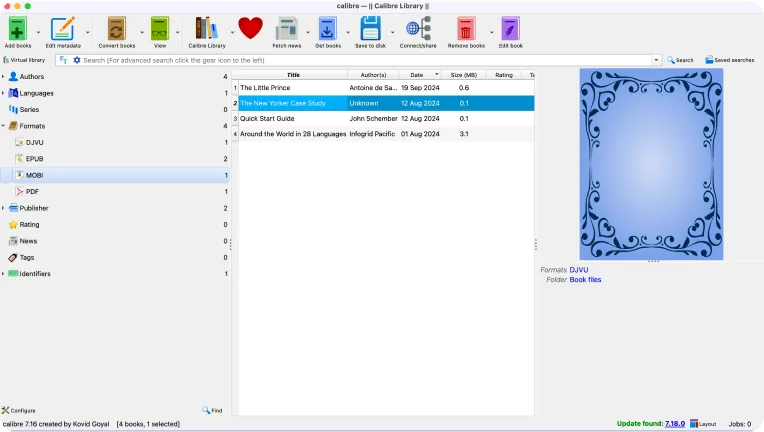
Calibre 是一款開放原始碼的電子書管理軟體,可在 Windows、Mac 與 Linux 上使用。雖然介面需要一些學習時間,但它為進階使用者提供了廣泛的自訂選項。您可以從中繼資料、封面影像調整到版面配置,讓 Calibre 成為您希望精準掌控電子書格式時的絕佳選擇。
如何使用 Calibre 將 PDF 轉為 MOBI
- 1
下載並安裝 Calibre。
- 2
啟動 Calibre 並點選 Add books 匯入您的 PDF 檔案。
- 3
在您的書庫中選取該 PDF。
- 4
點選工具列上的 Convert books。
- 5
在轉換視窗中,從下拉選單選擇 MOBI 作為輸出格式。
- 6
視需求調整其他設定(頁面設定、字型、目錄)。
- 7
點選 OK 開始轉換過程。
- 8
完成後,於書本上按右鍵並選擇 Open book folder 以找到您的 MOBI 格式檔案。
Calibre 將 PDF 轉為 MOBI 需要多久?
Calibre 的轉換速度取決於您的 PDF 大小、其版面的複雜程度,以及電腦的處理能力。單純的文字型 PDF 可在數秒內轉換完成,而較複雜的檔案可能需要數分鐘。在大多數電腦上,典型的 200 頁電子書可在一分鐘內轉換完成。
MOBI 與 PDF:哪個更適合 Kindle 電子書?
為 Kindle 在 MOBI 與 PDF 之間做選擇時,請考慮哪些因素對您最重要。以下是這兩種格式的比較:
| 項目 | MOBI | |
|---|---|---|
| 支援狀態 | 所有 Kindle 裝置與應用程式完整支援 | 舊有格式;亞馬遜已於 2023 年停止接受新的 MOBI 檔案,但既有檔案仍可運作 |
| 相容性 | 幾乎可在任何裝置上使用,但未針對電子閱讀器最佳化 | 最初為 Kindle 裝置設計,現已由 AZW3、KFX 與 EPUB 取代 |
| 文字重排 | 固定版面;文字不會依螢幕大小調整 | 可重排文字可適應任何螢幕大小,並允許字型自訂 |
| 檔案大小 | 因嵌入影像與固定版面而較大;可能影響電子閱讀器效能 | 一般較小且較輕量,針對行動閱讀最佳化 |
| 影像處理 | 影像品質與版面精確度極佳 | 影像支援有限;圖形可能無法完美顯示 |
| 閱讀功能 | 基本書籤與註釋 | 支援書籤、註釋,並與其他 Kindle 同步閱讀進度 |
| 列印 | 適合列印;保留精確的版面與格式 | 非為列印設計;紙本上的格式可能不理想 |
結論:當您需要保留精確的版面、高品質影像,或計畫列印文件時,PDF 是更好的選擇。相較之下,MOBI 曾因可重排文字與較小的檔案大小,在過去比 PDF 更適合在 Kindle 裝置上閱讀,但到 2025 年,它已成為舊有選項,不再是最佳選擇。若您擁有較新的 Kindle,AZW3 或 EPUB 等格式提供更佳的功能、相容性與持續支援。
如需更多關於選擇電子書格式的細節,請查閱我們的 EPUB 與 MOBI 比較指南。
將 PDF 轉為 MOBI 而不損失格式的秘訣
若您想將 PDF 轉為 MOBI 供 Kindle 使用,您需要採取一些額外步驟以保護其版面與格式。若您遵循以下秘訣,將能更精準地掌控轉換後檔案的外觀,以及在您的裝置上的可讀性。
使用可靠的線上工具。 對於簡單的轉換,像 PDF Guru 這類工具能快速運作,並在無須安裝的情況下良好處理大多數標準 PDF。在選擇線上轉換器前,請於 Trustpilot 等平台查閱評論與使用者回饋。
簡化複雜的 PDF。 具多欄版面、巢狀表格或大量圖形的 PDF 往往轉換效果不佳。若您的原始檔案是由紙本掃描而成,建議先透過 OCR 技術辨識並擷取文字,再進行後續轉換。轉換前,請編輯 PDF 檔案以移除或簡化這些元素。即使微小的調整也能顯著改善最終結果。
試著先將 PDF 轉為 EPUB。 在產生 MOBI 檔案之前先將 PDF 轉為 EPUB,可以保留更多格式。之後若仍需 MOBI 檔案,您可以再轉換 EPUB,但請注意,現代 Kindle 在傳輸時仍會將 EPUB 檔案轉換為 Kindle 格式。
最佳化影像品質。 高解析度影像會膨脹檔案大小並在電子閱讀器上導致顯示問題。轉換前,請將影像降至約 300 DPI 或以下。
使用 PDF Guru 提升生產力
PDF Guru 讓您在數秒內將 PDF 轉為 MOBI,格式乾淨且無須安裝軟體。無論您是在更新較舊的 Kindle 書庫,或是為舊有裝置準備檔案,我們的平台都能提供快速、可靠的方式,隨時協助您建立所需的 MOBI 檔案。