


PDF 和 PowerPoint 是廣泛用於建立與分享文件的格式。PDF 適合分發需要保持內容不變、且能在不同平台上輕鬆存取的文件;而 PowerPoint 則非常適合製作引人入勝的簡報。 但如果您想編輯 PDF 檔案,或利用其中的內容來製作新的 PowerPoint 簡報呢?您或許會考慮將 PDF 轉換為 PowerPoint,以獲得更大的內容修改彈性。 本文將引導您完成轉換步驟,並探討這個過程是否真的如想像中那般容易。
您能將 PDF 轉換為 PowerPoint 嗎?
這或許會讓您感到意外,但使用 MS PowerPoint、Preview 或 Google Docs 等日常文件工具,其實無法將 PDF 轉換為 PowerPoint。這些應用程式並不支援此功能。
| 軟體 | 是否可將 PDF 轉換為 PPTX? |
|---|---|
| PDF Guru | 可以 |
| Microsoft PowerPoint | 不可以 |
| Preview | 不可以 |
| Keynote | 不可以 |
| Google Docs | 不可以 |
| Files | 不可以 |
基本上,您有兩個選擇:使用專業的線上工具,或是透過迂迴的方式將 PDF 匯出為 PowerPoint。以下我們將逐一探討。
如何使用 PDF Guru 線上將 PDF 轉換為 PowerPoint

以下是使用我們的平台將 PDF 更改為 PowerPoint 的逐步說明:
- 1
- 2上傳您的 PDF,或直接以拖放方式將其拉入指定區域。
- 3稍待幾秒鐘 — 線上轉換過程會顯示在螢幕上。
- 4完成!簡報將下載至您的裝置,並儲存於您的 PDF Guru 帳戶中。
這就是快速將您的文件從 PDF 轉回 PowerPoint 的方式,讓後續編輯與更新更為輕鬆。我們的轉換器會保留原始版面,並透過 OCR 技術辨識掃描內容,讓您能輕鬆將您的 PDF 轉換為可再次編輯的簡報。
此外,值得一提的是,PDF Guru 不僅是一款 PDF 轉 PowerPoint 的轉換器,其功能遠不止於此。透過我們的工具,您還可以在短短數秒內簽署、編輯、壓縮或合併您的文件。而且它極為多用途,可在 Mac、Windows、Linux、桌上型電腦、iPad 及行動裝置上運作。無論您是在辦公桌前還是外出途中,PDF Guru 都能簡化您所有的 PDF 需求。

將 PDF 轉換為 PPT 的迂迴方法
如前所述,若沒有專業的線上工具或軟體,要將 PDF 匯出為 PPT 並不簡單。不過,如果您有興趣探索替代方案,以下是幾種可行的做法:
- 1
- 2擷取螢幕截圖並插入您的投影片。
- 3將文字或圖片直接複製並貼上至您的 PowerPoint 簡報中。
當然,這些方法比較適用於單頁 PDF 或僅有幾頁的檔案。對於較大的文件而言,這樣的做法會變得相當耗時。
如何將 PDF 插入 PowerPoint

這與轉換並不相同;您其實可以將 PDF 加入 PowerPoint。不過,使用此選項時可能會遇到錯誤。為避免這種情況,請確保您所插入的 PDF 檔案是先前由 PowerPoint 轉換而來的。
接著請依照以下步驟操作:
- 1開啟您的 PPT 檔案,並前往您想要插入 PDF 的投影片。
- 2點選頂部工具列上的 插入 索引標籤。
- 3在 文字 區塊中,選擇 物件。
- 4在 插入物件 對話方塊中,選擇 從檔案建立,然後點選 瀏覽 以找到您的 PDF 檔案。
- 5找到 PDF 後,將其選取並點選 確定,即可將其作為物件插入投影片中。
當您的 PDF 內容較少、可在一張或幾張投影片內輕鬆呈現時,這種方法效果不錯,能實際將 PDF 插入 PowerPoint。
如何在 Mac 上將 PDF 轉換為 PowerPoint
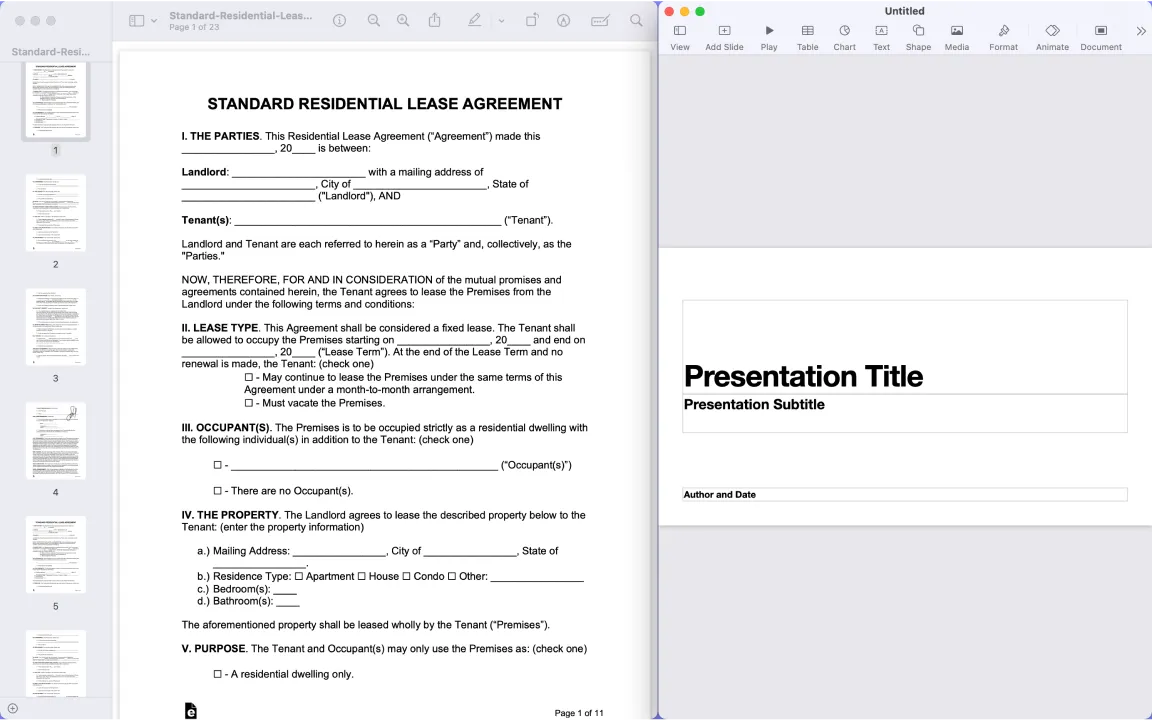
需要在 macOS 上將 PDF 轉為 PowerPoint 嗎?很遺憾,您的裝置並未內建可執行此任務的工具。不過,如果您願意嘗試,可以試試以下步驟:
- 1使用 Preview 開啟您的 PDF。
- 2在 Keynote 中建立新的簡報。
- 3從 PDF 複製內容或擷取螢幕截圖,然後貼入 Keynote 簡報。
- 4儲存您的 Keynote 簡報,並將其匯出為 PPTX 檔案。
這個方法有效地繞過了缺乏內建直接轉換工具的限制。您真的可以在幾次點擊內就將 PDF 匯入 PowerPoint。不過,別忘了檢視最終版本,以確保良好的可讀性與版面清晰度。
您也可以透過 Microsoft PowerPoint 輕鬆強化您的簡報。網路上有許多資源與教學可以協助您充分運用這項工具。
如何將您的簡報從 PDF 轉換為 Google Slides
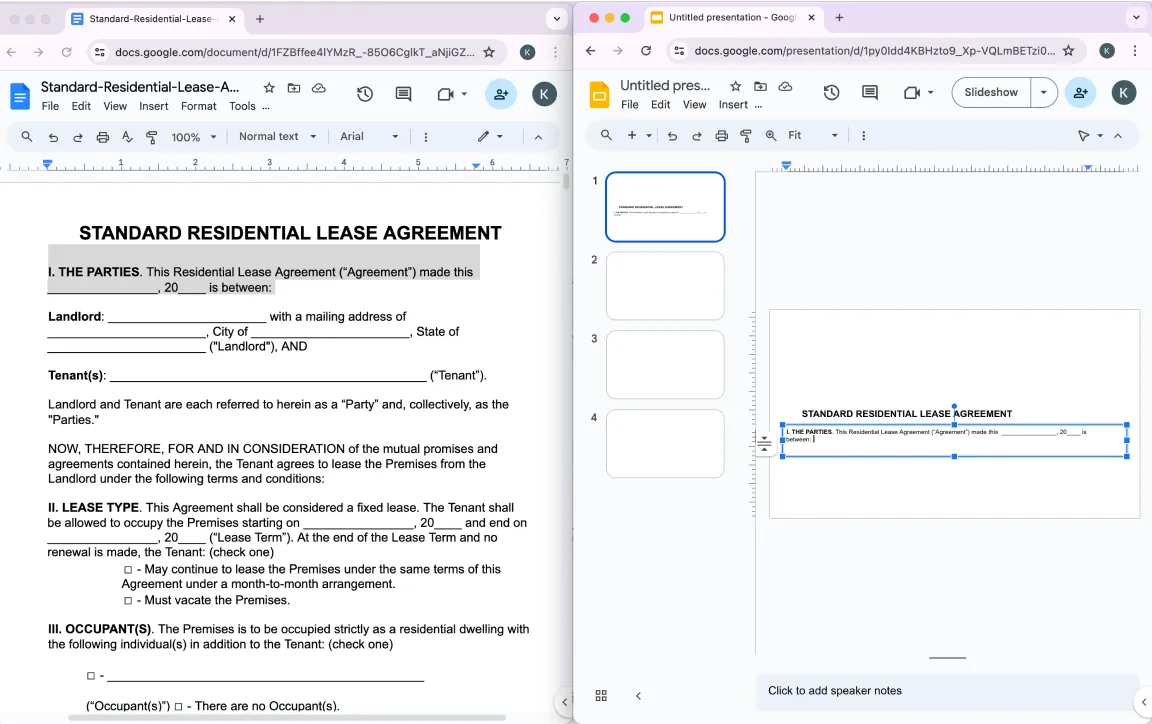
目前沒有直接將 PDF 轉換為 Google Slides 的方法。不過,您可以依照以下步驟操作:
- 1將 PDF 上傳至 Google Drive。
- 2使用 Google Docs 開啟該 PDF。
- 3將 Google Docs 中的內容複製並貼上到 Google Slides。
- 4將 Google Slides 簡報下載為 PPTX 檔案。
或者,您也可以將 PDF 轉換為圖片,並將這些圖片插入 Google Slides。
那麼,PDF 轉 PPT 的轉換器值得使用嗎?
我們可能聽起來有些偏心,但我們真心相信我們的線上轉換器比任何軟體或複雜的方法都更為便利。透過 PDF Guru,您可以在不到一分鐘內將 PDF 更改為 PPT,而您唯一需要下載的就是最終的簡報檔案。此外,我們持續改進,因此您很快就能期待更多的功能與升級。