

合併 PDF
如何合併 PDF 檔案
 免費下載您的第一個檔案。若要繼續使用 PDF Guru,請選擇我們的其中一個訂閱方案。
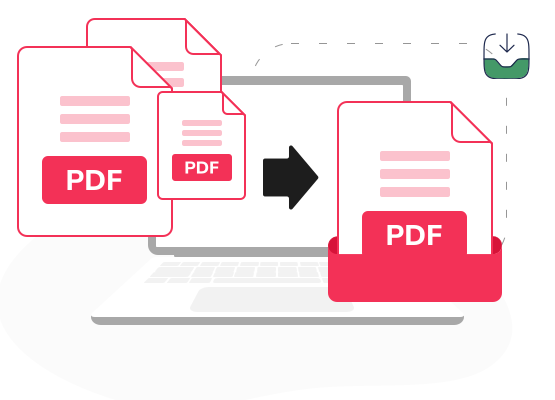
 將檔案逐一上傳到 PDF 檔合併工具中。
 按所需順序排列檔案,然後開始合併流程。
 將合併好的檔案下載到您的裝置。
獲業界領導者的信賴和認證




為何選擇我們的 PDF 合併工具

可自訂順序
合併前,您可依偏好輕鬆排列 PDF 順序。完整掌握文件最後的結構。
跨平台 PDF 合併工具
無需任何軟體即可直接在瀏覽器中合併多個 PDF,確保在所有平台上效果一致。
合併混合頁面大小
線上合併各種頁面大小或方向的 PDF。此功能適用於將混合類型的文件合併成單一的文件。品質不流失
合併 PDF 檔案的同時不影響品質,隨時完整維持原始的清晰度和格式。友善使用者的介面
直覺式設計,無需技巧,任何使用者都能輕鬆合併 PDF。節省儲存空間的 PDF 工具
將多個 PDF 合併成單一檔案,集中管理所有文件,讓儲存空間更有序。
幫助您管理和合併 PDF 檔案
無論您是想簡化個人工作流程還是管理企業檔案,我們的 PDF 合併工具都能超越您的期望。快速、輕鬆管理和一次合併 PDF 文件的功能,即使是經驗豐富的使用者也青睞。我們致力於打造最佳線上 PDF 合併工具,成為您簡化文件管理的首選。
使用者對我們線上工具的評價

FAQ 常見問題
PDF Guru 安全嗎?

PDF Guru 十分重視您的文件安全和隱私。我們採用 SSL 憑證、伺服器端加密(SSE)和 AES 加密等進階保護措施來保護您的檔案。此外,PDF Guru 已通過「Google 安全瀏覽」認證,以防範惡意軟體和網路釣魚等威脅。
您可以安心地開始新增頁面至 PDF,我們會隨時確保您的資料安全。
如何將多個檔案合併成單一 PDF 檔?
PDF Guru 提供一系列線上 PDF 管理工具,其中包括高效率的 PDF 合併工具。以下是如何將多個 PDF 文件合併成單一文件的步驟:
- 向上捲動至頁面最上方。
- 點選「+」按鈕或將檔案拖曳至上傳區域。
- 在「合併 PDF」工具中,上傳第一個檔案。
- 上傳完成後,新增更多檔案來合併 PDF。您可以左右拖曳來調整檔案順序。
- 點選「合併所選檔案」。
- 檔案將自動下載至您的裝置,並儲存在您帳號的「文件」頁籤中。
一次最多可以合併多少頁?
在使用我們的工具線上合併 PDF 時,一次最多可上傳 15 個檔案。沒有頁數限制,因此您只需考量檔案數量。
請注意,您只能將 PDF 檔案與其他 PDF 檔案合併。若檔案格式不同,則必須先使用我們的轉換工具進行轉換後才能合併。
合併檔案後,可以刪除或重新排列頁面嗎?
有兩種方法可以在合併後的文件中編輯 PDF 頁面。
方法一:在上傳需合併的檔案時,您可以依需求重新排序。但是,此方法並不會改變個別檔案內頁的順序。
方法二:若您在使用 PDF 合併工具後需變更頁面順序,我們建議您依下列步驟操作:
- 將合併後的檔案上傳到我們的 PDF 編輯器,或在您的帳號中搜尋並開啟該檔案。
- 透過拖曳左側的縮圖來重新排列頁面順序。
- 儲存頁面順序正確的編輯後版本。
- 下載到您的裝置。
合併後如何存取 PDF 檔?
在將多個 PDF 附加到同一個檔案時,產生的文件會自動下載到您的裝置,並儲存到您的 PDF Guru 帳號。如此一來,如果不小心刪除了或需要釋放儲存空間即可輕鬆從帳號中找回。
合併 PDF 檔案會影響檔案品質嗎?
無論文件多複雜,我們的 PDF 檔案合併工具都能確保文件品質不變。但請留意,合併較大的 PDF 檔案時,合併後的檔案也會變得更大。為了在縮減檔案大小時盡量降低品質受損的程度,建議您使用我們的 PDF 壓縮工具。
如何取消 PDF Guru?
您可以在 PDF Guru 帳戶設定中取消目前的方案,或聯絡客服,請他們代為取消訂閱。在已付費的計費週期結束前,您仍可繼續使用帳戶。