


PNG 檔案以其銳利的品質聞名,但有時檔案過大或難以在各種應用程式中使用。將它們轉換為用途更廣泛的 JPG 格式,可以簡化分享並節省儲存空間。
在本指南中,我們將帶您了解在不同裝置上將 PNG 轉換為 JPEG 的最簡單、最快速方法,包括使用 PDF Guru。
PNG 和 JPG 有什麼區別?
在 PNG 與 JPG 之間做選擇可能有些棘手,但每種格式都有其優勢。以下快速看看它們的差異以及各自的適用時機。
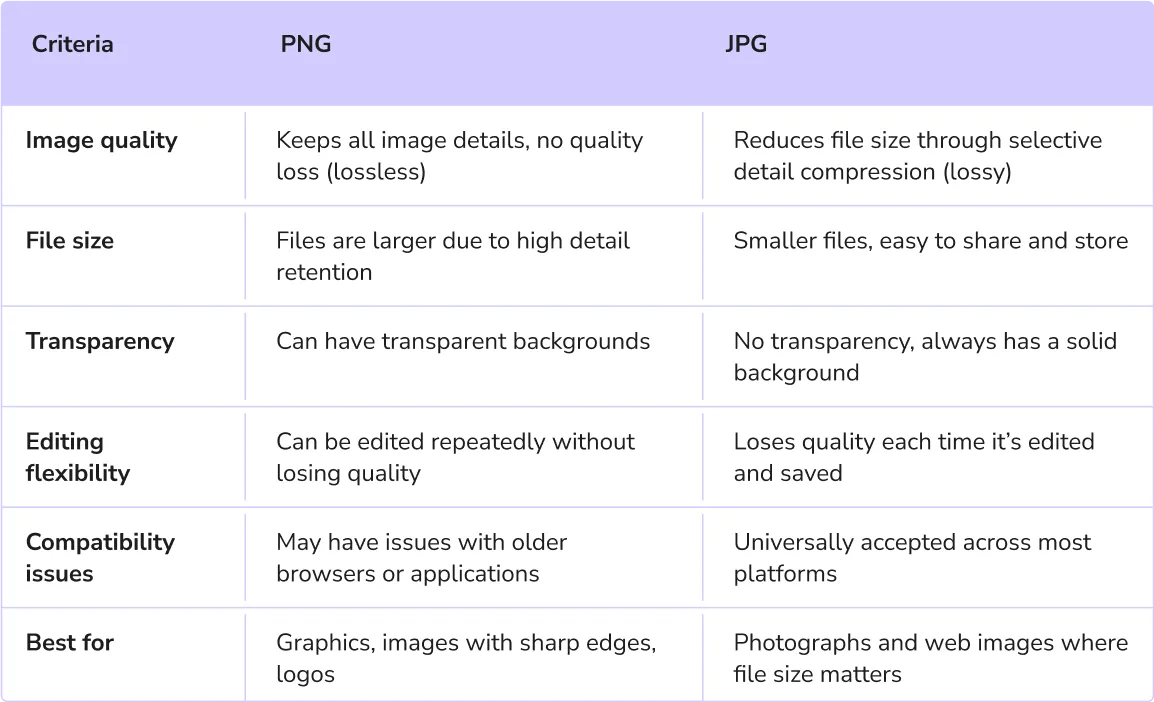
大多數使用者最關心的問題是:在品質方面,應該選擇 PNG 還是 JPG?根據此比較,PNG 適合高細節的圖形,而 JPG 則更適合讓相片檔案大小保持較小。
JPG 檔案提供了哪些 PNG 檔案沒有的功能?
我們已在上文介紹了基本內容,但以下是為什麼在某些情況下 JPG 檔案可能是更好選擇的原因:
- 自動壓縮:當您使用數位相機或智慧型手機拍攝相片時,裝置通常會利用內建壓縮以 JPG 這類壓縮格式儲存。這種有損壓縮在拍攝的當下就會進行,因此通常無需擔心之後調整大小或壓縮影像。不過,某些裝置可能會根據設定與功能,將影像儲存為 HEIC、RAW 或 PNG 等其他格式。
- 足夠的品質:在大多數情況下,JPG 的輕微品質降低幾乎難以察覺,這使它成為日常影像的實用選擇,畢竟這些影像並不需要完美的品質。
- 額外的相片細節:JPG 檔案可以儲存中繼資料——例如相機設定(快門速度、光圈等)資訊,這對於希望追蹤每張拍攝細節的攝影師來說非常有用。

如何使用 PDF Guru 將 PNG 更改為 JPG
那麼,如果您需要將 PNG 轉為 JPG,該怎麼做呢?其實,您可以使用我們的線上轉換工具輕鬆線上完成。只需依照以下步驟操作:
- 1
- 2點擊 + 按鈕,或將您的影像檔案拖放到視窗中。
- 3登入您的 PDF Guru 帳戶,並前往上方選單中的 轉換 選項。
- 4等待數秒讓轉換工具完成處理。
- 5將您的 JPG 下載到裝置中。它也會儲存在您的帳戶中。
許多使用者經常需要處理多種檔案類型,因此格式轉換不可或缺。例如,在整理報告、製作簡報或封存文件時,您可能需要將 PNG 轉 PDF 或 PDF 轉 PNG。
但不僅止於此!透過 PDF Guru,您可以在 PDF 與 Word、Excel、PowerPoint、MOBI 和 TIFF 等其他熱門格式之間順暢切換。只需上傳您的檔案,我們會迅速完成轉換。
如何在 Mac 上將 PNG 轉換為 JPG
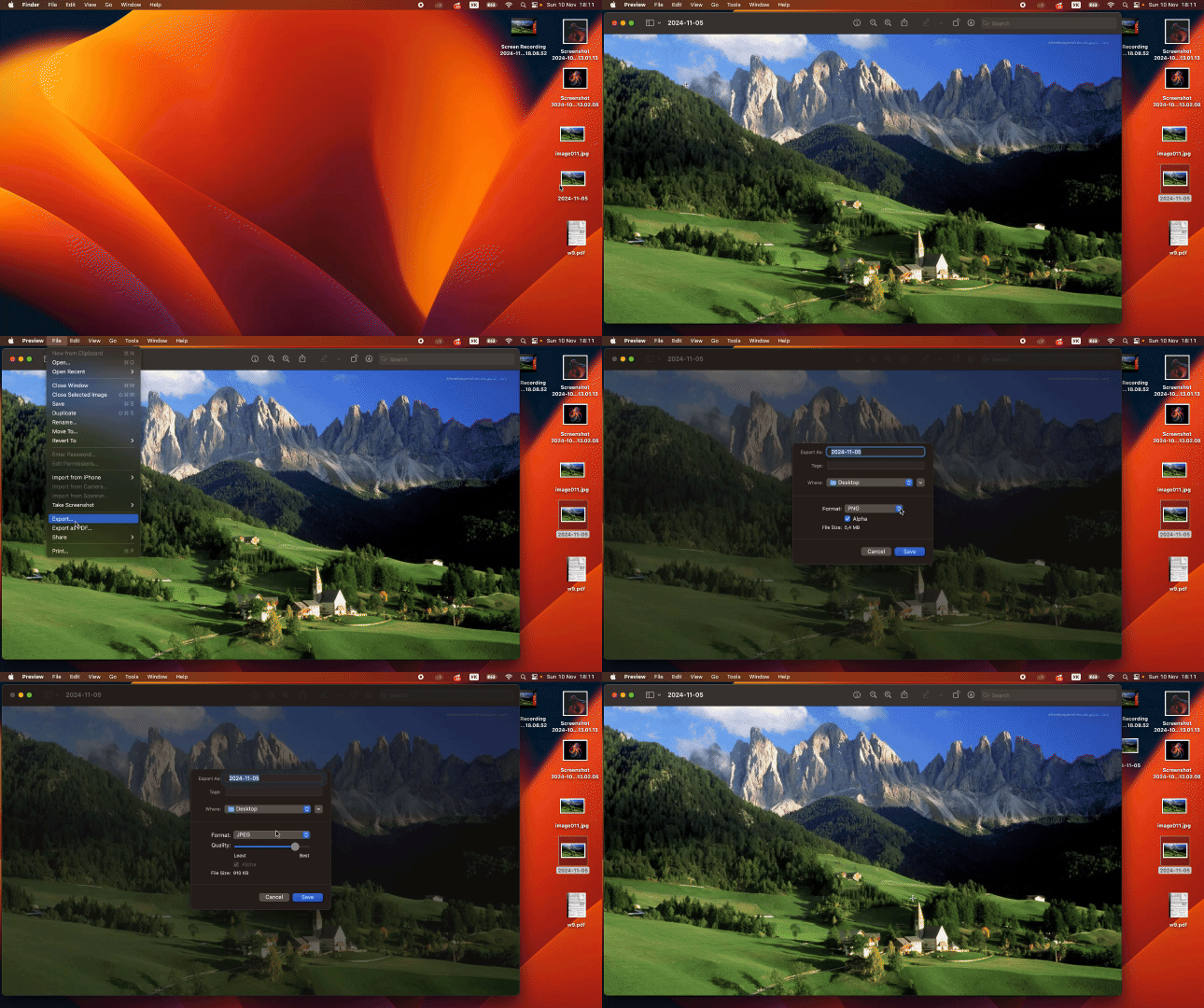
在 Mac 上,您可以使用其內建的預覽程式將 PNG 更改為 JPEG 格式。方法如下:
- 1雙擊您想轉換的 PNG 檔案,它會預設在預覽程式中開啟。
- 2在頂部選單中,點擊 檔案。
- 3從選單中選擇 輸出。
- 4在彈出視窗中,選擇要儲存新檔案的位置,然後開啟 格式 下拉選單。
- 5選擇 JPG 作為格式。
- 6依需要調整品質,然後點擊 儲存。
如果您想了解如何在 Mac 上將 PNG 檔案批次轉換為 JPG,還有另一個內建工具叫做自動化助理(Automator)。不過,這個方法比較技術性,也較為費時。
如何在行動裝置上將 PNG 轉換為 JPG
使用 iOS 或 Android?可惜這兩個平台都沒有提供內建的 PNG 至 JPG 轉換工具。但別擔心——有一些替代方法!不過提醒一下:這個過程可能需要一點耐心。
如何在 iOS 上將 PNG 轉換為 JPG
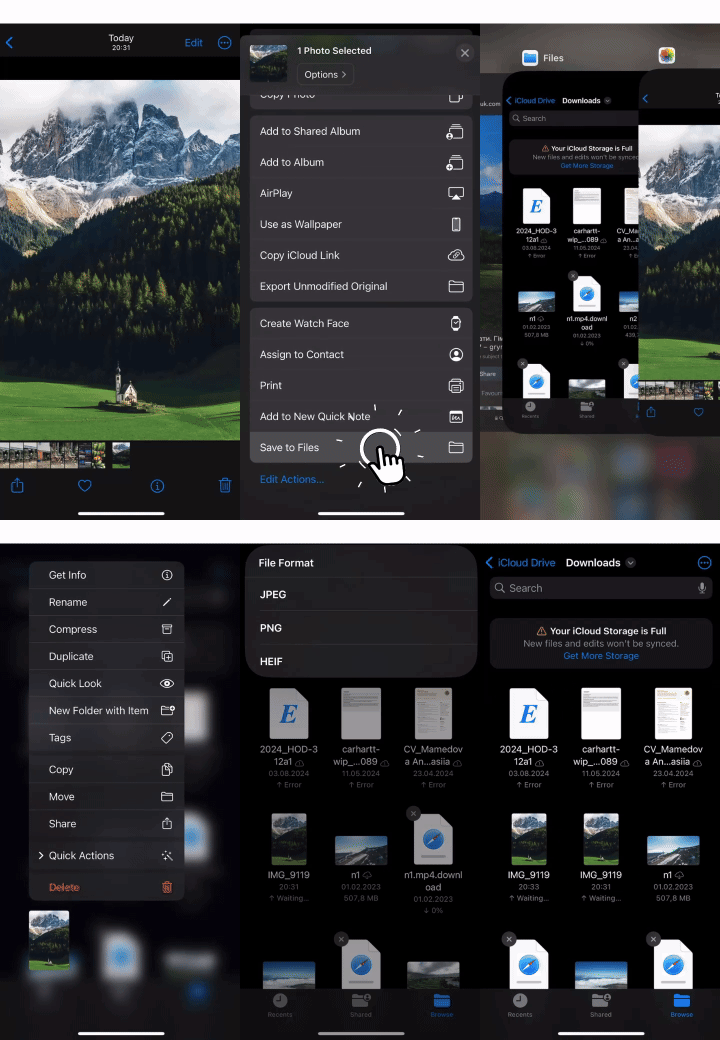
- 1在照片應用程式中點擊開啟 PNG 影像。
- 2點擊 分享 圖示。
- 3向下滾動,點擊 儲存到檔案,選擇資料夾,然後點擊 儲存。
- 4前往檔案應用程式,找到您儲存影像的資料夾。
- 5長按 PNG 檔案,選擇 快速動作,然後選擇 轉換影像。
- 6選擇 JPEG 作為格式,新檔案會出現在同一資料夾中。
您可能會好奇為什麼它提供的是儲存為 JPEG 而不是 JPG。別擔心!我們關於 JPG 與 JPEG 的差異 的指南提供了您需要的所有資訊。
如何在 Android 上將 PNG 轉換為 JPG
Android 其實並沒有提供 PNG 至 JPEG 的轉換,但也有一個簡單的替代方法:
- 1對您想轉換的 PNG 影像進行螢幕截圖。
- 2Android 會自動以 JPG 格式儲存螢幕截圖。
- 3前往您的 螢幕截圖 資料夾,找到新版本的影像。
此外,您也可以對 PNG 檔案進行一些小編輯,例如稍微裁剪或調整亮度,然後選擇 儲存副本。編輯後的影像會自動儲存為 JPG。
如您所見,在 Mac 和行動裝置上將 PNG 轉換為 JPG 可能需要更多時間並具備一些技術知識。這正是為什麼我們的線上工具能提供更快速、無麻煩的解決方案,並具備安全的檔案處理、線上儲存以及保留影像品質等優勢。