


當您需要凸顯文件中最重要的內容時,反白工具就是您的好夥伴。無論您是在讀書、審閱報告,還是處理專案,它都能幫助您保持條理,並讓關鍵資訊一目瞭然。
在本指南中,我們將討論如何使用我們的平台 PDF Guru 及其直覺化工具在 PDF 中反白內容。
如何使用 PDF Guru 在 PDF 檔案中反白文字
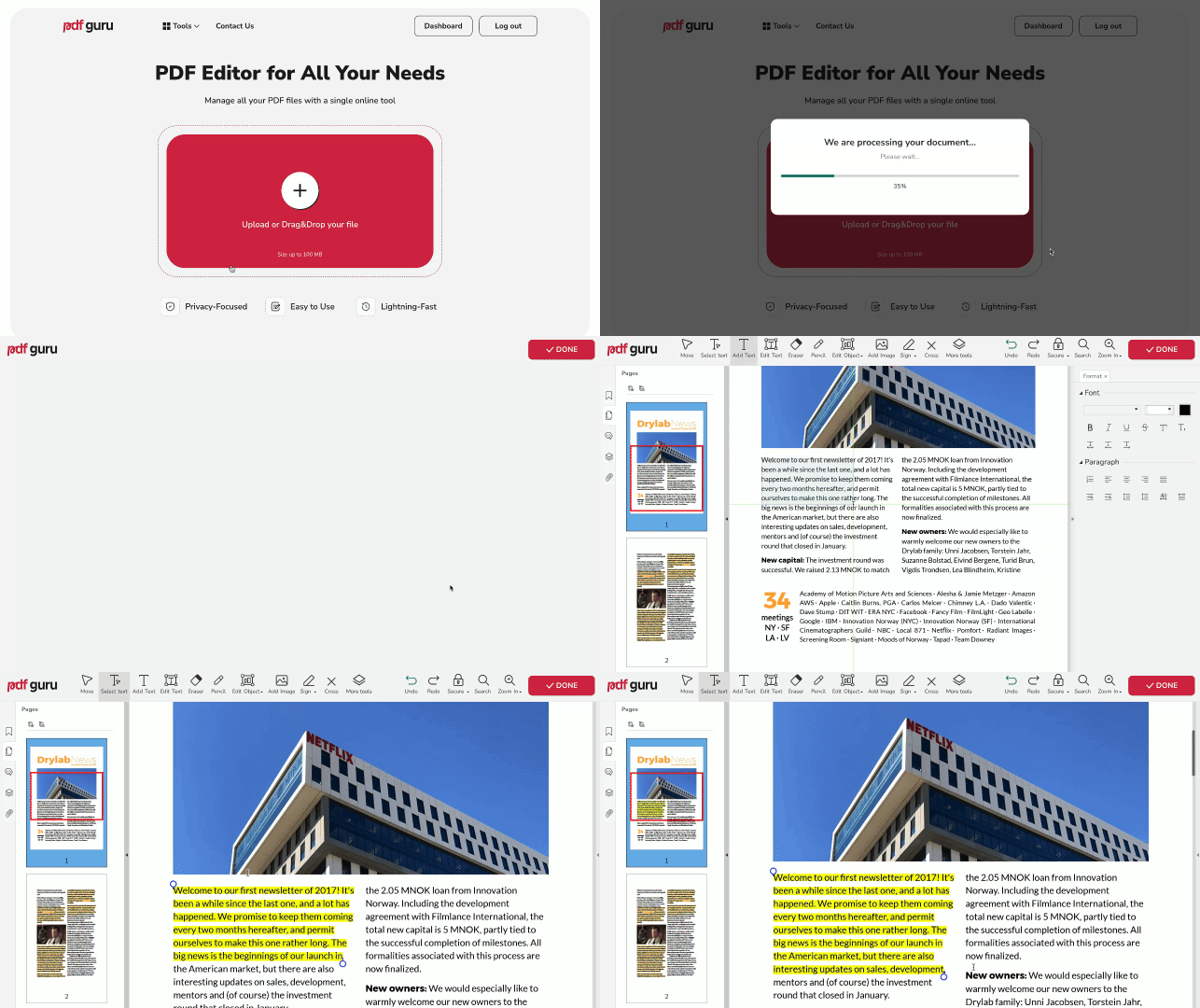
我們提供兩種方式在您的文件中反白內容。如果您需要反白 PDF 中的文字(尤其是特定的文字片段),請依照以下簡單步驟操作:
- 1
- 2點擊 + 按鈕匯入 PDF 檔案,或直接將其拖曳至上傳區域。
- 3文件載入後,點擊選取文字,然後點擊並拖曳以選取您想要的文字。此時應會出現一個小型彈出視窗。
- 4選擇反白工具圖示,並調整藍色滑桿以延伸反白區域。
如何反白文件中的區塊
我們還有另一款 PDF 反白工具,可讓您選取整個文件區塊,而不僅限於文字。當您處理無法編輯的 PDF 檔案時特別實用。
- 1在 PDF 編輯器中,從選單中選擇反白工具。您可能需要點擊更多工具才能顯示。
- 2接著,拖曳滑鼠以覆蓋您想要反白的區域。
這種反白 PDF 文件的方法在您處理無法選取的文字或圖片時特別有用。

如何從 PDF 移除反白
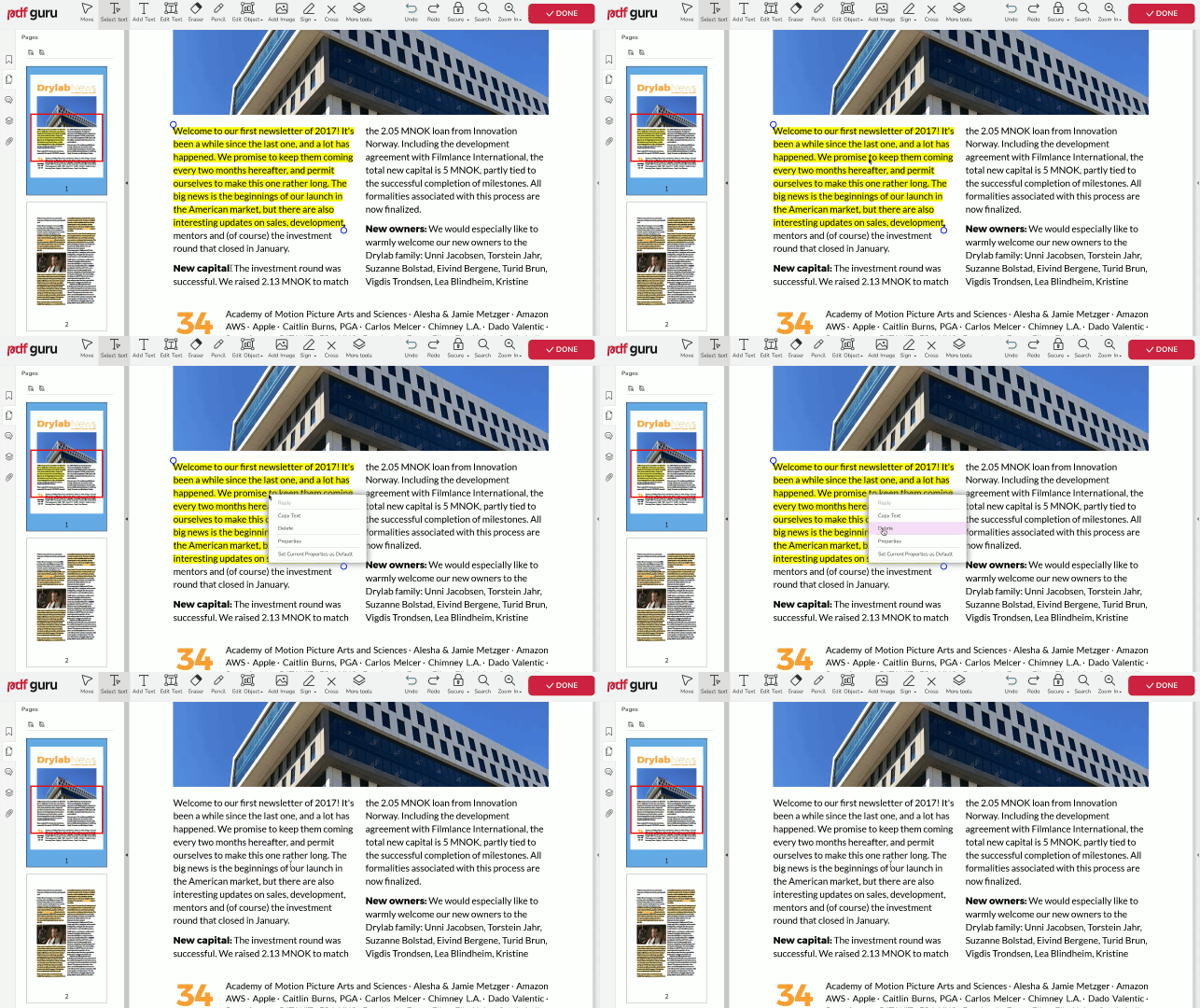
有了我們的 PDF 反白工具,修正錯誤變得簡單。無論您選擇哪種方式,只要在標記區域上按右鍵,然後從選項中選擇刪除即可。
如何在 PDF 中變更反白顏色
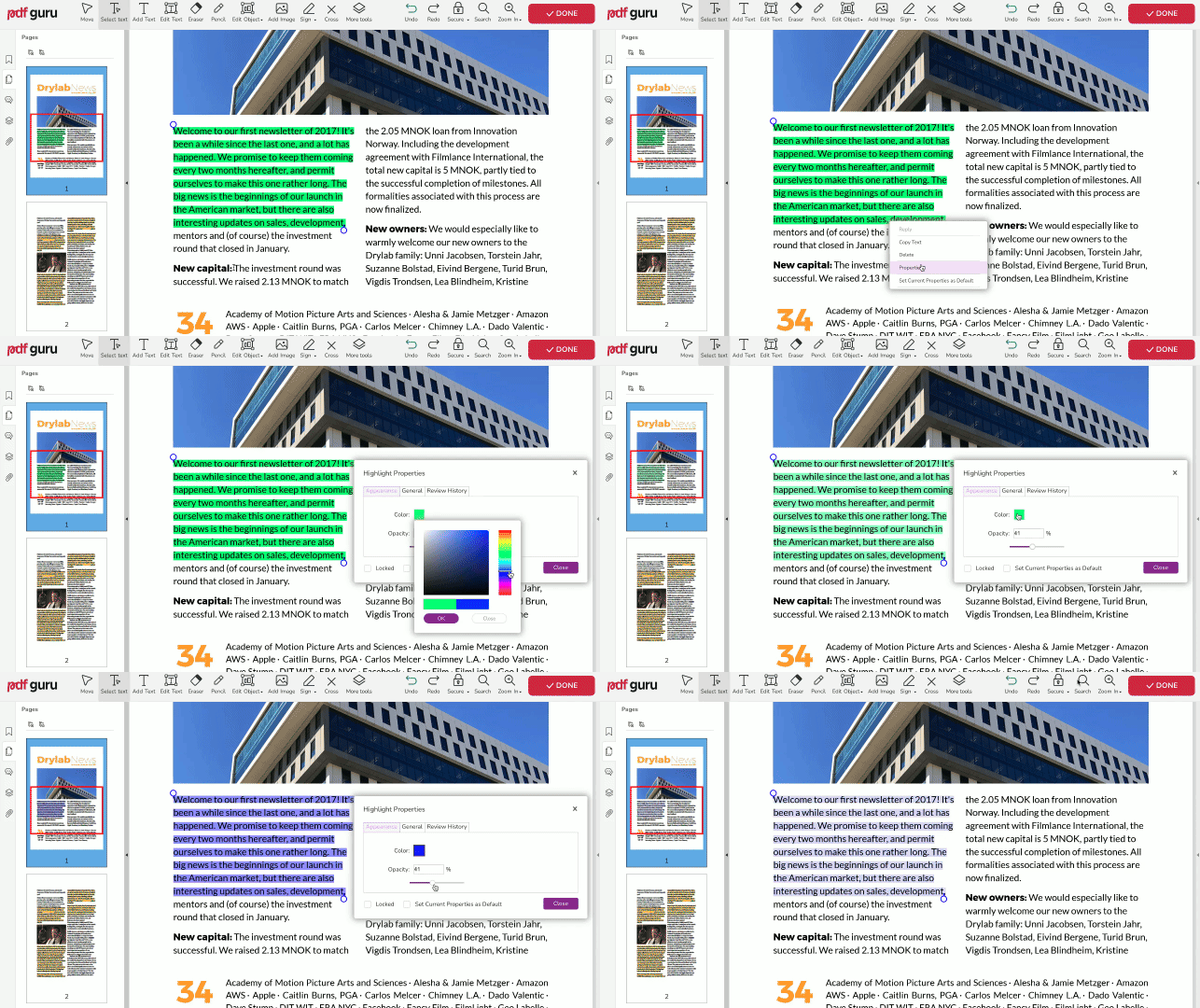
PDF Guru 讓您可以透過變更顏色和透明度來自訂反白樣式。方法如下:
- 1在您反白您的 PDF 時,於反白處按右鍵並選擇內容。
- 2在外觀頁籤中,選擇您想要的顏色並按確定。
- 3接著,將透明度設定為最適合您的程度。
可以在手機上反白 PDF 嗎?
當然可以!而且不僅限於手機——我們的工具在任何裝置或作業系統上都能順暢運作。此外,您的檔案會自動儲存到您的線上帳戶,讓您隨時隨地都能輕鬆存取。
為什麼您無法在 PDF 中反白文字?
如果您無法反白 PDF 中的文字,很可能是因為它屬於圖片的一部分(例如掃描文件),無法被選取。該怎麼辦?前往工具列,選擇更多工具,然後點擊反白。您可以用它來標記文件的任何部分,即使是沒有文字的區域也行。
PDF 文件的更多註解技巧
除了反白重要文字外,您還可以在 PDF 中加入其他註解。這是建議修改或記錄提醒事項的簡便方式——就像在冰箱上貼便利貼一樣,但更加靈活。
讓我們深入探討第一個選項,繼續探索凸顯重點的各種方法。
如何為 PDF 加上註解反白
- 1前往 PDF 註解工具。
- 2將您的檔案上傳至視窗。
- 3前往更多工具並選擇筆記。
- 4將其放置在您想要的位置並輸入註解。
- 5使用右側面板中的格式化與排列選項來自訂它。
- 6檢視您的最終文件,點擊完成,然後依照下載指示操作。
想深入了解註解這個解決方案?參考我們的完整指南——如何為 PDF 檔案加上註解。裡面收錄了各種簡便的工具與訣竅,讓處理 PDF 變得輕鬆愉快。
如何為文字加底線或刪除線
- 1在編輯模式中,找到選取文字並拖曳以反白文字——選項選單會自動出現。
- 2選擇底線或刪除線。
- 3重新調整藍色圓點以微調選取範圍。
如何用形狀反白文件
- 1前往更多工具並選擇加入形狀。
- 2從下拉選單中選擇想要的形狀。
- 3點擊並拖曳,在需要的位置繪製形狀。
- 4使用右側面板自訂形狀的樣式。
如何在 PDF 中繪圖
- 1在頂部選單中找到鉛筆。
- 2點擊並拖曳,在任何需要的位置繪圖。
最後的想法
現在您已經知道在 PDF 檔案上反白的各種方式——例如為文字加底線、新增註解或繪製形狀——您偏好哪一種呢?