


製作含有圖片的 PDF 是各行各業常見的任務——無論您是行銷人員、設計師,或是想讓簡報更吸睛的執行長。視覺元素能讓您的訊息傳達更具說服力。
因此,本指南將逐步示範如何將圖片加入 PDF/A 檔案。若想擁有最精準且易於使用的解決方案,我們推薦使用線上工具 PDF Guru。
如何使用 PDF Guru 將圖片插入 PDF
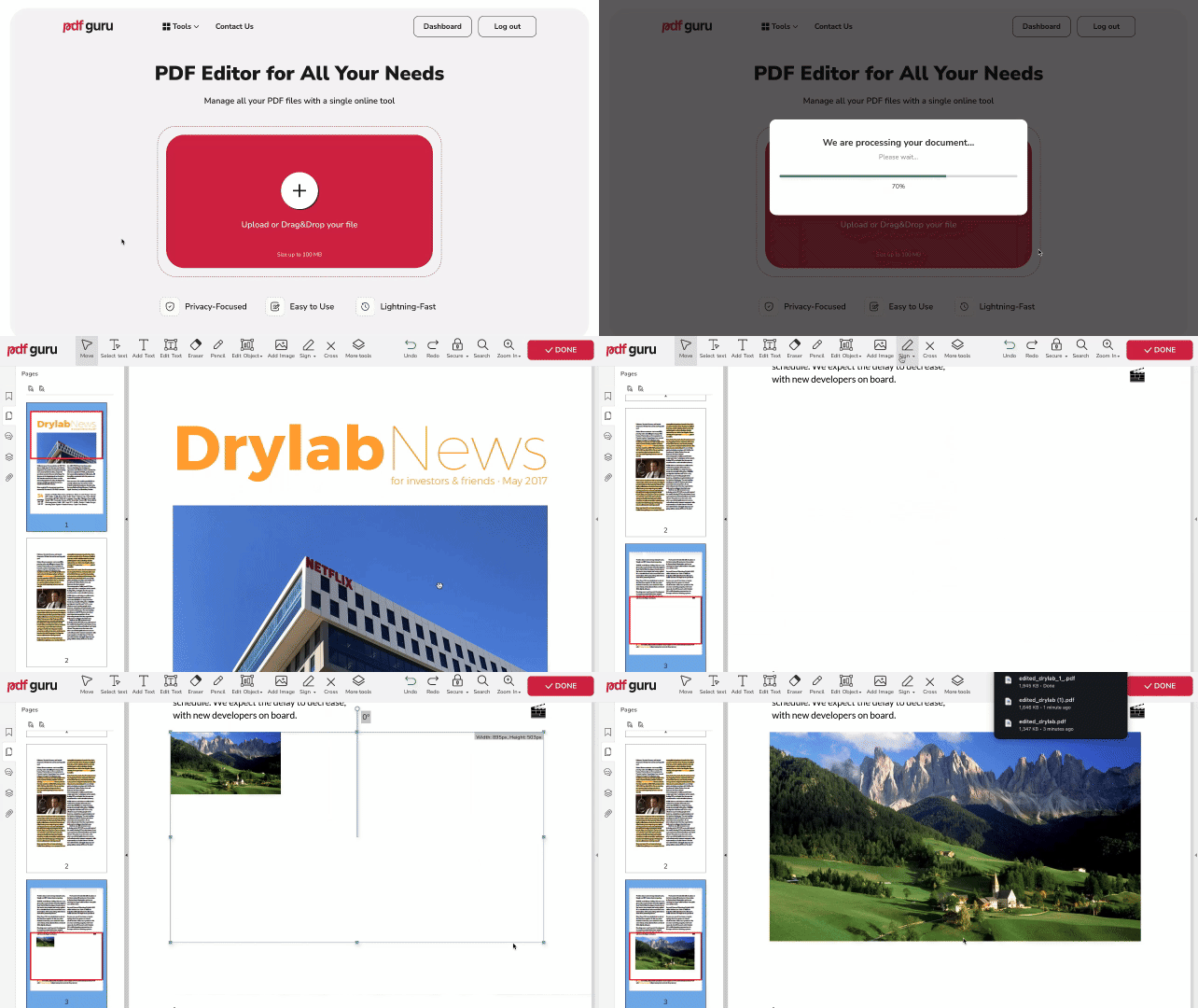
我們已將流程優化得簡潔快速——只需依照以下步驟,即可將圖片加入 PDF/A:
- 1
- 2將檔案上傳至視窗,並等待其在我們的 PDF 編輯器中載入。
- 3從工具列選擇 加入圖片,並挑選您要新增的圖片。
- 4將圖片放置到您希望的位置,並依需求調整大小。
- 5點擊 完成,選擇儲存的檔案格式,然後點擊 下載。
無論您需要將相片加入 PDF/A,或進行其他任何修改,我們的工具都能提供順暢無阻的體驗。繼續閱讀,了解更多功能與實用技巧。
支援的圖片格式
我們的編輯器支援多種常見的圖片格式,包括 JPG、PNG、TIFF、WEBP 與 GIF。當您點擊 加入圖片 工具時,會彈出一個對話框,並可選取這些格式的檔案,讓您輕鬆挑選正確的檔案。例如,若要將 PNG 加入 PDF/A,只需從目錄中選擇該圖片即可。
如果您的圖片格式不符合需求,我們的工具也能輕鬆進行轉換——SVG 轉 JPG、HEIC 轉 PNG、GIF 轉 PNG 等應有盡有!
如何將圖片向左或向右旋轉
將圖片加入 PDF/A 後,您可能會想調整其方向。方法如下:
- 1點擊圖片以啟用編輯模式。
- 2在圖片框正上方找到 圓形控點。
- 3將控點向左或向右拖曳,即可將影像檔案旋轉至您想要的角度。
如何刪除已加入的圖片
- 1在圖片上按右鍵。
- 2選擇 刪除。
如何調整圖片透明度
- 1在圖片上按右鍵,選擇 屬性。
- 2左右拖曳滑桿以調整不透明度。
我可以在 Mac 上將圖片加入 PDF/A 嗎?
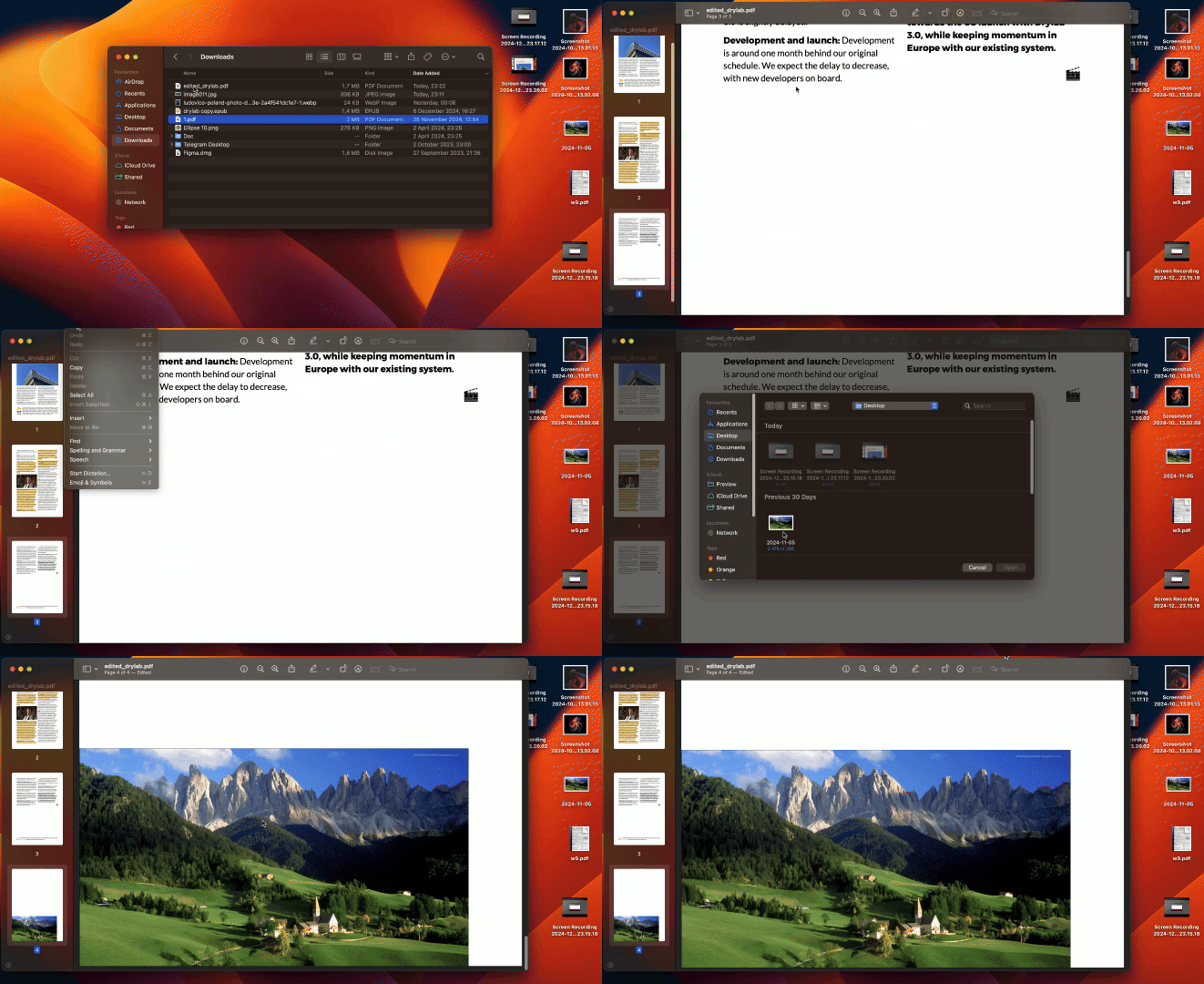
您可以使用 Mac 內建的預覽程式,將圖片附加到 PDF 檔案中,但圖片會以獨立頁面的方式加入。如果這種方式符合您的需求,請依照以下步驟操作:
- 1在預覽程式中開啟您的 PDF 檔案。
- 2點擊選單列中的 編輯,然後選擇 插入 → 從檔案匯入頁面。
每張圖片都會以獨立頁面的形式加入 PDF 最後面,您可以自由重新排列位置。
若您想直接將圖片放入 PDF 頁面中,PDF Guru 讓整個過程變得簡單,並適用於任何裝置或作業系統,包括 Mac。

額外教學:如何線上保護您的 PDF
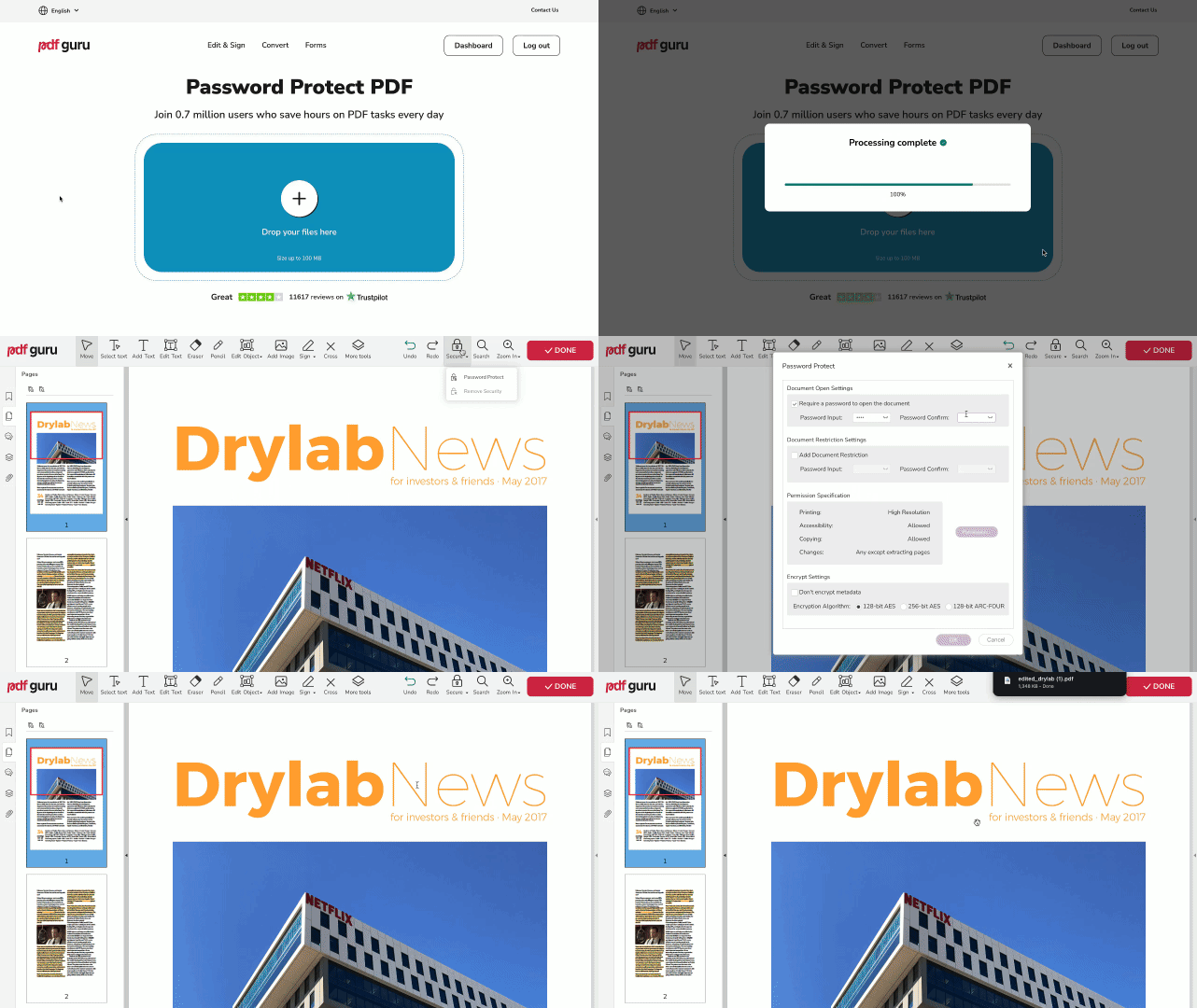
當 PDF 準備完成後,明智的做法是為其設定密碼加以保護,尤其是內含敏感資訊時。這將有助於確保您的資料安全,並防止未經授權的存取。加密能大幅提升文件的安全性。
請依照以下步驟操作:
- 1
- 2將檔案上傳至視窗。
- 3在 PDF 編輯器的頂部選單中選擇 安全 → 密碼保護。
- 4在設定面板中檢視並完成所需欄位。
- 5點擊 完成 完成設定,選擇您偏好的檔案格式,然後點擊 下載。
您也可以在編輯 PDF 文件的同時新增密碼。只需點擊頂部選單中的 安全 選項,並依循上述步驟即可。除了密碼之外,您也可以考慮加入浮水印,以進一步強化文件的所有權標示。BMP、JPEG 與 GIF 等圖片格式,甚至 PNG 圖片,皆可作為浮水印素材使用;例如,多張 JPEG、PNG 或 GIF 皆可轉換為適合的浮水印圖層。這份逐步教學也在常見問題中做了簡短補充,方便您隨時查閱如何離線使用 PDF 並妥善保護內容。