


是否曾經下載過一張完美的圖片,卻發現上面蓋著一個浮水印?無論您要分享的是產品照還是旅遊回憶,總有時候您就是需要在發布前先把照片上的浮水印去掉。但要如何在不損壞影像的情況下處理它?開始之前又該了解哪些事?
本指南將協助您學會如何在 iOS 和 Android 裝置上,透過清楚的逐步說明,從照片檔案中移除浮水印。
如何使用 PDF Guru 去除照片上的浮水印
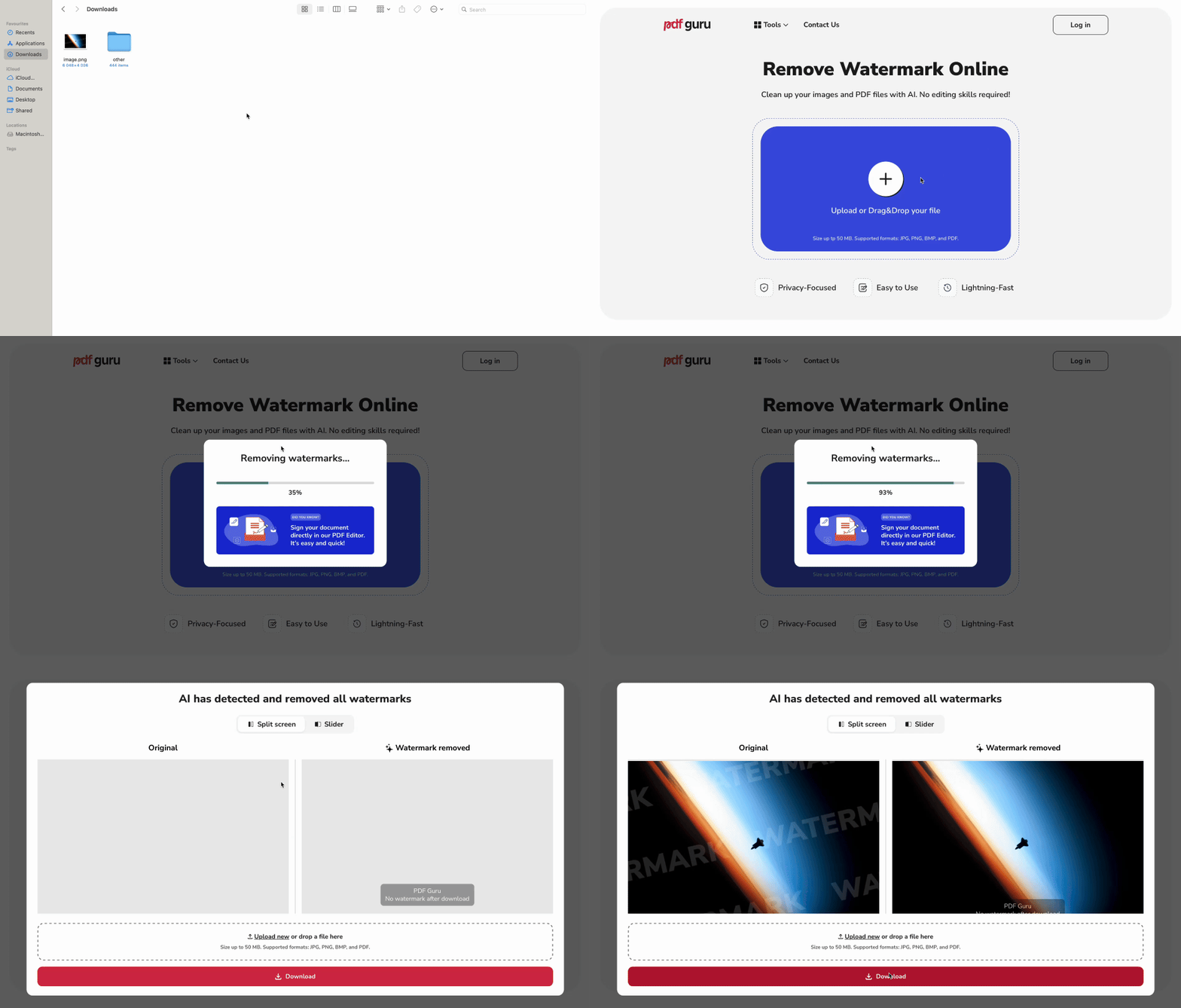
您可以使用我們的線上工具刪除照片上的浮水印。以下是操作步驟:
- 1
- 2稍待片刻,讓我們的 AI 驅動 引擎移除浮水印。
- 3檢視結果並點選下載。
我們的標誌移除流程相當快速,通常只需要幾秒鐘。不過,如果檔案版面複雜,例如包含多層圖形或文字重疊,可能會稍微久一點。
如何從照片中移除版權
簡短答案:只有在您擁有版權時才能移除。否則,這是違法的。
如果您是影像的建立者,或已獲得完整的版權所有權,您可以自由編輯、裁剪或移除浮水印等元素。然而,如果您不擁有版權,移除浮水印或版權聲明可能被視為侵犯版權,即使僅供個人使用也一樣。
版權是一種自動保護建立者的法律權利,通常以 © 符號、「版權」或「版權所有」字樣標記,後接年份與擁有者姓名。例如:© 2025,王小明。
如果您打算以正確的方式使用受版權保護的檔案,請執行以下操作:
- 1購買授權。您可以聯絡版權擁有者,並支付使用該影像的權利費用。
- 2索取乾淨的副本。支付權利費用後,請擁有者提供一份無版權標記的副本。
請記住,從照片中移除版權聲明並假裝是自己的,是違法的,且可能讓您惹上麻煩。正確的做法是尊重建立者,並在使用之前取得對方的許可。
如何手動編輯掉浮水印
如果浮水印位於照片的頂部或底部,您可以嘗試使用 PDF Guru 的編輯器進行手動編輯。以下是編輯掉浮水印所需的操作:
- 1
- 2在頂部選單中,前往「更多工具」並選擇「文件裁剪」。這樣您就可以輕鬆移除包含浮水印的部分,但請注意,這也會改變頁面大小。
現在您的檔案已無浮水印。若想進一步處理,您可以輕鬆地將影像加入 PDF,以強化您的專案或為高品質分享做準備。
如何在 Mac 上從照片中移除浮水印
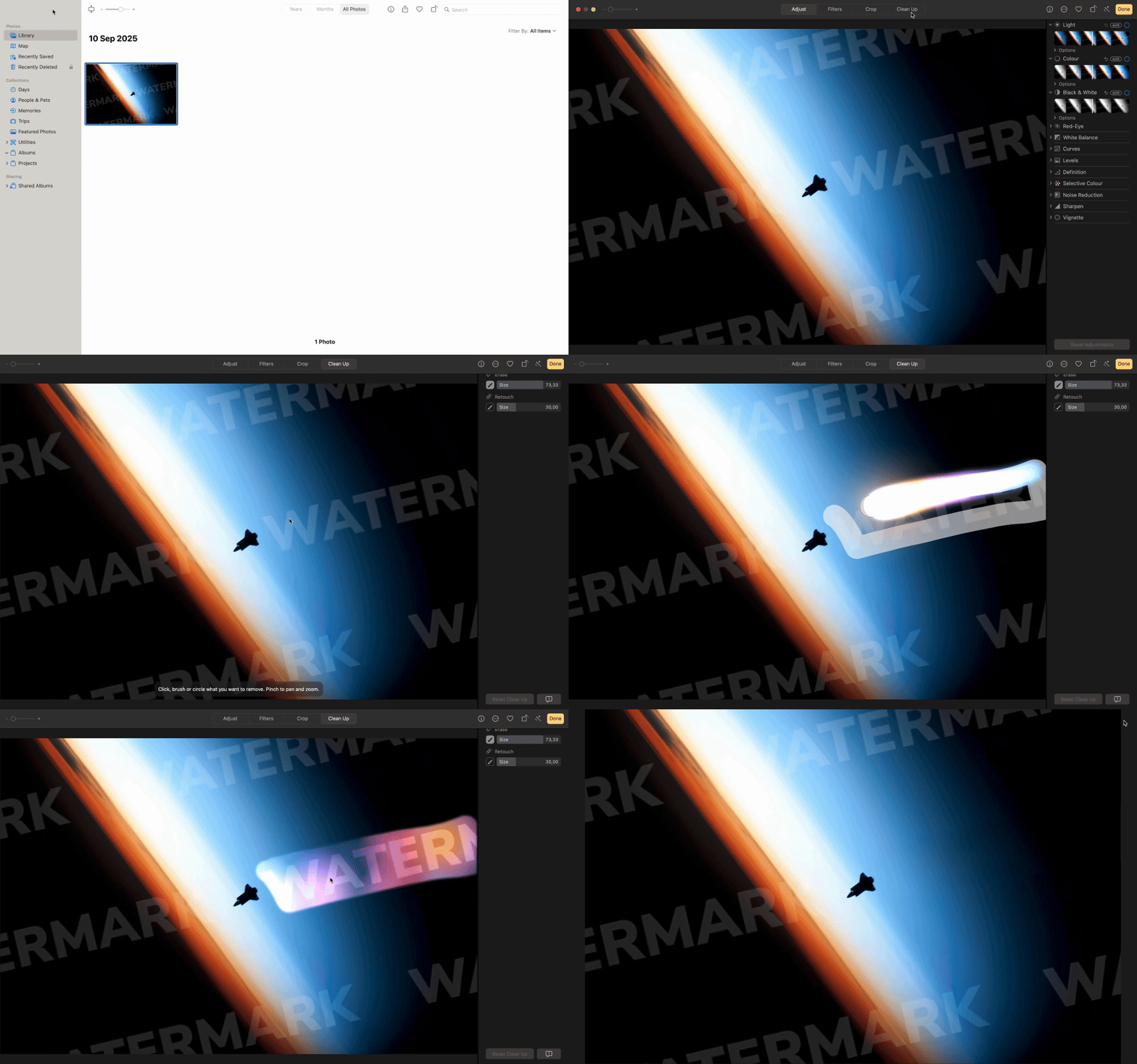
您可以使用 Mac 上的「照片」應用程式來移除浮水印,但請記住,這僅適用於簡單的情況。若處理複雜影像,例如帶有漸層或不透明度變化的浮水印區域,這類編輯痕跡可能會相當明顯。
- 1在 Mac 的「照片」應用程式中開啟您的照片。
- 2點選右上角的「編輯」,接著開啟「清除」分頁,並從右側邊欄選擇「修飾」工具。
- 3使用大小滑桿,讓筆刷夠大以覆蓋浮水印。
- 4在浮水印上塗刷。應用程式會嘗試將其與周圍區域融合。
- 5完成後,點選「完成」以儲存變更。
如何在 iPhone 上從照片中移除浮水印
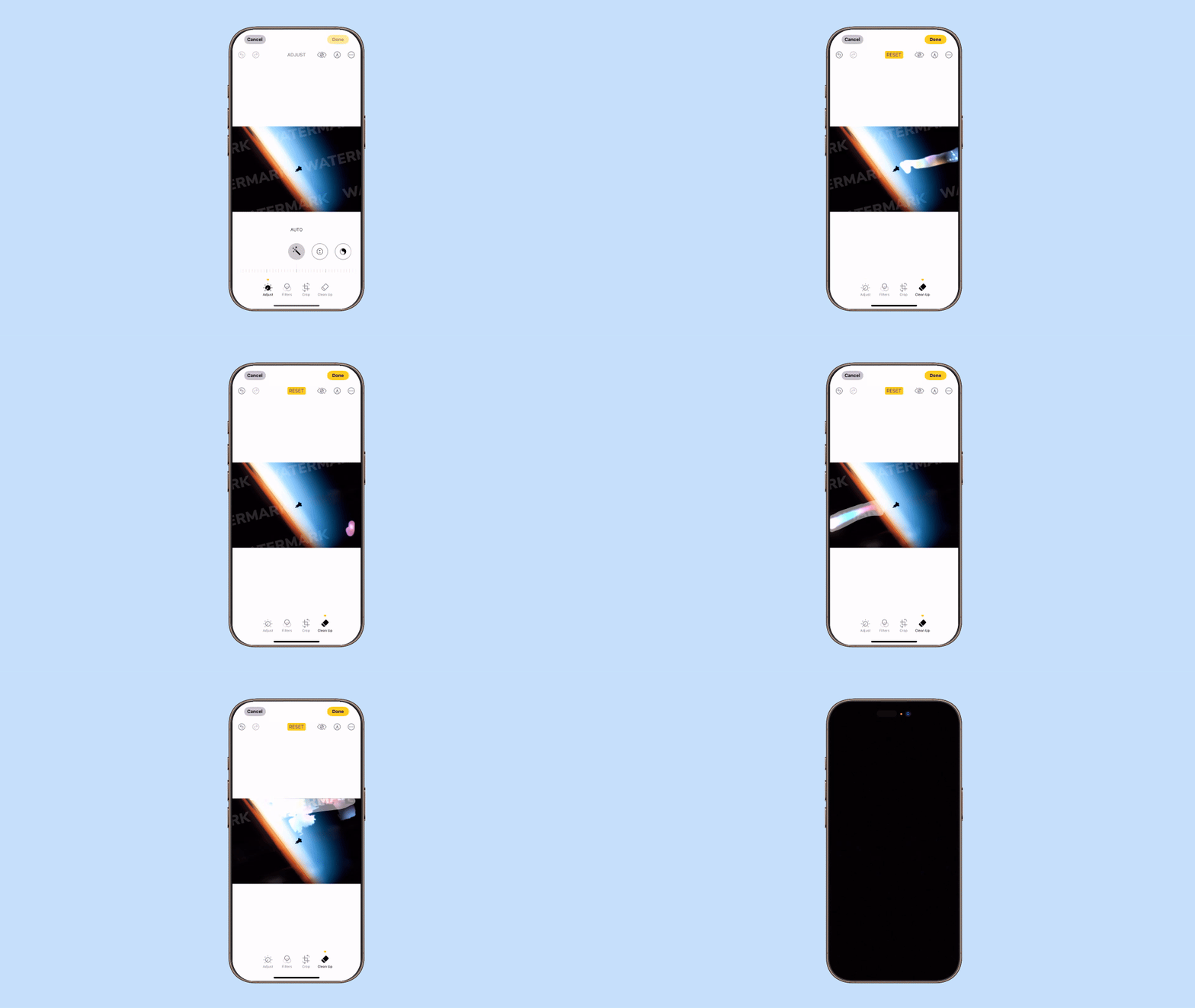
您可以在 iPhone 上使用內建的「照片」應用程式從照片中移除浮水印。不過,此編輯功能僅適用於 iOS 18 或更新版本。
以下是您需要執行的步驟:
- 1開啟「照片」應用程式,選擇帶有浮水印的影像。
- 2點選右上角的「編輯」。
- 3選擇「裁剪與清理」。
- 4用手指在浮水印上拖曳以將其標示出來。
- 5點選「完成」以儲存編輯後的照片。
大多數裝置都已內建簡易的浮水印移除程式,非常適合基本的修圖。若需要更進階的檔案處理,可以考慮使用 PDF Guru 工具,是相當友善且無縫的浮水印移除方案。

如何在 Android 上從照片中移除浮水印
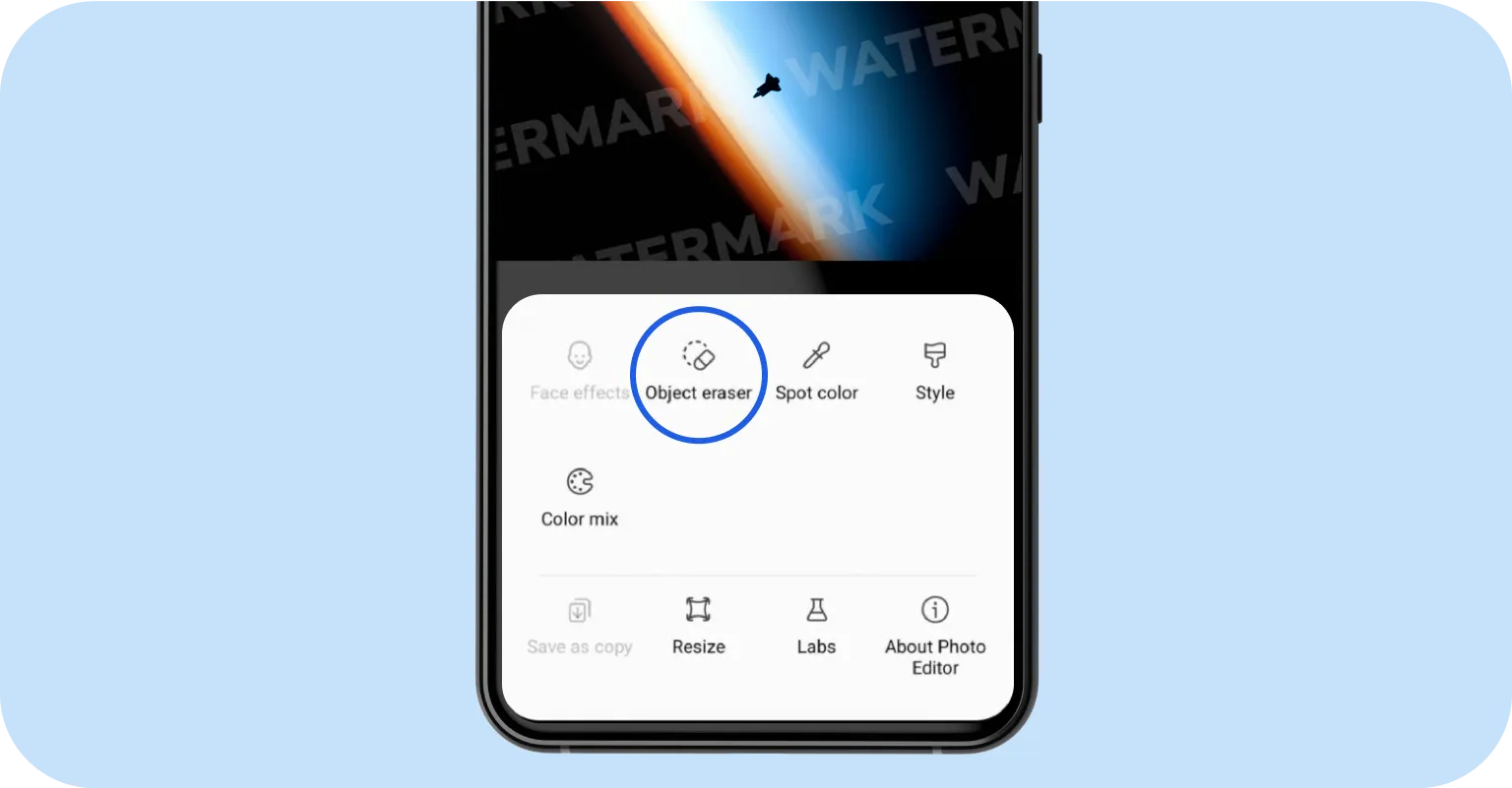
若要在 Android 上從照片中移除浮水印,您可以使用三星 Galaxy 裝置上內建的「相簿」應用程式。運作方式如下:
- 1在「相簿」應用程式中開啟您的照片。
- 2點選編輯圖示以進入編輯模式。
- 3從編輯工具中選擇「物件擦除器」。
- 4點選或圍繞浮水印畫圈以將其選取。
- 5點選「擦除」以移除選定的浮水印。
- 6將編輯後的影像儲存到您的裝置。
如果您使用的是不同型號的手機,可以試試其他浮水印移除器,例如 Snapseed。它可從 Google Play 商店 下載。
- 1開啟 Snapseed,並加入您想要編輯的照片。
- 2前往「工具」區段,選擇「修復」。
- 3用手指在浮水印上塗刷。應用程式會為您清除浮水印並填補背景,其內容感知填色的工作流程相當直覺。
- 4檢視結果並儲存您的照片。
最後總結
現在您已了解多種方法,從圖片中移除浮水印應該會容易許多。我們建議測試所有這些工具,找出最適合您影像的一款。
如果您需要將影像轉換為相容的格式,我們的轉換工具可以輕鬆將檔案轉為 JPG、PNG、BMP 或 PDF —— 這些格式皆為我們的照片浮水印移除器完整支援。