我們經常需要簽署各種文件,包括合約、發票與專案計畫書。所幸現代化的解決方案讓我們得以將這項流程數位化。
若要在 PDF 中建立簽名,您有幾種選擇:可以輸入您的簽名、手繪簽名,或插入您手寫簽名的圖片。此外,您也可以透過加入文字元素(例如姓名、公司、職稱或日期)來填寫並簽署 PDF 文件。
在先前的文章中,我們討論過電子簽名,以及簡易電子簽名與「合格電子簽名」之間的差異,並探討了各種可用的電子簽名類型。 本文將引導您逐步建立 PDF 中的電子簽名。
如何使用 PDF Guru 線上簽署 PDF 文件
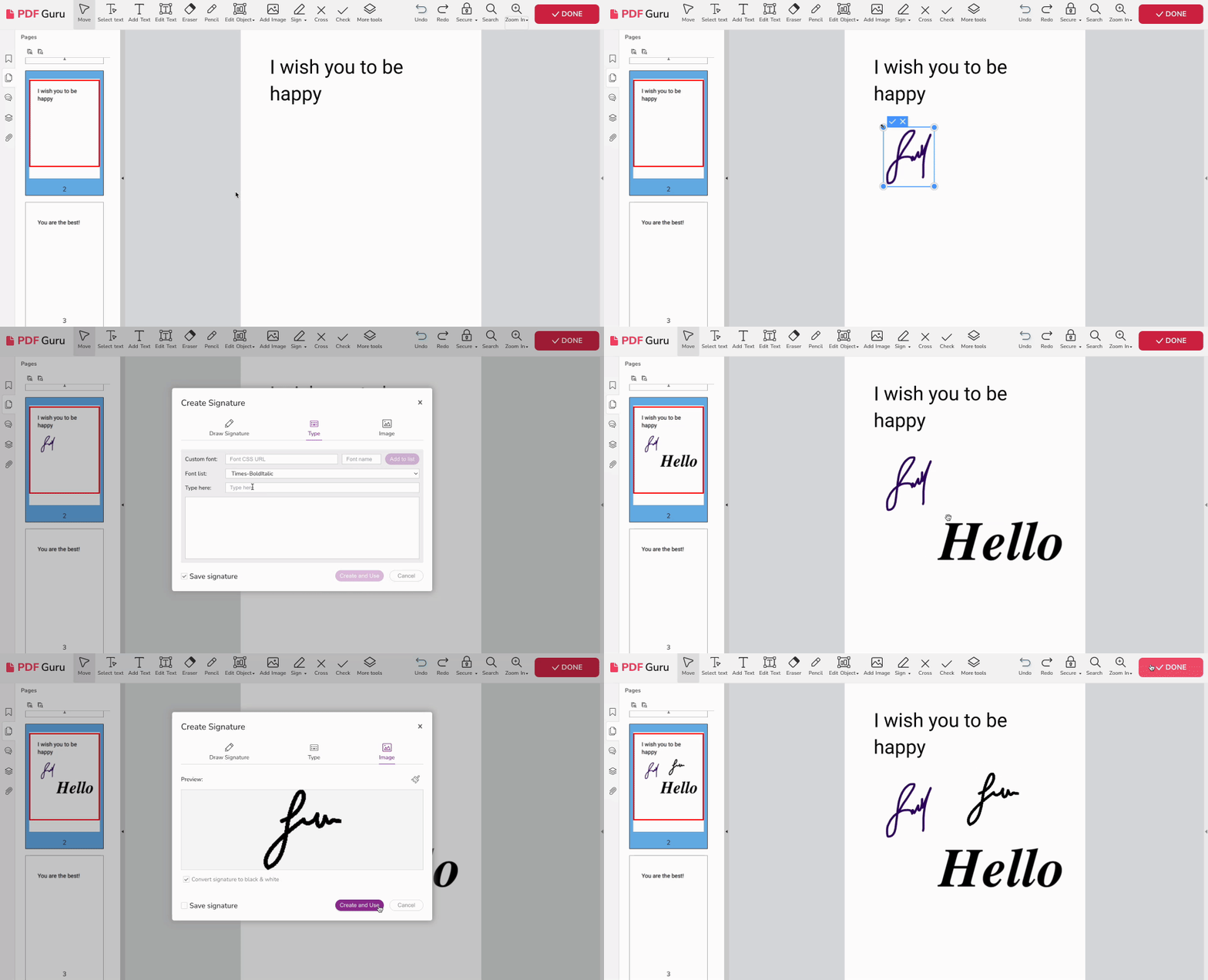
需要線上填寫並簽署 PDF 嗎?只要幾分鐘就能完成。請依照以下步驟操作:
- 1
- 2上傳您的文件。
- 3在彈出視窗中,選擇您偏好的簽署方式:繪製簽名、輸入,或上傳您手寫簽名的圖片。
如您所見,使用我們的平台為 PDF 加入簽名的流程十分快速輕鬆。此外,透過 PDF Guru,您還能在點幾下之間 編輯、簽署、合併 以及 轉換 PDF 檔案。基本上,這裡能滿足您所有的文件處理需求。
如何在 Mac 上簽署 PDF

使用 macOS 內建的「預覽程式」以電子方式簽署 PDF。方法如下:
- 1在「預覽程式」中開啟您的文件,點選藍色工具箱圖示以顯示標示工具列。
- 2點選簽名按鈕(簽名圖示)。
- 3您可以透過在觸控板上繪製,或使用網路攝影機擷取手寫簽名來取得電子簽名。
- 4從選單中選取您的簽名,然後拖曳並在文件上調整位置。
- 5視需要使用標示工具列輸入文字或繪製形狀。
選擇檔案,再選儲存,將已簽署的 PDF 檔案儲存到電腦上。
如何在 Windows 上簽署 PDF
由於 Windows 沒有內建的 PDF 工具,您需要使用 Microsoft Word。在 Microsoft Word 中,您有三種方式可以虛擬簽署 PDF 檔案:
使用「繪製」工具

- 1將游標放置於文件中您想插入簽名的位置。
- 2切換至 Windows 上的繪製索引標籤,並從功能區選擇繪圖畫布。
- 3選擇繪圖工具,例如黑筆,並視需要調整顏色或粗細。
- 4使用滑鼠或觸控板在畫布內簽下您的名字。
建立簽名行
- 1切換至插入索引標籤,並點選簽名行。
- 2在簽名設定表單中填入必要欄位。
- 3雙擊簽名行,然後輸入您的姓名、上傳簽名圖片或手繪簽名。
插入您的簽名圖片

- 1在一張空白紙上手寫您的簽名。
- 2將其掃描至電腦,並儲存為 JPEG 或 PNG 檔案。若沒有掃描器,可用手機拍照後傳送到電腦。
- 3開啟您的文件,切換至插入索引標籤,並選擇圖片 > 從檔案插入圖片。
- 4選擇您的簽名圖片,並將其插入文件。
- 5視需要移動和調整圖片大小。您可以雙擊圖片並使用格式區段調整其外觀。
如何在 iPhone 與 iPad 上簽署 PDF

- 1在您的 iPhone 或 iPad 上開啟需要簽署的 PDF。
- 2點選螢幕底部的標示圖示。
- 3點選加號圖示並選擇簽名選項。
- 4用手指繪製您的簽名。
- 5點選完成。
- 6將簽名放置於需要的位置,再次點選完成。
iOS 與 macOS 使用者,現在您已知道如何在自己的裝置上簽署 PDF,既快速又簡單。無論是在「檔案」、「郵件」或任何通訊應用程式中,都可以使用這個方法。
如何在 Google Drive 中簽署 PDF

雖然 Google Drive 沒有內建這項功能的工具,且附加元件通常需要付費,但以下這個變通方法可讓您簽署 PDF:
- 1將您的 PDF 檔案上傳至 Google Drive,並以 Google Docs 開啟。
- 2點選插入,再選擇繪圖,並選取塗鴉。
- 3使用滑鼠加入簽名。
您可能也想了解
如何從 PDF 移除簽名
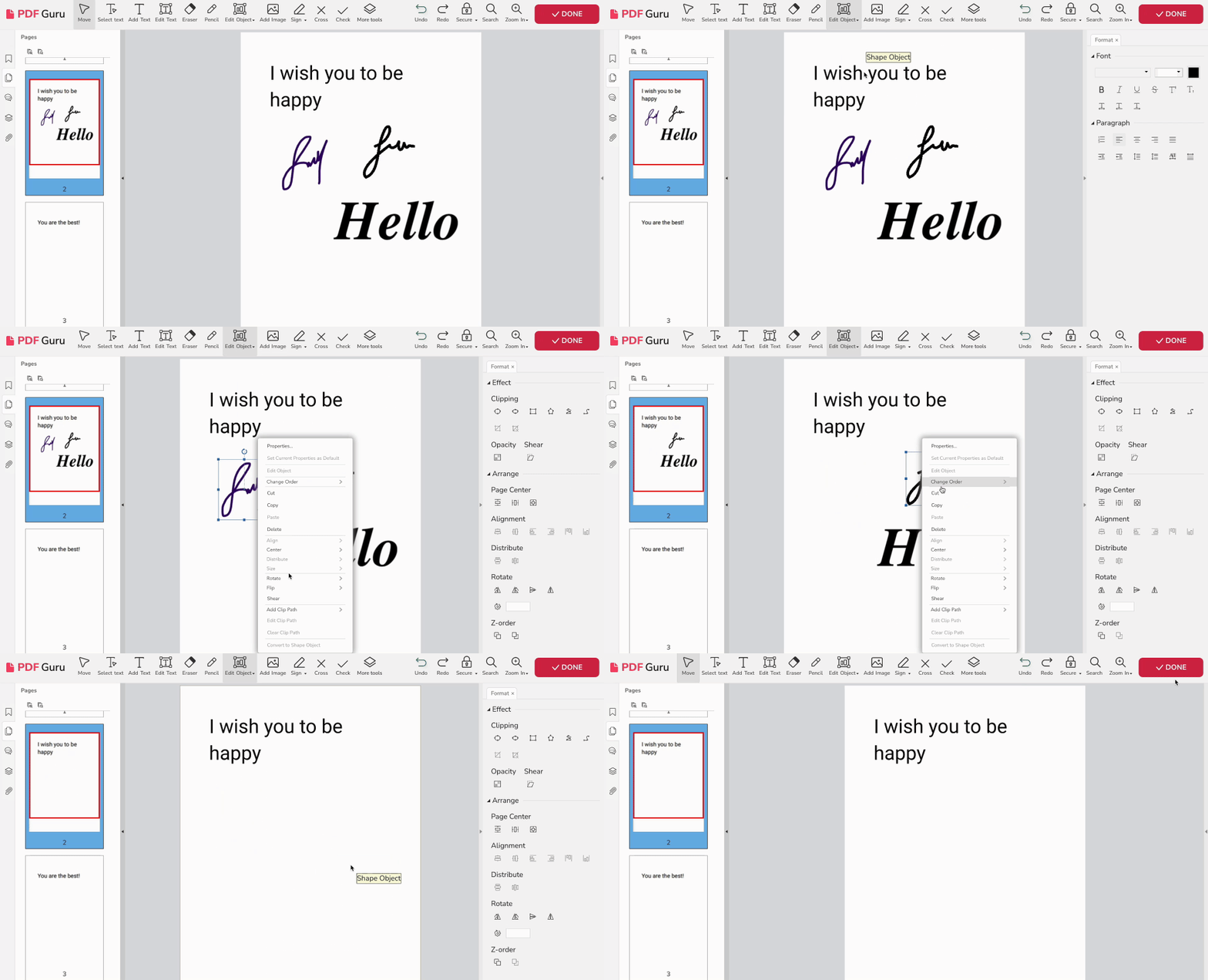
- 1登入您的 PDF Guru 帳號,找到 簽名 PDF 工具。
- 2將文件拖放至指定區域。
- 3從工具列選擇編輯物件,並點選全部。
- 4點選您的電子簽名並按刪除。
- 5前往完成,並選擇偏好的下載格式。
這就是從 PDF 刪除簽名的方法。整個流程只需數秒,非常適合趕時間的時刻。
總結來說,電子 PDF 簽名透過結合成本效益、安全性、環保性與數位科技的便利,徹底改變了文件處理方式。它們在各行各業的廣泛應用,凸顯了在現代化商業運作中所扮演的角色。
如何簽署 PDF 表單
想知道如何在不使用桌面 PDF 軟體的情況下簽署 PDF 嗎?好消息——我們的 PDF 填寫工具 不僅能為 PDF 加入簽名,還能插入文字、圖片與其他元素。不過請注意,不同的 PDF 表單有不同的簽署要求。有些可能接受電子簽名,有些則可能需要手寫簽名。
無論您需要線上簽署 PDF 合約或核准季度行銷計畫,在選擇文件處理工具前,務必先考量個人與業務目標,並聚焦於使用頻率以及該工具所提供的安全性。