


想像一下:您正在外面奔波,突然一份重要文件寄到您的信箱。它需要您立刻簽名。您沒有筆電,也沒有平板,只有手機。您該怎麼辦?
如果您使用的是 iPhone,那就太幸運了。只要有合適的工具,無論身在何處都能完成電子簽署。
在這份指南中,我們將示範如何透過 PDF Guru 在 iPhone 上輕鬆建立電子簽名,並額外介紹一種方法。
如何使用 PDF Guru 以電子方式簽署 PDF
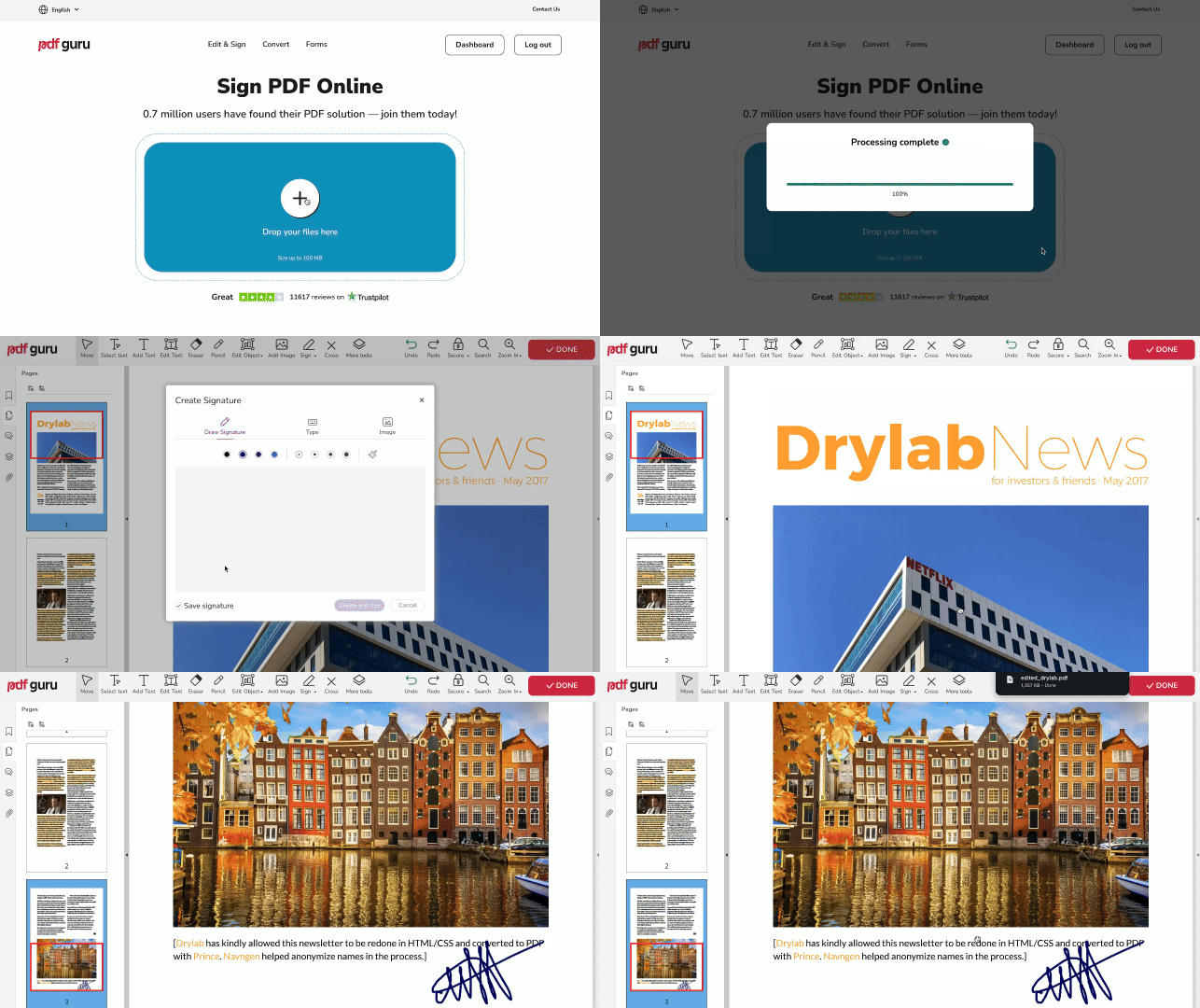
我們將在 iPhone 上簽署文件的流程設計得盡可能直觀。以下是開始步驟:
- 1
- 2上傳您的檔案,等待它在我們的 PDF 編輯器中開啟。
- 3如有需要,放大您需要簽署的文件部分。
- 4選擇 鉛筆 工具。
- 5用手指或觸控筆在 iPhone 上建立手寫簽名。
- 6點擊 完成 按鈕,然後點選 下載。
如何在 PDF 中新增輸入式簽名
在 iPhone 上新增簽名的另一種方式是直接輸入文字。在某些情況下,一個簡單的文字方塊就足以充當簽名。做法是重複上一節的步驟 1-3:上傳檔案並找到需要簽署的位置。
- 1選擇 文字方塊 工具。
- 2在文件上您想加入簽名的位置點一下。
- 3輸入文字,然後在鍵盤上點擊 完成。
- 4下載您的檔案。
如何在 iPhone 上建立簽名以便在其他 iOS 裝置上使用
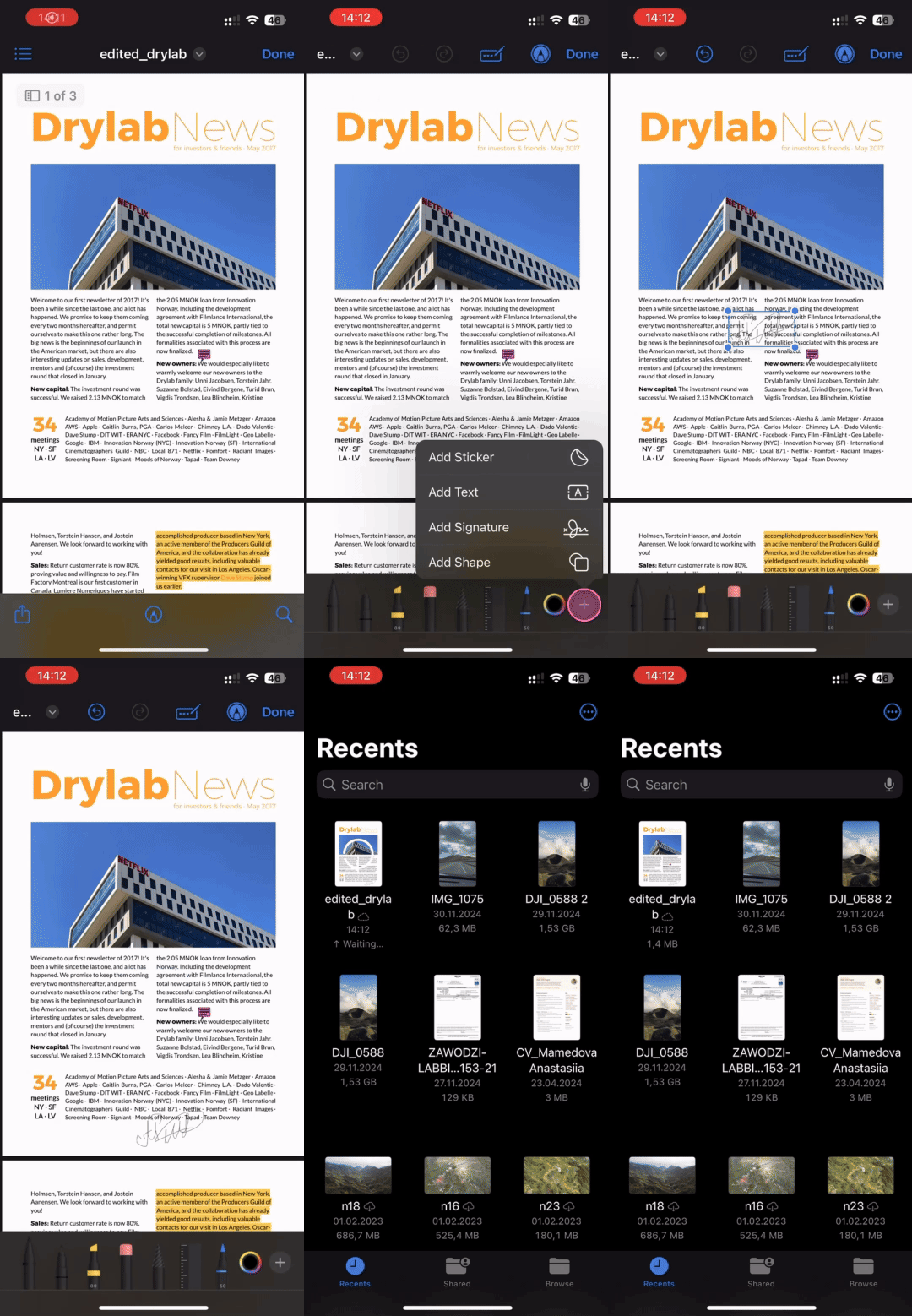
您也可以透過內建的「檔案」應用程式在 iPhone 上簽署 PDF。請按照以下簡單步驟操作:
- 1在「檔案」應用程式中找到您的文件並開啟它。
- 2前往底部選單中的 標示 工具(鉛筆圖示)。
- 3點擊 + 按鈕。
- 4選擇 加入簽名。
- 5現在,您可以在 iPhone 上繪製簽名並儲存供日後使用。您將能夠在其他 iOS 裝置上快速存取,包括 iPad 和 Mac 電腦。
- 6將簽名放置在需要的位置,然後調整大小。
您的 PDF 文件現已完成簽署,可以進行下一步:將它寄送給相關的機構或單位以進行後續處理。
線上簽署 PDF 檔案

如何使用我們的工具在 iPhone 上為文件加上註解
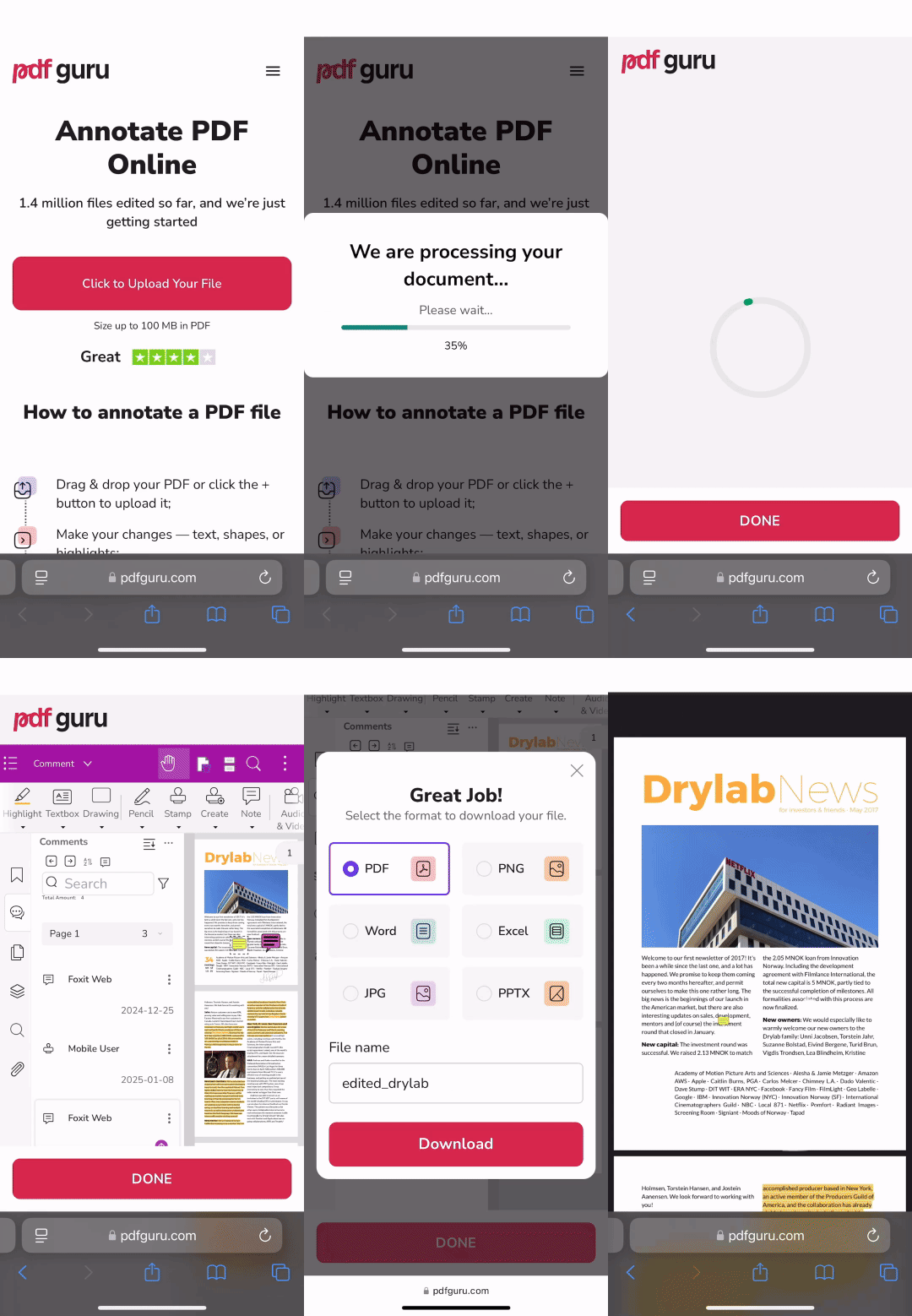
如果文件還沒準備好簽署怎麼辦?您可能需要先進行編輯,例如標示重要段落、新增評論,或使用標示工具標記文件以指出更新或修正之處。
以下是使用我們的線上平台為 PDF 加上註解的方法,重點放在新增評論:
- 1
- 2上傳您的檔案,等待它在我們的 PDF 編輯器中載入。
- 3從頂部選單選擇 更多工具,然後選擇 註解。
- 4將註解放置在需要的位置,輸入您的評論,並使用右側面板的選項自訂格式。
- 5根據需要調整評論的大小,然後點擊 完成,接著進行下一步——只剩下兩個快速的步驟。
想了解更多註解技巧嗎?請查看我們的指南:如何為 PDF 檔案加上註解。
希望我們的指南讓您清楚了解如何在 iphone 維修上以電子方式簽署文件。有任何疑問嗎?我們的 24/7 支援團隊隨時透過電子郵件為您服務,只要寄信至 support@pdfguru.com——請不要猶豫,隨時聯絡我們!