


PDF 廣泛應用於各行各業,是製作行銷素材、官方文件或學習指南的重要格式。無論是檔案大小管理還是選擇性分享,了解如何分離 PDF 檔案中的頁面,對於任何需要處理此類任務的人來說都至關重要。
本文將為您介紹幾款工具,並提供只需點擊幾下即可拆分檔案的步驟。
可用於拆分 PDF 檔案的工具
市面上有許多專為 PDF 拆分操作設計的工具,每款都針對特定平台或需求量身打造。
- 與線上工具一樣,第三方應用程式為複雜的檔案管理提供完整功能。然而,這些程式可能較為複雜且需要時間掌握,尤其對非技術使用者而言。
- 預覽程式(Preview)是 Mac 內建的工具,作為開啟和對 PDF 進行基本修改的預設工具。拆分檔案是其基本功能之一。
- iOS 上的 檔案(Files)應用程式可作為 PDF 分離器,協助您隨時隨地組織和管理文件。
- Google Chrome、Safari 和 Microsoft Edge 等網頁瀏覽器也能高效地分割 PDF 頁面。
比較各種 PDF 拆分工具
| PDF Guru | 第三方平台 | 預覽程式 | 檔案 | Google Chrome、Safari 和 Microsoft Edge | |
|---|---|---|---|---|---|
| 作業系統 | 線上 | 視工具而定 | Mac | iOS | 線上 |
| 易用性 | 介面直觀且易於存取 | 需要安裝 | 功能有限 | 功能有限 | 功能有限 |
| 編輯 PDF | + | + | + | + | - |
| 拆分 PDF | + | + | + | + | + |
| 壓縮 PDF | + | + | + | + | - |
| 簽署 PDF | + | + | + | + | - |
| 轉換 | + | + | + | - | - |
| 價格 | 付費 | 視工具而定 | 內建 | 內建 | 免費 |
如何使用 PDF Guru 線上分離 PDF 頁面
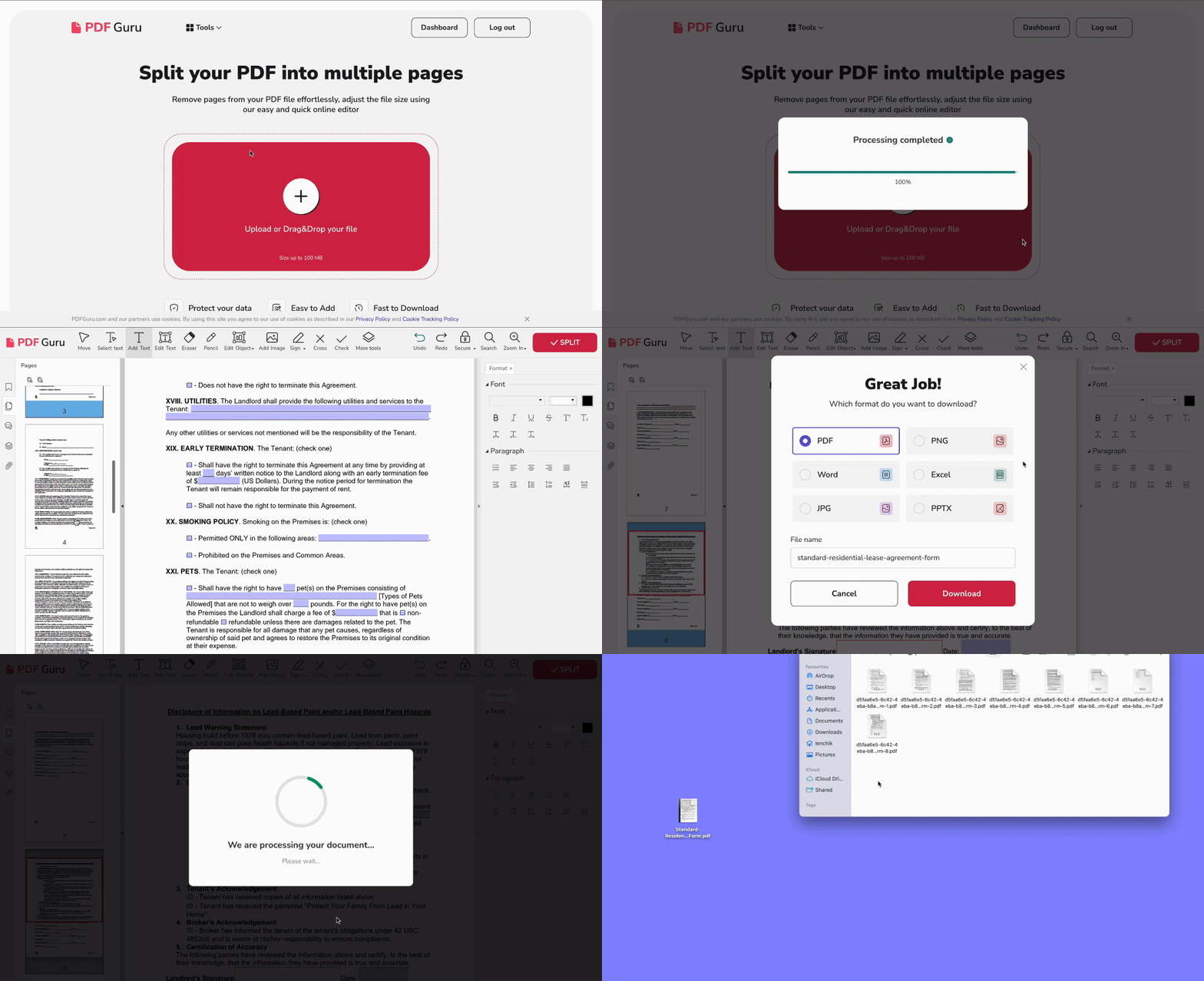
以下是使用我們的平台線上拆分 PDF 的逐步指南:
- 1登入您的 PDF Guru 帳戶,並導覽至「拆分 PDF」工具。
- 2上傳您的文件。
- 3等待檔案載入編輯器視窗,您可在其中進行必要的變更。
- 4移除任何您不需要拆分的頁面。
- 5點擊 拆分 按鈕。
- 6選擇所需的輸出格式並為您的檔案命名。
- 7檔案將以 zip 壓縮檔形式下載,您可以輕鬆在桌面或行動裝置上開啟。
加碼:使用 PDF Guru 縮小 PDF 檔案
有時候,即使是大小適中的 PDF 檔案也可能變得過大而難以分享或儲存。在這種情況下,壓縮是最佳選擇。以下是如何透過我們的平台達成此目的:
- 1
- 2將您的檔案上傳到視窗中。
- 3選擇壓縮級別:高、中 或 低。
- 4點擊 壓縮 — 我們將在幾秒內處理您的檔案。
- 5下載您的檔案即可完成。
加碼:使用 OCR 編輯 PDF 檔案中的文字
您已將 PDF 拆分為單獨頁面 — 現在如果需要編輯其中一頁怎麼辦?如果文字無法選取(例如掃描的檔案),別擔心。我們的 PDF 光學字元辨識(OCR)轉換工具可在幾秒內將那些頁面轉換為可編輯、可搜尋的文字。
如何使用桌面軟體拆分 PDF 頁面
操作桌面工具一開始可能令人卻步。在著手任務之前,您需要確保軟體與您電腦的作業系統相容、下載程式,然後安裝它。
但如果這些都不困擾您,有許多軟體選項可供選擇。關鍵在於閱讀這些工具的說明,挑選符合您需求的那一款。
每個程式都有自己獨特的拆分頁面工作流程與操作介面。有些允許您輸入要提取的頁數,而有些則提供從多個頁面群組建立新 PDF 的選項。然而整體而言,過程大致如下:
- 1在您選擇的應用程式中開啟想要拆分的 PDF 檔案。
- 2依照步驟分離文件中的頁面。
- 3確認您的選擇。
- 4將頁面儲存為單獨的檔案。
如何在 Mac 上使用預覽程式拆分 PDF

Mac 使用者可以使用預覽程式作為 PDF 頁面分離器。步驟如下:
- 1選擇您想拆分的 PDF 檔案。
- 2從下拉式選單中選擇「開啟方式」,然後點擊「預覽程式」。
- 3導覽至縮圖檢視來選擇頁面範圍,或按住 Command 鍵逐一選取。
- 4然後,只需將那些頁面拖放到桌面或另一個資料夾即可將它們分離。
當您需要從特定範圍建立新的 PDF 時,此方法效果很好。但如果您需要將大型 PDF 文件拆分成許多單獨頁面,這將花費大量時間。
如何在 iPhone 上使用「檔案」分離 PDF 頁面
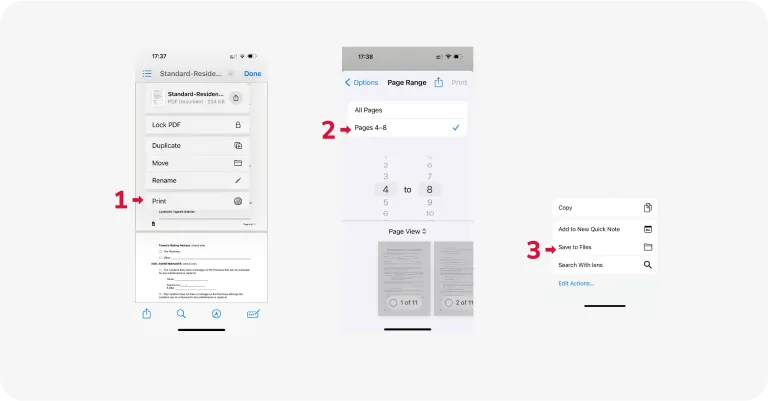
「檔案」是一款 iOS 內建應用程式,您可將其用作 PDF 拆分工具。當您外出或無法使用電腦時,它非常實用。以下是如何使用它將 PDF 檔案切割成多個部分:
- 1開啟您的 PDF 並點擊 分享 圖示。
- 2從選項中選擇 列印。
- 3選擇 範圍 以選取您要提取的頁面。您也可以點擊縮圖以取消選取任何頁面。
- 4點擊 列印 繼續。
- 5最後,挑選一個應用程式進行分享,或選擇 儲存到「檔案」。
與預覽程式一樣,「檔案」可以輕鬆提取頁面範圍,但它並非將 PDF 拆分為單獨文件的最佳方式。
如何使用網頁瀏覽器將 PDF 頁面分離為單獨檔案

使用瀏覽器是線上拆分 PDF 檔案最簡易的方法。雖然各項設定可能有所不同,但整體流程大致如下:
- 1在您想要分離的 PDF 檔案上按右鍵。
- 2點擊「開啟方式」並選擇一個瀏覽器。
- 3開啟後,點擊瀏覽器 PDF 檢視器中的列印圖示。
- 4在印表機設定中,從目的地選項中選擇「儲存為 PDF」。
- 5在頁面選項下選擇「自訂」以指定要儲存的頁面。
- 6輸入您需要的頁面,可以用逗號分隔個別頁面,或以範圍形式(例如 2-6)來拆分 PDF 檔案。
- 7重新命名並儲存您的檔案。
分離 PDF 頁面的小技巧
- 保留原始檔案。您應該始終保留原始 PDF,以便能依需要建立不同版本。當您將文件拆分為單獨檔案時,請重新命名以清楚標示其內容。可考慮使用雲端儲存或外接硬碟。
- 因應任務調整技巧。根據您的任務不同,不同方法可能更為有效。使用瀏覽器很適合處理快速任務,例如提取前五頁。對於更複雜的需求,例如按大小分割另一個 PDF 檔案,可考慮使用線上或可下載的應用程式來高效完成工作。
- 檢查頁面大小。不同 PDF 的頁面大小可能不同,因此檢查每個頁面的大小以確保一致的檢視體驗很重要,這也有助於您自訂整體的編輯流程,並在需要時透過密碼解鎖檔案以管理章節內容並指定輸出資料夾,讓您能夠輕鬆註解和組織多個 PDF 檔案。
現在您已了解將 PDF 拆分為多個檔案的幾種方法。選擇最適合您需求的 PDF 拆分工具。
不過,如果您追求更靈活的方案,PDF Guru 應有盡有 — 從 PDF 光學字元辨識(OCR)和轉換工具到 PDF 摘要工具和編輯器。處理 PDF 所需的一切,盡在一處。