

拆分PDF 工具
如何分割PDF
 免費下載您的第一個檔案。若要繼續使用 PDF Guru,請選擇我們的其中一個訂閱方案。
 將PDF拖放到方框內,或按一下以上傳
 選擇模式:拆分、擷取、每N頁拆分、旋轉、重新排序或新增頁面
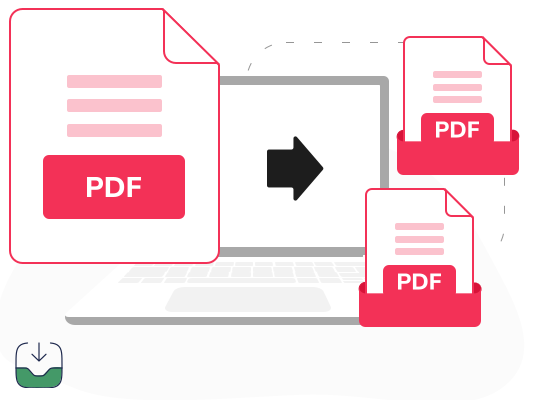
 按一下「拆分PDF」,等待幾秒,再下載包含獨立頁面的ZIP檔。
獲業界領導者的信賴和認證




為什麼選擇我們的 PDF 拆分工具

多種拆分模式
線上分割PDF頁面,可將 PDF 拆成單頁、只擷取需要的頁面,或依設定頁數分段。
旋轉與重新排序
進行PDF 分割前,將橫向或倒置頁面旋轉到正確方向,再按需要拖曳排序。
保留原始品質
即使分割PDF檔案並產生獨立頁面,所有字體、圖片和版面配置也會保持原樣。彈性的檔案大小支援
我們的PDF檔案分割工具可處理每個最大100 MB的檔案,即使是包含大量圖片的大型文件也能順利拆分。安全分割 PDF 檔案
我們採用業界標準安全措施,在整個過程中保護檔案安全,讓您安心分割文件。輕鬆拆 PDF 的線上工具
介面設計簡潔,PDF 切割只需按幾下滑鼠就能完成,無需任何技術知識。
讓工作流程更順暢的PDF拆分工具
我們持續改進線上PDF拆分工具,定期加入新功能,讓設計更簡潔易用,並隨著每次更新縮短處理時間,因此大型檔案也能比以前更快拆分。無論您每天都要拆分PDF文件,還是偶爾才將PDF儲存為獨立頁面,每次更新都能讓PDF管理更快速、更輕鬆。
「拆分PDF」的所有功能
將 PDF 拆成獨立檔案,只擷取所需頁面,或在儲存前調整整個文件。

逐頁拆分
按一下任何兩頁之間的位置設定分割點。PDF會在每個分割點拆成獨立檔案,方便您逐段擷取。
擷取頁面
切換至「擷取」,勾選要保留的頁面。只有這些頁面會儲存到新的PDF中,計數器會顯示將產生多少個檔案。
每N頁拆分
輸入數字後,工具會依指定頁數自動拆分 PDF。這是將長文件分段的快速方式,無需逐一設定分割點。分開或合併輸出
「擷取」中的「獨立PDF」開關決定頁面的輸出方式。關閉時,所選頁面合併儲存為一個檔案;開啟時,每頁都會成為獨立PDF。旋轉頁面
選擇橫向或倒置的頁面並按一下「旋轉」,將其調整到正確方向。請在拆分或擷取前完成,確保每個輸出頁面方向正確。跨檔案處理
使用「新增檔案」一次載入多個PDF。您可在同一次操作中拆分或擷取所有檔案,再一起下載。預覽、複製、刪除
將滑鼠移到任意頁面上即可顯示操作選項。您可以放大查看內容、複製頁面、新增空白頁,或刪除頁面以將其從結果中移除。一次選取全部
勾選「全選」,按一下即可選取所有頁面,無需逐頁勾選。需要擷取整個檔案時尤其方便。

使用者對我們線上工具的評價

常見問題
PDF Guru是什麼?

PDF Guru是一個全線上平台,用於管理、編輯、轉換和壓縮PDF文件及其他檔案類型,並提供許多配套工具。操作簡單且自動化,無需下載或安裝軟體。PDF Guru適合個人及專業用途,在確保文件安全的同時提供快速可靠的結果。以往耗時的任務現在透過網頁瀏覽器即可快速輕鬆完成。
想把PDF拆分成多個檔案?如果這只是您的待辦事項中的一項,我們的一體化工具也能處理其他任務。如遇問題,請寄送電子郵件至 support@pdfguru.com。
如何分割PDF頁面?
您可以使用我們的線上工具分割PDF頁面。步驟如下:
向上捲動到本頁頂部。
將檔案上傳到視窗。
選擇模式:拆分、擷取、每N頁拆分、旋轉、重新排序或新增頁面。
按一下「拆分PDF」,再將包含獨立頁面的ZIP檔下載到裝置。
拆分 PDF 並產生個別頁面後,ZIP檔也會儲存到您的帳戶,需要時可隨時在帳戶頁面中找到。
拆分PDF檔案需要安裝軟體嗎?
不需要安裝軟體。我們的PDF分割工具相容所有裝置和平台。無論使用Windows、Linux、Mac還是iPad,只需連上網路即可將PDF拆成多個頁面。
拆分後如何儲存新檔案?
拆分後,將新檔案下載到裝置即可儲存。線上PDF工具處理的每個檔案也會存入您的帳戶;如果在裝置的眾多檔案中找不到下載檔案,仍可從帳戶取回。
請注意:無論是拆分 PDF 頁面,還是刪除不需要的PDF頁面,下載都會根據瀏覽器設定自動開始或要求確認。
分割PDF頁面後還能重新合併嗎?
可以。分割頁面後,可使用我們的PDF合併工具重新合併。操作如下:
- 開啟頁首的「編輯與簽署」下的「合併PDF」工具。
- 上傳檔案:拖入第一個PDF,再按一下「新增檔案」加入其餘檔案。
- 拖曳檔案並依需要排序。您也可以複製、旋轉或刪除任何檔案,或按一下「排序」按名稱排列。
- 按一下「合併檔案」,等待幾秒完成處理。
- 將合併後的檔案下載到裝置。
您可以先拆分 PDF 頁面,再視需要重新合併;PDF Guru 也提供其他工具支援後續工作流程。
如何取消 PDF Guru?
您可以在 PDF Guru 帳戶設定中取消目前的方案,或聯絡客服,請他們代為取消訂閱。在已付費的計費週期結束前,您仍可繼續使用帳戶。