


在本指南中,您将了解如何在 PDF 中创建链接。为什么?因为没有人喜欢花时间查找信息,而只需点击一下就能直达所需位置。
但首先,让我们了解一些基础知识。
PDF 可以包含链接吗?
当然可以!您可以为文件添加可点击的链接——借助 PDF Guru 和 Google Docs,这个过程非常快捷简单。我们将在本指南后续部分为您提供分步说明。
链接在 PDF 文档中如何工作?
当您为 PDF 文件添加超链接时,可以让文本、图像或按钮变成可点击的,使读者能够跳转到外部网站或电子邮件地址,或同一文档内的其他页面。这一功能让您的文档更易于使用,也让读者拥有更具互动性的阅读体验。
我们的 PDF 编辑器可让您轻松在 PDF 文件中插入链接。保存后请测试 PDF 内的链接,确保一切按预期正常工作。

为什么要为 PDF 文件添加链接
您可能希望创建可点击的 PDF 链接,原因有以下几点。
首先,这是让文档更实用、对读者更友好的一种简单方法。当读者可以点击链接获取更多信息时,他们就无需自己浪费时间去搜索。这有助于读者保持专注,并能快速访问相关内容。
其次,可点击的链接可以改善导航。如果您的 PDF 篇幅较长或包含多个章节,链接可让读者直接跳转到所需的具体部分。
第三,在 PDF 中创建超链接可以增强其互动性。通过链接到外部网站、视频或其他文档,您可以为读者提供更具吸引力的体验和更多可供探索的外部资源。
如何使用 PDF Guru 为 PDF 添加超链接
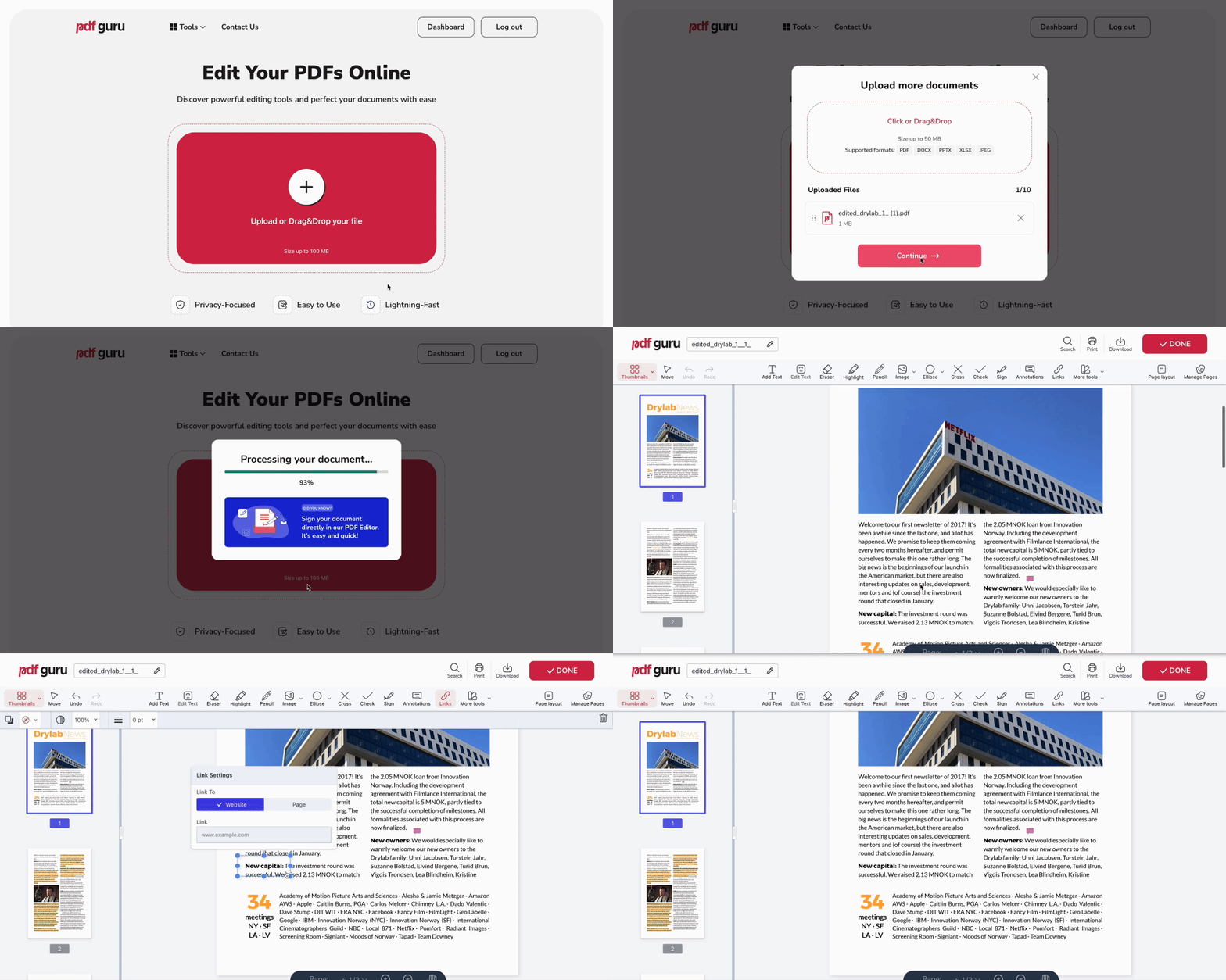
使用我们的在线工具为 PDF 添加超链接轻而易举。只需按照以下步骤操作,即可让您的文档更加实用:
- 1
- 2在顶部菜单中选择 链接 工具。
- 3选中您想要链接的文本、图像或按钮,您也可以通过绘制矩形来圈定可点击区域,再将矩形转为带超链接的热区。
- 4粘贴 URL(网址)或选择您 PDF 内的某一页面。
- 5点击 完成,选择文件格式和名称,然后 下载 您的文件。
如您所见,使用 PDF Guru 创建带链接的 PDF 仅需几秒钟。该工具同时支持 Windows 和 macOS 系统。如果之后需要修改,只需进入您的 控制面板,文件会安全存储在那里,随时可供编辑。
为什么要在添加超链接时选择 PDF?
PDF 并不是唯一允许您创建链接的格式——Microsoft Word、Google Docs 和其他编辑器都提供类似的功能。但 PDF 拥有独特的优势。它能在各种设备上保留排版格式,因此无论谁打开您的 PDF,PDF 内的链接都会精确保持在您放置的位置。您还可以为文档设置密码,限制只有您选定的人才能访问或编辑。
需要在添加链接之前将文件转换为 PDF?没问题!借助我们的 PDF 转换器,您可以快速转换文件,得到您所需的格式。我们丰富的工具箱让您几秒钟即可在不同格式之间切换——无论是 Word 转 PDF、文本转 PDF、PDF 转图像,还是 EPUB 转 MOBI。
如何使用 Google Docs 插入链接
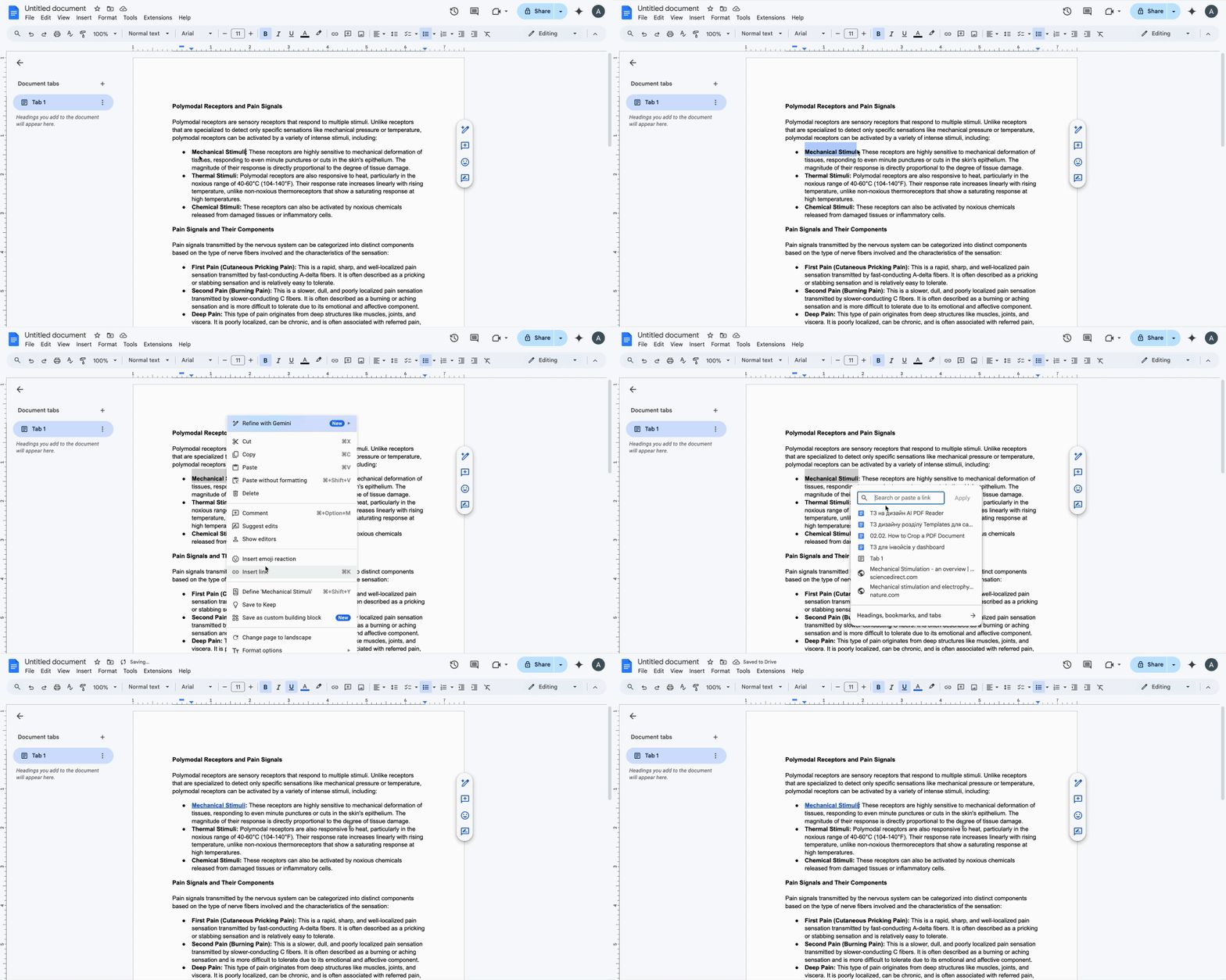
还没准备好直接进入 PDF 编辑?您可以先在正在编辑的 Google 文档中直接创建链接。这个平台让您在起草内容时就能轻松添加链接——之后您可以随时将文件转换为 PDF。
- 1在 Google Docs 中打开您的文档。
- 2选中文本或点击您想要链接的图像。
- 3点击 链接 图标(看起来像一条链条)或按 Ctrl + K(Windows)/ Command + K(Mac)。
- 4粘贴 URL 并点击 应用。
最后的思考
现在您已经了解如何使用 PDF Guru 在 PDF 文件中插入超链接,也学会了如何在 Google Docs 环境中为其他文件类型添加链接。无论您喜欢简单的工具还是一体化的解决方案,PDF Guru 都能满足您的需求。您不仅可以插入链接,还可以压缩、转换、合并文件、填写表单等等。找到最适合您的方案吧!