


掌握如何注释 PDF 文件是一项比您想象中更有价值的技能。它能促进协作、增进理解,并简化审阅流程。然而,许多人仍然觉得注释颇具挑战性,因为现有工具往往令人困惑,也并不算真正易用。
无论您是提供反馈的专业人士,还是标注重点的学生,了解如何标记 PDF 文件都必不可少。本指南将向您介绍各类工具,并帮助您理解实现高效 PDF 注释的核心概念。
什么是 PDF 注释?
PDF 注释是指向 PDF 文档中添加笔记、批注以及各种标记的过程。这一过程使文档更易理解,并能有效传达反馈或想法。
PDF 注释的类型
- 1
- 2批注(笔记):这些是附加到文件上但不直接显示在页面上的笔记。它们能在不干扰正文的情况下提供额外的信息或反馈。
- 3标记工具: 该工具允许您在 PDF 文件上手绘。它非常适合用于下划线、画圈或添加其他视觉标记。
- 4形状: 使用圆形、方形和箭头来突出显示重点、勾勒章节或指向具体细节。这让信息更易于理解,并强调重要观点。
如何使用 PDF Guru 在 PDF 上做笔记

使用 PDF Guru 进行 PDF 标记有多种有效方法。让我们从最常用的一种开始:添加文本。
- 1登录您的 PDF Guru 账户,进入 编辑 PDF 工具。
- 2上传或将文件拖放到窗口中。
- 3进入编辑模式后,在工具栏中选择 添加文本,或在 更多工具 下找到 文本框。
- 4点击 PDF 文件上您想书写的位置。如有需要可以移动它。
- 5您可以使用右侧的格式选项,让批注更加突出。
- 6完成后,点击右上角的 完成,选择文件格式,并下载到您的设备。
如何为 PDF 文件添加批注
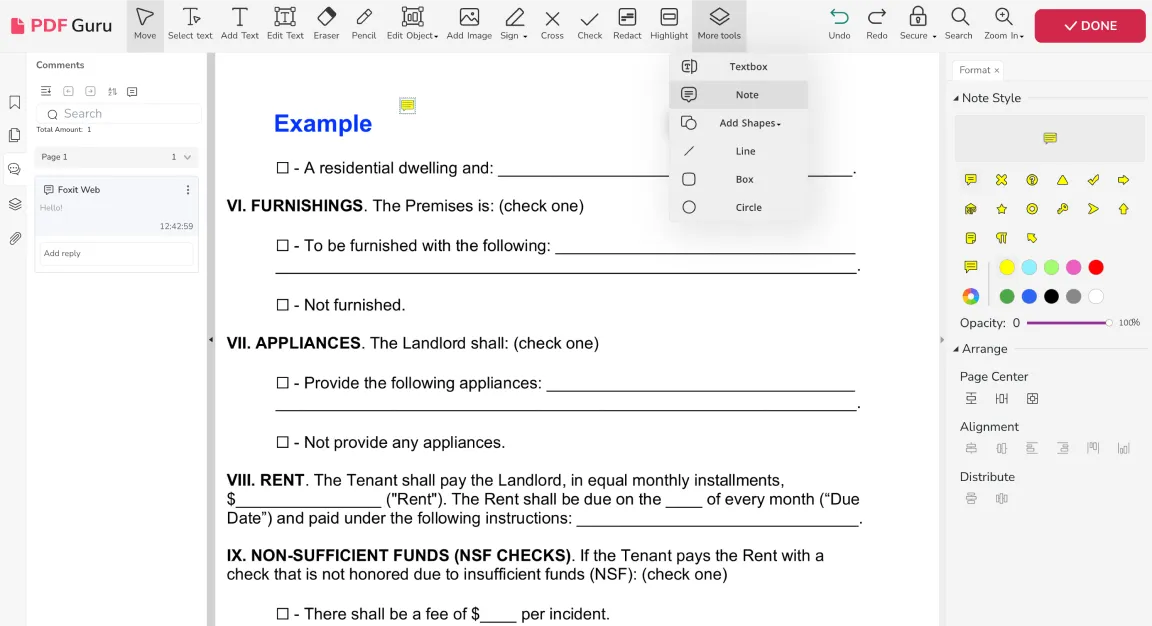
- 1在 PDF 编辑器中打开文件后,进入“更多工具”并选择“便签”。
- 2在右侧栏中,选择一个图标和颜色来标识您的笔记,并将其放置在 PDF 的任意位置。
- 3注释将出现在左侧栏中。双击“添加内容”即可撰写笔记。
*注意:这些批注附加在文件上,并不会插入 PDF 的正文内容中。
如何在 PDF 文件上进行标记
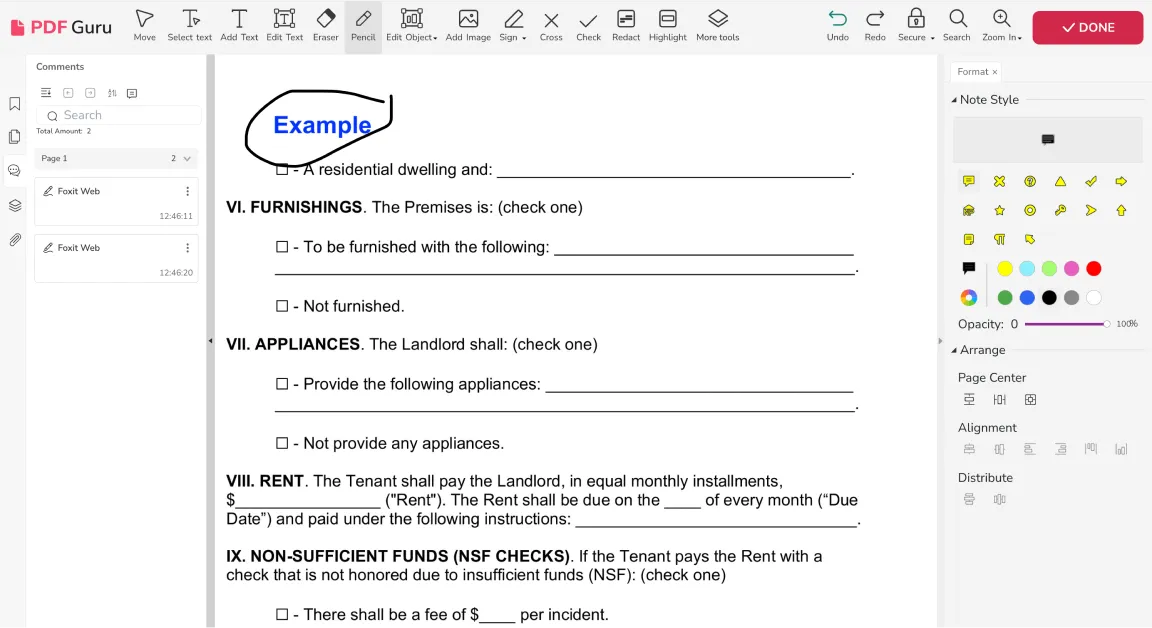
- 1在 PDF 编辑器中,选择工具栏中的“铅笔”。
- 2在 PDF 文件上绘制,进行您想要的修改。
如何为 PDF 文件添加形状
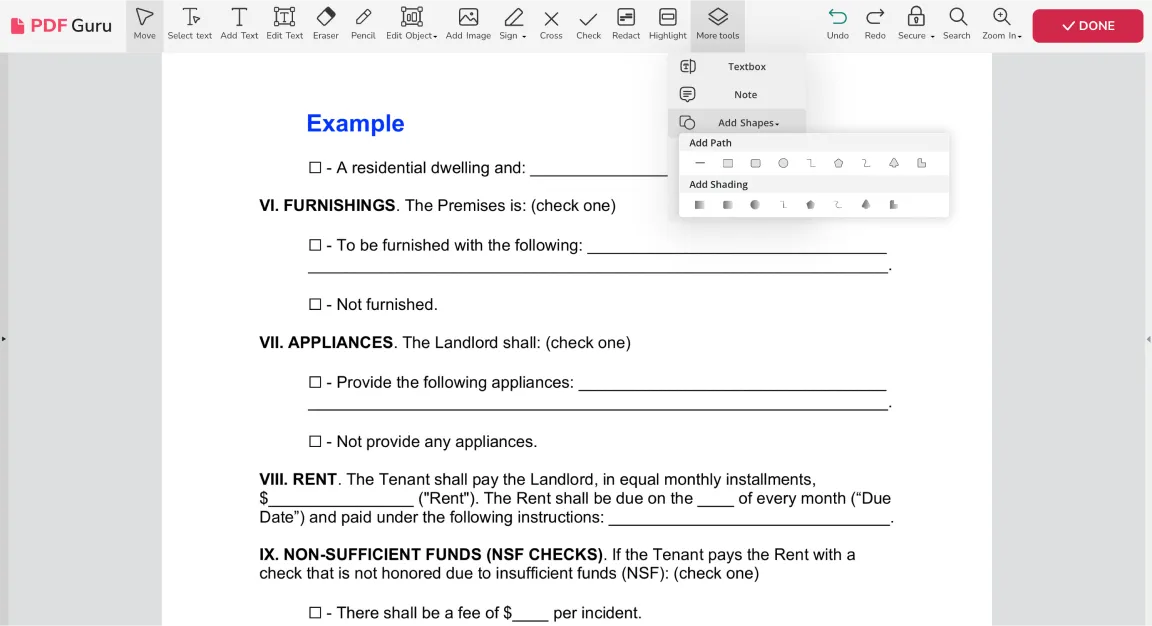
- 1在 PDF 编辑器中,进入 更多工具 并选择 添加形状。
- 2选择所需的矩形、圆形或箭头等形状——例如,您可以为 PDF 添加一个箭头。
- 3将其放置在您想要的位置。使用右侧的格式工具来更改颜色、不透明度和其他属性。
在线 PDF 注释器有什么特别之处?它们可与任何浏览器(如谷歌浏览器或苹果浏览器)以及任何操作系统(如 Linux 或 Mac)配合使用。您只需要一个网络连接即可。

如何在 Mac 上注释 PDF

您可以使用“预览”,这是 Mac 上的内置工具。以下是为 PDF 文件添加批注的步骤:
- 1在“预览”中打开 PDF。
- 2在顶部菜单中,进入 工具,然后选择 注释。
- 3要高亮文本,从下拉菜单中选择 高亮文本。选中所需文本,右键点击高亮部分,然后选择 添加便签。
- 4若要添加适用于整个文档的批注,从下拉菜单中选择 便签,并将其放置在 PDF 的任意位置。
- 5若要在版面中插入文本,选择 文本。
- 6若要添加对话气泡式批注,选择 对话气泡。
- 7检查您的 PDF 标记并保存文件。
如何在 Windows 上注释 PDF

Windows 10 和 11 默认浏览器为 Microsoft Edge,其中内置了用于绘图、书写、高亮和批注的 PDF 工具。以下是使用方法:
- 1在 Microsoft Edge 中打开 PDF。
- 2点击工具栏中的 画笔 图标进行绘制或书写。通过向下箭头调整颜色和粗细。
- 3若要高亮文本,选中文本,右键点击并选择 高亮。挑选颜色。
- 4若要为 PDF 文件添加批注,选中文本,右键点击并选择 批注 图标。输入您的评论。
- 5点击评论框中的对勾以保存批注。
- 6通过点击 软盘 图标保存更改。
如何在 iPad / iPhone 上注释 PDF 文件
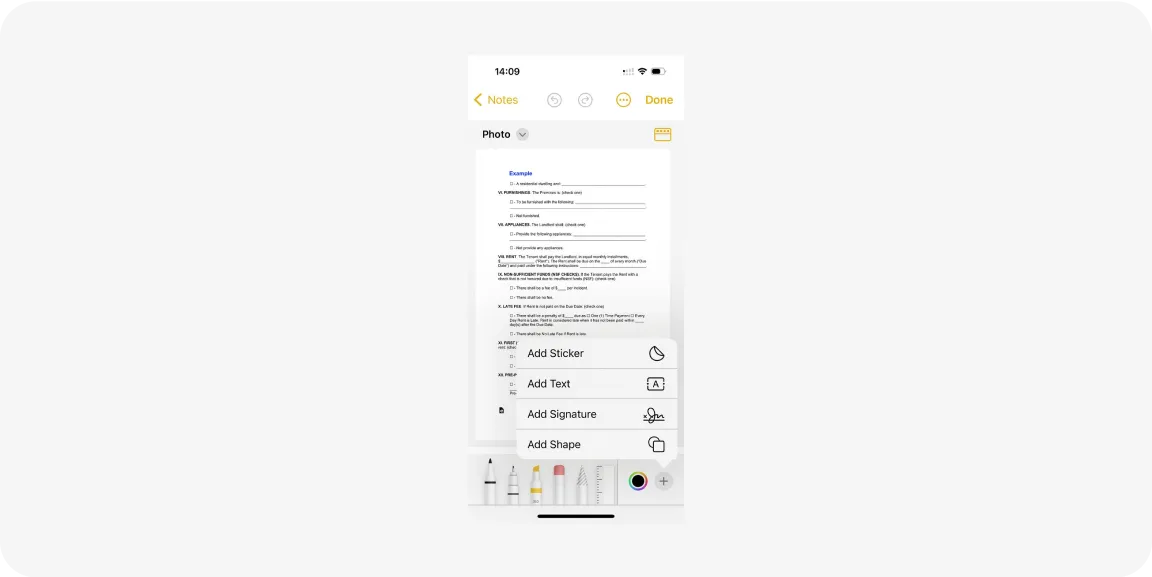
许多 iOS 用户可能并不知道,您可以在“备忘录”应用中注释 PDF。只需按照以下步骤操作:
- 1在任意应用中打开 PDF 文件,点击 共享 按钮(通常位于左下方),并选择 拷贝。
- 2打开 备忘录 应用,新建一条笔记或选择已有笔记,长按笔记内部并选择 粘贴。
- 3如果 PDF 有多页,点击缩略图按钮以浏览各页。
- 4点击 标记 按钮开始注释。
- 5使用底部的工具(马克笔、铅笔、钢笔、橡皮擦)或 加号 图标来添加 签名、文本 或 形状。
- 6点击右上角的 完成 以保存更改。
如何在 Google Drive 中注释 PDF

借助 Google Docs,您可以执行标准的注释操作,例如高亮、加下划线、在 PDF 中添加批注等。以下是为 PDF 文件添加批注的步骤:
- 1将 PDF 文件上传到 Google Drive。
- 2右键点击 PDF,选择 打开方式 > Google Docs。
- 3点击工具栏上的 批注 图标(矩形中的加号)。
- 4在弹出框中输入您的评论。
- 5如需协作,可添加要分享的账号。
- 6点击 批注 确认。文档将自动保存到您的云盘中。
注释 PDF 文件的最佳方式取决于您的个人或专业需求。请考虑您使用此功能的频率,以及广泛的工具范围对您是否重要。
内置选项可以满足基本的 PDF 注释需求,而在线工具则提供更全面的解决方案。我们的在线 PDF 注释器是一款一体化解决方案,可让您处理任何与文档相关的任务,从编辑到从零创建 PDF 文件。