


您的设备可能会因为各种各样的随机文件而变得杂乱无章——从发票、工作演示文稿到电子书和网页。管理这个不断扩大的文件集合可能是一个巨大的挑战。
那么,解决办法是什么呢?我们已经介绍过多种方法来压缩单个 PDF 文件以缩小其体积。但当您要处理大量小文档时,将它们合并为一个才是最佳选择。想想它的好处:
- 更方便分享;
- 节省磁盘空间;
- 更好的组织;
- 增强的安全性;
- 更简单的备份。
在本文中,我们将向您展示如何使用不同平台(如 Mac、Windows 和 iOS)上的各种工具合并 PDF 文档。
合并多个 PDF 文件的 6 款工具
有许多工具可以帮助您管理文档,无论您是想合并 PDF 文件还是处理其他类似任务。
- 预览应用是 Mac 自带的工具,非常适合打开文档和进行基本调整。它是将多个 PDF 合并为单个文件的快捷方式。
- 访达应用是 macOS 上默认的文件管理系统,它也允许您合并和组织文档。
- Google Chrome、Safari 和 Microsoft Edge 等网络浏览器适合在线合并 PDF。
- iOS 上的文件应用为组织和处理文件提供了便捷的移动端解决方案。
- 快捷指令是一款可在 iOS、iPadOS、macOS 和 watchOS 上使用的应用,用户可以通过它创建宏来自动执行特定任务。此工具的一个基本用例就是把多个 PDF 拼合到一起。
如何使用 PDF Guru 合并两个或多个 PDF 文件

如果您需要在线合并 PDF,那么本平台就是您的不二之选,因为我们拥有处理此类文档的所有必要工具。以下是分步操作指南:
- 1
- 2将您的文件逐一上传到窗口中。
- 3您可以使用 添加更多 按钮最多添加 15 个 PDF,并可通过拖动文件进行重新排序。
- 4点击 合并所选文件。
- 5最后下载您的文件即可。
附赠:面向合并文件的 AI 摘要工具
现在您已经合并了 PDF 文件,也许您只想看到要点。我们的 AI 摘要工具 可帮助您快速提取关键信息——无需通读全文。
它还支持多种语言,甚至允许您在获得摘要后通过开放式聊天提出后续问题。
合并 PDF 文档不会影响其质量
使用我们的 PDF 合并工具,您原始文件的质量和格式将保持不变,因为它旨在仅将 PDF 文件合并为单个 PDF。然而,其他一些工具可能会为了缩小文档体积而牺牲质量。我们不会这样做,但如果您有需要,我们提供了单独的 压缩 PDF 文件工具。

如何在 Mac 上合并 PDF 文件
macOS 拥有强大的内置工具,让用户无需额外软件即可合并 PDF 文件。看看有哪些选项:
在预览中合并 PDF 文件

- 1右键点击您的文件,选择 打开方式 > 预览。
- 2点击顶部工具栏中的 显示 > 缩略图,在侧边栏中显示页面缩略图。
- 3点击您想插入另一个 PDF 的缩略图位置。
- 4从顶部工具栏进入 编辑 > 插入 > 从文件插入页面。
- 5在弹出的对话框窗口中,选择您想添加的 PDF,然后点击 打开。
- 6合并完 PDF 后,进入顶部工具栏的 文件。
- 7点击 导出为 PDF。
或者,您也可以并排打开两个或多个 PDF 文件,然后通过拖放将一个文件的页面缩略图拖到另一个中。
使用访达合并多个 PDF 文件
- 1打开 访达,通过工具栏或 显示 菜单切换到 画廊 视图。
- 2按住 Command 键,点击您想合并的文件。
- 3按您希望它们在最终 PDF 中出现的顺序点击文件,以便对页面进行重新排序。
- 4点击屏幕右侧的 创建 PDF 按钮。您的 PDF 合并工具将自动在您的桌面上创建一个新的 PDF。
如何将 JPEG 合并为一个 PDF
除了 PDF 之外,预览和访达还允许您合并不同格式的多个文件,如 JPEG、PNG 和 WEBP。这些文档甚至不需要具有相同的文件扩展名,这意味着您可以将它们直接转换为一个 PDF,而无需先进行格式转换。
如何使用 Microsoft Edge 在 Windows 上合并 PDF 文件
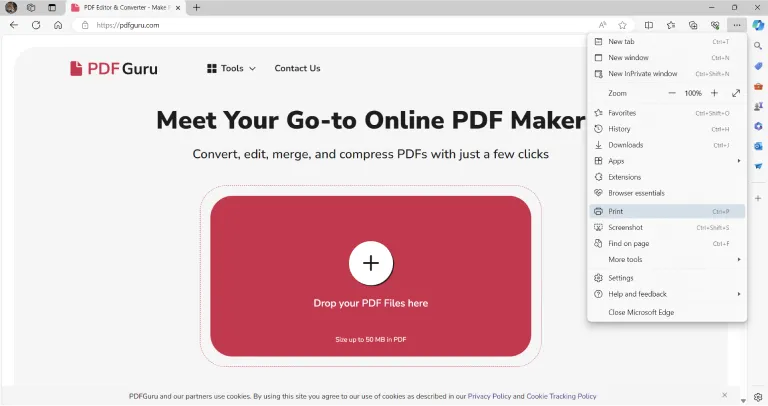
许多用户没有意识到,网络浏览器在管理 PDF 等文档方面有一些不太显眼的功能。按照以下步骤在线合并:
- 1打开 Microsoft Edge,它将作为您的备用 PDF 编译工具。
- 2点击右上角的 打印 图标,或按 Ctrl+P(Mac 上为 Cmd+P)。
- 3在打印对话框中,从打印机下拉菜单中选择 Microsoft Print to PDF。
- 4在 每张纸的页数 字段中输入页数(例如 2、4、6),并根据需要调整版式、页边距和缩放等设置。
- 5按下 打印,将新版式保存为 PDF 文件。
附赠:如何使用 Microsoft Print to PDF 将图像合并为一个 PDF
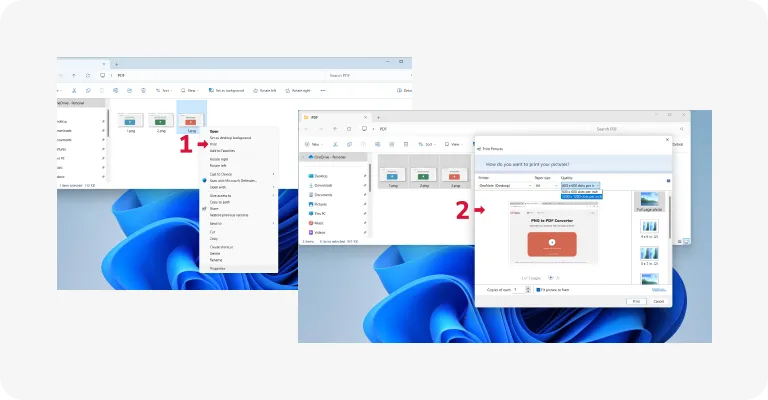
当您的桌面杂乱不堪,并希望将截图合并为一个 PDF 时,这种方法非常合适。以下是您需要做的:
- 1将图像整理到一个文件夹中,按字母数字顺序重命名。
- 2若要选择图像,可点击并拖动,或按住 Ctrl 键逐一点击。
- 3右键点击任一选中的图像,选择 打印。
- 4从打印机选项中选择 Microsoft Print to PDF。
- 5调整图像质量和版式。点击 选项 可进行其他调整,如锐化,如果预览显示图像被裁切,请取消勾选 图片适合框架。
- 6按下 打印,命名您的 PDF,选择保存位置,然后点击 保存。
如何在 iPhone 或 iPad 上合并 PDF 文件
外出时需要处理一些 PDF 工作?以下是您如何直接从 iPhone 或 iPad 轻松合并文件的方法。
使用文件应用合并 PDF
- 1打开文件应用。
- 2点击右上角的三点菜单,选择 选择。
- 3选择您想合并的 PDF。
- 4点击右下角的 更多 图标,从上下文菜单中选择 创建 PDF。
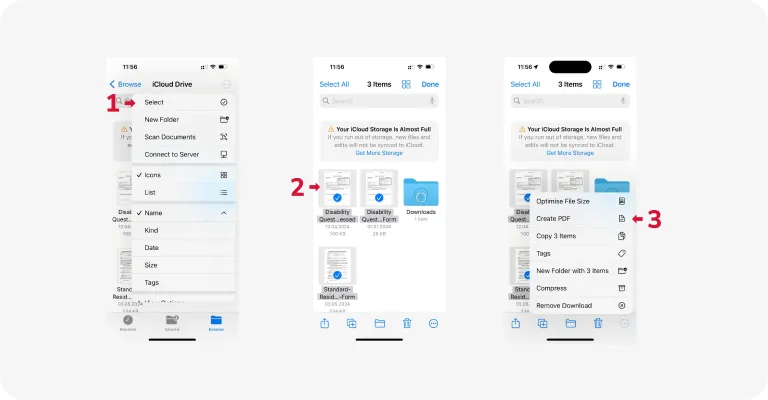
使用快捷指令在 iPhone 上自动合并 PDF 文件
- 1
- 2打开文件应用,找到您想合并的 PDF 文件。
- 3点击 更多 图标,然后点击 选择 挑选您的文件。
- 4点击 共享 图标,选择 合并 PDF。
- 5选择合并后文件的保存位置。
如何在 Android 上合并 PDF 文件
虽然 Android 设备可能没有内置的 PDF 工具,但您可以轻松在 Google Play 商店找到第三方应用,或者使用像 PDF Guru 这样的在线 PDF 合并工具。我们的服务允许您直接从设备的浏览器上传 PDF 文件,并在几秒钟内合并它们。
现在我们已经介绍了几种将多个 PDF 文件合并为一个的方法,试一试,看看哪种最适合您。如果您正在寻找一站式解决方案,我们的工具非常值得考虑。我们随时准备帮助您在 Mac、Windows、iPhone 及其他平台上合并、编辑、签署、压缩 以及 拆分 PDF 文件,毫无烦恼。