处理过大的文件大小是使用 PDF 时的主要难题之一。如果这听起来很熟悉,别担心——您绝对不是唯一遇到这种情况的人。许多用户在存储空间不足或需要与他人共享文档时,都需要压缩 PDF 文件。
在本文中,我们将向您展示 5 款最佳 PDF 压缩工具。但在深入探讨文件压缩的细节之前,让我们先解决一些基本问题。PDF 文件由什么组成?为什么我们需要缩小其大小?
了解 PDF 文件与压缩
当您需要减小文档的文件大小时,有几种选择。您可以拆分 PDF并删除不需要的页面,或者直接从文档中删除它们。
但如果您不想破坏文档的完整性,最佳选择就是 PDF 压缩,也称为优化。简单来说,这是一种通过删除冗余或不必要的数据来使 PDF 变得更小的方法,而且不会有明显的质量损失。这个过程通常包括图像压缩、字体子集化和删除元数据,从而生成更小的文件大小。
在向您展示如何优化 PDF 文件的方法之前,重要的是您要了解千字节和兆字节是如何分布在 PDF 的不同元素中的。
一个 PDF 文件由什么组成?
PDF 通常不仅仅包含纯文本。我们说的是:
- 交互元素,例如注释、链接、表单字段、书签等;
- 嵌入字体;
- 富媒体(图像或视频);
- 文件附件;
- 文档开销,以及各种底层元素,例如扩展图形状态和结构信息;
- PDF 表单数据。

文档变得过大的 5 个常见原因
- 1图像。 高分辨率的图像或插图会显著增加 PDF 的整体文件大小。
- 2字体。 它们不仅仅是设计元素。令人惊讶的是,字体会占用大量空间,尤其是嵌入多种或自定义字体时。
- 3嵌入文件。 各种类型的文件都可以附加到您的 PDF 中,从而增加其大小。
- 4文件类型。 您所使用的初始文件格式会影响最终 PDF 的大小;从 JPG 或 PNG 等图像格式转换得到的文件,通常比从 Microsoft Word 文档转换的文件更大。
- 5软件。 如果您使用较旧版本的软件处理 PDF,您可能会发现文件比预期的要大。
为什么缩小 PDF 的大小很有用?
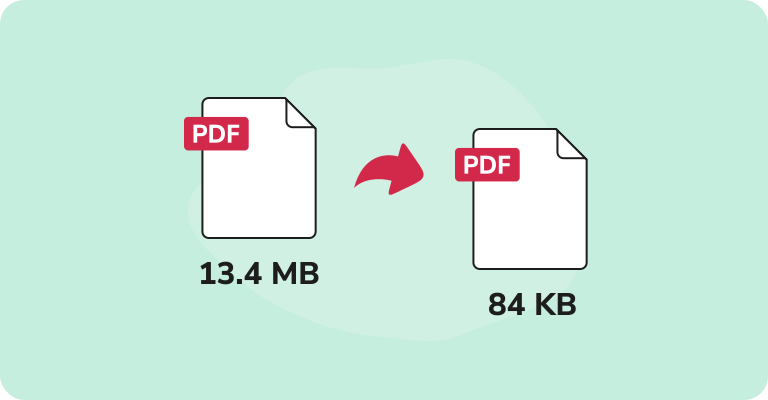
- 更快的上传与下载速度。 当您压缩 PDF 文件的大小时,也使它们更易于通过电子邮件或在线方式进行电子分享。这对于经常需要在网络中共享大型文档的团队尤其有帮助。
- 更好的存储管理。 存储大型 PDF 文件意味着占用大量硬盘空间。无论是在云平台还是本地服务器上处理文档,缩小 PDF 文件都能真正节省空间。是的,这也是降低成本的方法。
- 更佳的可访问性。 较小的 PDF 文件让您在使用智能手机、平板电脑或笔记本电脑时,更轻松地随时随地管理文档。
如何确定 PDF 文件大小
一旦您的 PDF 保存在设备上,您就可以轻松检查其大小。只需将鼠标悬停在文件上并单击它。然后从菜单中转到“显示简介/属性”(取决于您使用的操作系统)——找到指示 PDF 文档大小的部分。
如何使用 PDF Guru 缩小 PDF 文件大小
按照以下步骤让 PDF 变小:
- 1
- 2将文件上传到窗口中。
- 3选择压缩级别:高、中 或 低。
- 4点击 压缩 ——我们将在几秒钟内处理您的文件。
- 5最后下载您的文件——我们也会将其保存在您的账户中。

一些用户会问,压缩文件时是否会有质量损失。这正是我们提供三个压缩级别的原因——这样您可以尝试看看哪种最适合。但即使使用最高的压缩级别,您仍然可以获得稳定的标准质量。这是双赢。
如何将多个 PDF 文件压缩成一个
进入我们的合并 PDF工具,并按照以下步骤操作:
- 1将一个或多个文件上传到窗口中。
- 2使用 添加更多 继续添加,最多可添加 15 个 PDF。
- 3拖动文件以重新排序。
- 4点击 合并所选文件。
- 5最后下载您的文件。
额外福利:使用我们的 PDF 摘要工具处理压缩后的文件
您已经压缩了 PDF 并使其更易于共享——但如果它仍然包含冗长复杂的文本怎么办?这就是我们的 AI PDF 摘要工具 派上用场的地方。我们的新工具能快速提取关键要点,您不必通读全文。
此外,它支持多种语言,并允许您在摘要生成后在聊天中提出更多问题。
如何在 Windows 上压缩 PDF
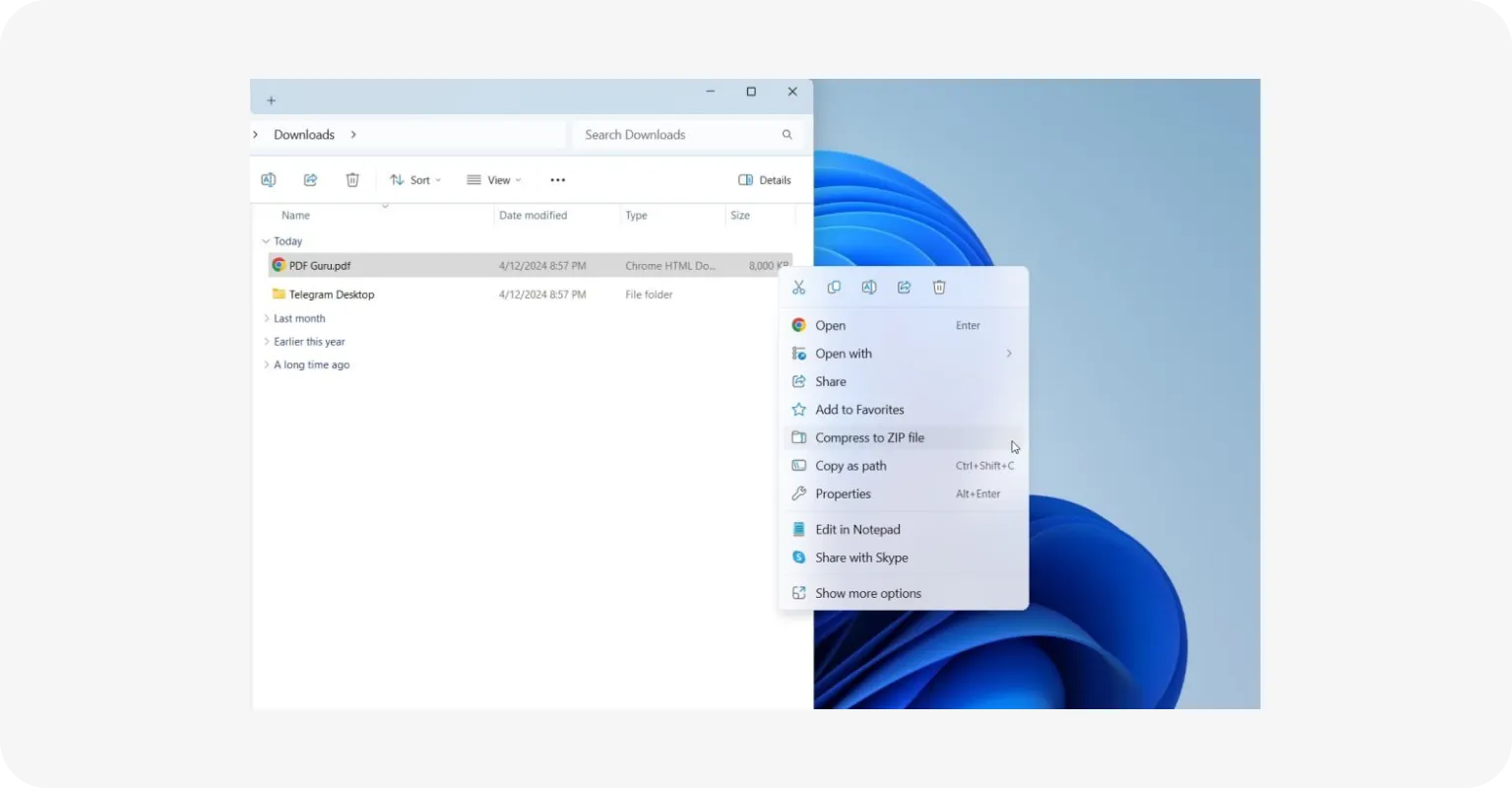
虽然 Windows 没有专门的 PDF 缩减工具,但有一种迂回的方法可以压缩文件大小:
- 1右键单击您想要压缩的 PDF 文件。
- 2从菜单栏中选择 发送到。
- 3选择 压缩 (zipped) 文件夹。
现在您就拥有了一个包含文件的压缩 zip 文件夹,您可以随时解压。这种方法非常适合节省空间,但在需要快速访问压缩文件时不太方便。
如何在 Mac 上压缩 PDF
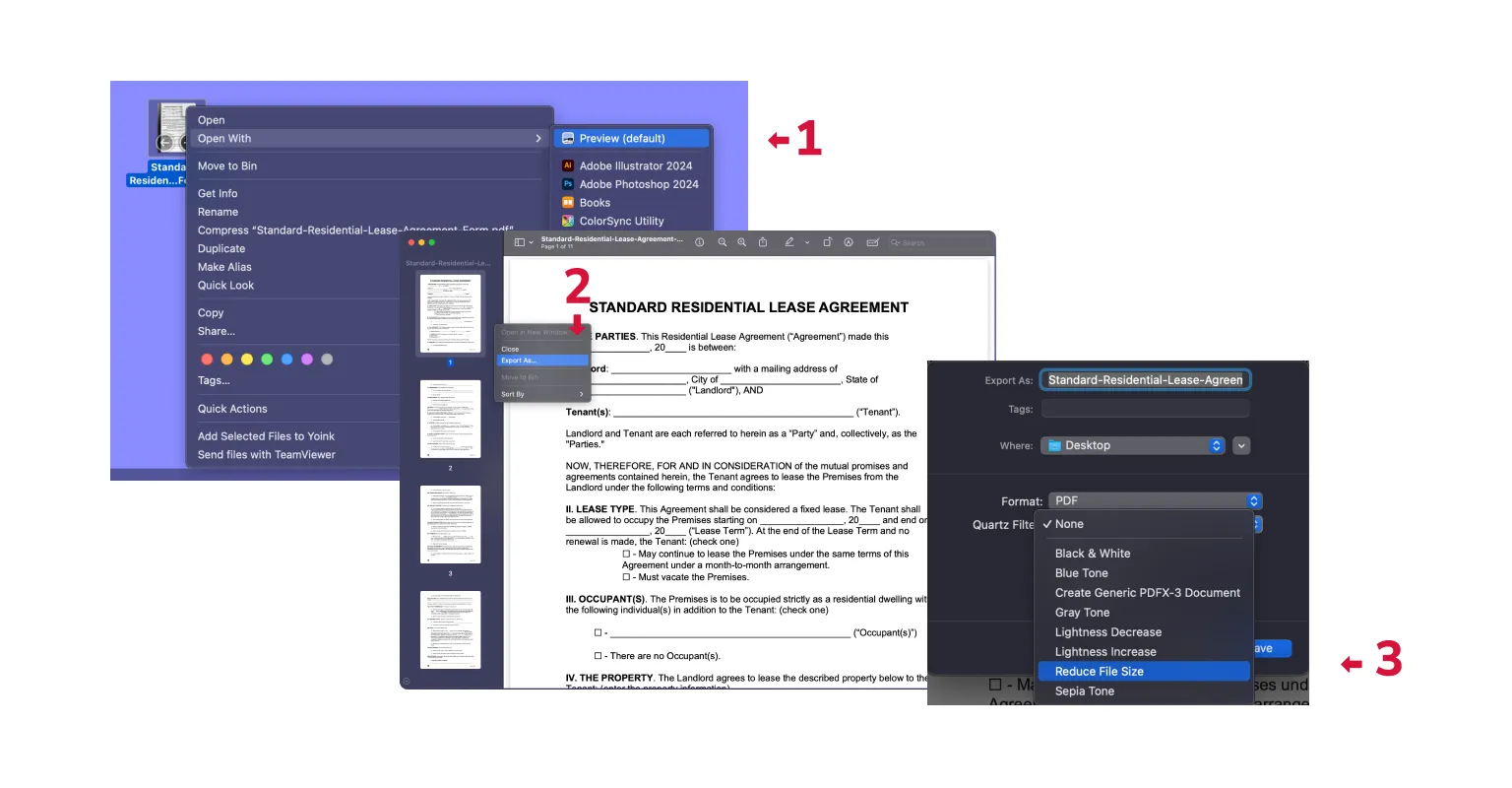
Mac 用户的好消息——您有一个名为 Preview 的内置应用,它可以作为 PDF 大小缩减工具。要使用它,您需要:
- 1在 Preview 应用中打开您的 PDF 文件。
- 2选择 文件,然后选择 导出。
- 3转到 Quartz Filter 弹出菜单,选择 缩减文件大小。
或者,您可以使用内置的 Automator 应用在 Mac 上缩小 PDF 大小。然而,如果您不是技术达人,这种方法可能相当困难。
如何在 iPhone 上压缩 PDF 文件
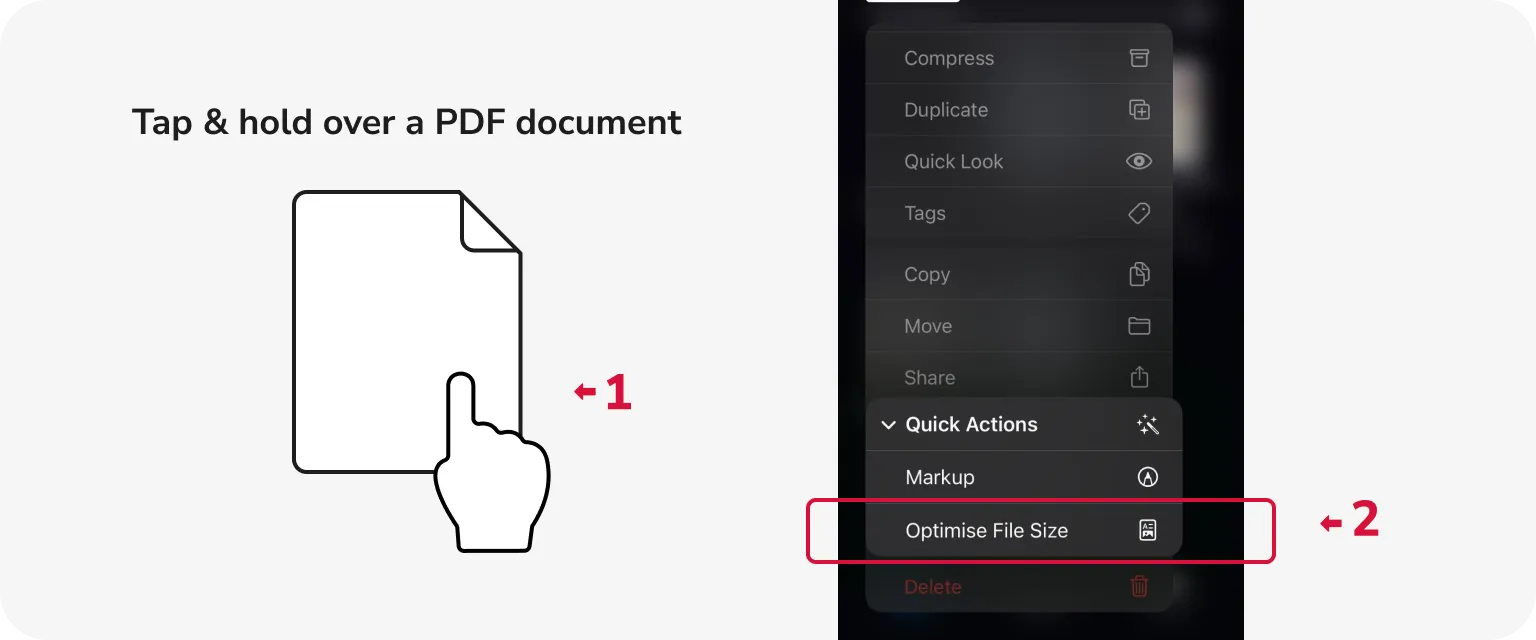
iOS 的 Files 应用可以帮助您完成这一任务。步骤如下:
- 1进入 iPhone 上的 Files 应用,选择 PDF 文档。
- 2长按 PDF 文档,选择 快速操作 > 优化文件大小。
- 3压缩版本的文件将自动保存到您的设备上。
如何在 Google Drive 中缩小 PDF 大小
另一种在线压缩 PDF 的方法是将它们作为多个文件夹上传到 Google Drive。该平台会自动将它们打包成一个 zip 压缩包。这种方法将缩小 PDF 文件的大小并使其更易于共享,但您将无法在不解压压缩包的情况下单独访问这些文件。
如何为电子邮件压缩 PDF?
当您处理单个大文件时,PDF Guru 是您的最佳选择——只需按照上述步骤操作。但是,如果您需要同时处理多个 PDF,最好将它们压缩成一个 zip 文件。这种方法不仅能加快上传和下载过程,还能简化收件人的操作。
寻找在线 PDF 压缩工具?现在您有多种选择——试试看哪一种最适合您。
但如果您更愿意用一个能搞定一切的工具来保持简单,PDF Guru 能满足您的需求。它不仅能压缩——您还可以编辑、签名、转换,以及对您的 PDF 进行更多操作。