


如果您喜爱数字阅读或出版,掌握如何将 EPUB 文件转为 PDF 会非常有帮助。为什么这一点很重要?
EPUB 文件非常适合制作电子书,因为其文本能够自适应不同的屏幕大小。然而,如果您没有合适的软件,这类文件可能不太方便阅读和共享。相比之下,PDF 在所有平台上都被广泛识别,易于查看、共享和打印,同时还能完整保留原始版面布局。
PDF Guru 团队编写了这份指南,带您了解将 EPUB 文件转为 PDF 所需的简单步骤和工具。无论您是学生、教师,还是一位热爱阅读的人,掌握这一流程都能让您在任何设备上轻松访问和打印您的文档。
EPUB 与 PDF:两者有何区别
无论是工作、学习还是个人用途,了解 EPUB 与 PDF 之间的差异都能极大地改善您的阅读体验。
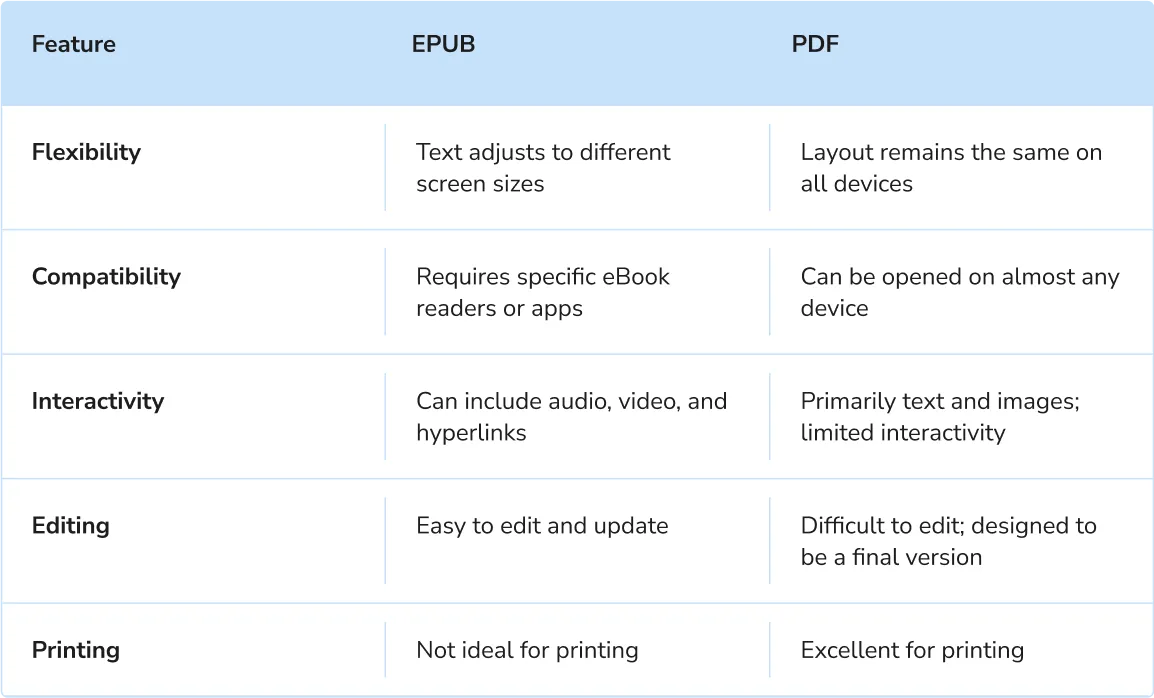
EPUB 文件常用于电子书,灵活性较高,允许您轻松更改颜色和字体大小等设置。而 PDF 的可调整性较弱;如果没有专门的软件,通常无法调整字体大小或颜色。
PDF 格式可在大多数设备上使用,而 EPUB 则不然。例如,如果您在 Nook 或 Amazon Kindle 上购买了 EPUB 电子书,没有专门的电子书阅读应用,它可能无法在您的电脑上打开。这就是为什么使用 EPUB 转 PDF 的转换器,可以让文件更便于在多种平台上共享和查看。
如何使用 PDF Guru 在线将 EPUB 转 PDF

您可以使用我们的在线 EPUB 转 PDF 转换器,且不会影响原始文件的质量。只需按照以下步骤操作:
- 1登录您的账户,进入 EPUB 转 PDF 工具。
- 2上传您的文件,或将其拖放至指定区域。
- 3等待应用将您的 EPUB 书籍转为 PDF。
- 4新文件将下载到您的设备,并保存在 PDF Guru 账户中。
PDF Guru 还可以帮您完成 AZW3 转 PDF 甚至 MOBI 转 PDF 的转换。我们的工具支持包括 EPUB、AZW3、MOBI 在内的多种文件格式,并不断更新支持列表,以满足您的需求。

如何在 Mac / Windows / Linux 上将 EPUB 转 PDF

如果您希望使用桌面软件从 EPUB 创建 PDF,可以使用 Calibre,这是一款兼容 Mac、Windows 和 Linux 的电子书转换工具。具体使用方法如下:
- 1在您的设备上下载并打开 Calibre。
- 2点击左上角菜单中的 添加书籍,然后选择 EPUB 文件。
- 3点击 转换书籍,选择 PDF 作为输出格式,然后点击 确定 开始转换。
如何在 iPhone / iPad 上将 EPUB 电子书转为 PDF

要在 iPhone 或 iPad 平板等 iOS 设备上将 EPUB 文件转为 PDF,您需要一款专用应用或一个在线转换器。值得庆幸的是,我们的平台在移动端运行流畅,因此您无需安装任何软件。具体操作如下:
- 1打开浏览器,点击上传区域,从存储中上传您的文件。
- 2等待转换器将 EPUB 转为 PDF 格式。
- 3将转换好的 PDF 文件下载到您的存储中。
将电子书文件转为 PDF 的小技巧
在寻找最佳 EPUB 转 PDF 转换器时,请遵循以下实用准则,以保持文档质量和格式。
- 测试不同的工具: 试用几款不同的 EPUB 转换器,找到在速度、质量和功能方面最符合您需求的那一款。在做出选择之前,可以参考 Trustpilot 等平台上的用户评价。
- 保留原始格式: 使用能够保留原始格式的转换器,使您的字体、图像和版面布局保持一致。
- 使用附加设置: 为了获得理想效果,请查看工具的高级设置,例如减小文件大小、更改字体或添加注释。
- 校对转换后的 PDF: 转换完成后,检查文件是否存在任何格式问题或错误,确保其符合您的质量标准。
- 保留原始文件: 始终保留一份原始 EPUB 文件的副本,以备日后需要再次转换或进行修改时使用。
将 EPUB 文件转为 PDF,是让数字内容更易于共享、阅读和打印的关键。借助我们在线转换器等可靠工具,您可以高效地管理您的文档,并确保它们保留原始格式。