


虽然 JPG 图片在保持文件较小方面表现出色,但每次编辑都可能损失质量。切换到 PNG 格式非常适合那些需要清晰细节以及更好编辑兼容性的场景。 在本指南中,我们将带您了解在各类设备上将 JPG 文件转换为 PNG 的简单步骤,PDF Guru 便是您的首选解决方案。
JPG 和 PNG 格式是什么?
无论您是在网上分享照片,还是创作出彩的设计,都需要先了解一些基本知识:
- JPG(JPEG),全称为联合图像专家组,是最流行的图像格式之一,因为它通过压缩图像来保持文件较小。这使得 JPG 图片非常适合照片和网页图形,尤其是在需要快速加载时。然而,反复保存已编辑的文件会导致质量逐渐下降。
- PNG,即便携式网络图形,能完整保留所有图像细节,因此不会损失质量。这种格式非常适合图形、徽标以及任何需要保持清晰度的图像。看起来是完美的选择,对吧?不过有一点——它们比 JPG 文件更大,占用更多存储空间。
PNG 文件相比 JPG 文件有哪些优势?
PNG 文件具备多项优点,使其在某些场景下成为首选:
- 无损压缩:PNG 使用无损压缩,这意味着每次保存图像时质量都保持不变。这对于需要高精度细节的图像(例如图形和插画)尤为理想。
- 更好的图像质量:PNG 能保持锐利度和清晰度,尤其是对于包含文字或锋利边缘的图像。
- 广泛的色彩范围:支持数百万种颜色,PNG 能提供准确而丰富的色彩呈现,通常优于 JPG 图像。
- 图像编辑灵活性:由于 PNG 是无损格式,它允许在不降低图像质量的前提下进行更多的编辑操作。

如何使用 PDF Guru 将 JPG 转 PNG
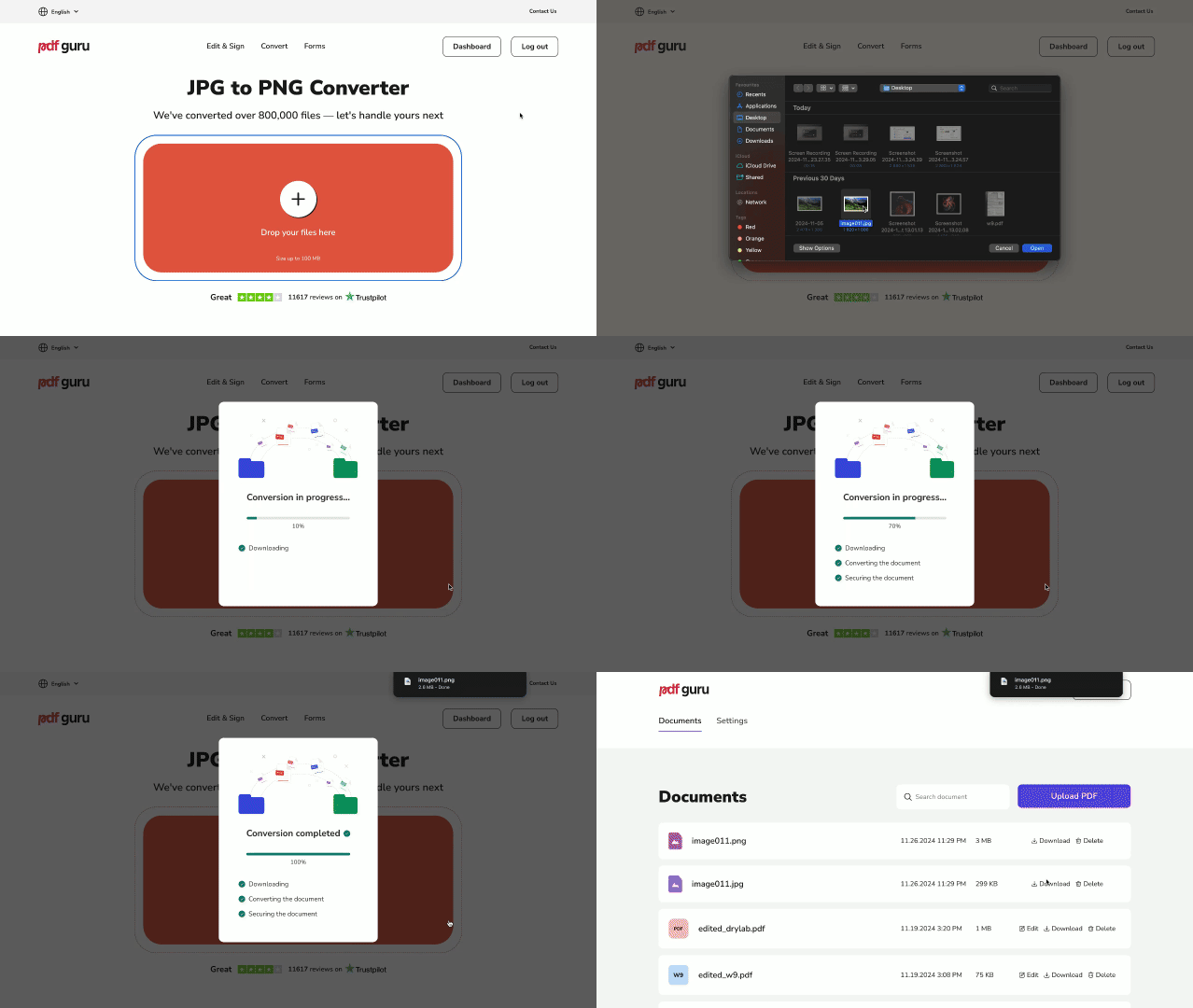
让我们进入实操环节!以下是使用我们的在线软件快速便捷地转换图像的方法:
- 1
- 2点击 + 按钮,或将 JPG 图像拖放到窗口中。
- 3稍等片刻,让转换器完成处理。
- 4将新的 PNG 文件下载到您的设备。文件也会保存在您的账户中,方便随时访问。
处理不同类型的文件是我们日常都会做的事情,格式互转往往只是完成工作的一部分。您可能不知道,例如您可以将 JPG 转 PDF,或反过来 PDF 转 JPG。PDF 是使用最广泛的文档格式之一,然而许多人并不知道它可以轻松与图像文件互相转换。 但 PDF Guru 的功能远不止于此!您可以轻松在 PDF 与 Word、Excel、PowerPoint、MOBI 和 EPUB 等其他格式之间切换。只需上传您的文件,剩下的技术工作交给我们即可。
如何在 Mac 上将 JPG 转换为 PNG
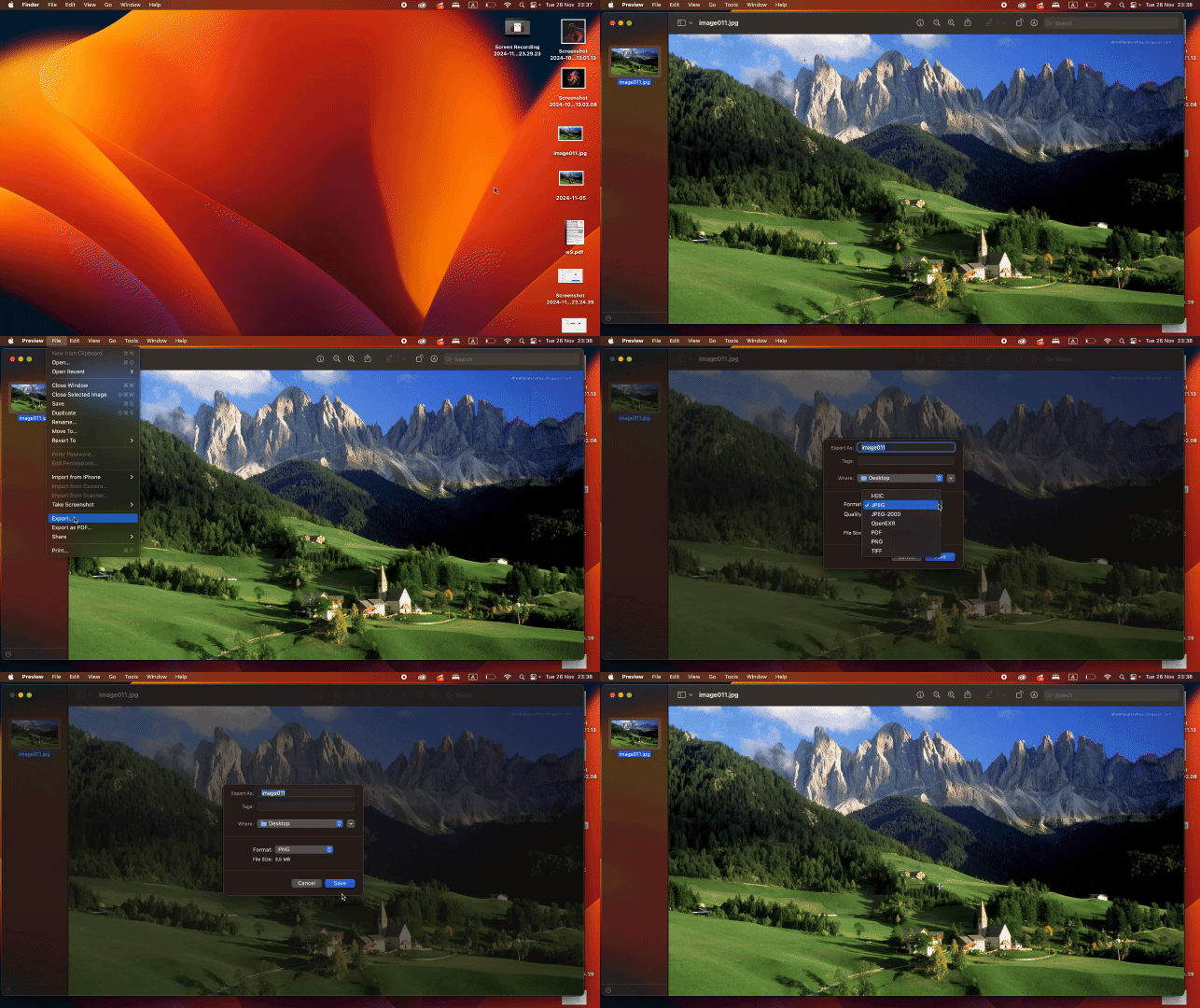
使用您的内置「预览」应用作为 JPEG 到 PNG 的转换器。以下是具体步骤:
- 1在「预览」中打开 JPG 文件。
- 2前往 文件 菜单并选择 导出。
- 3在格式下拉菜单中,选择 PNG 并保存您的文件。
如何在 Windows 上将 JPG 转换为 PNG
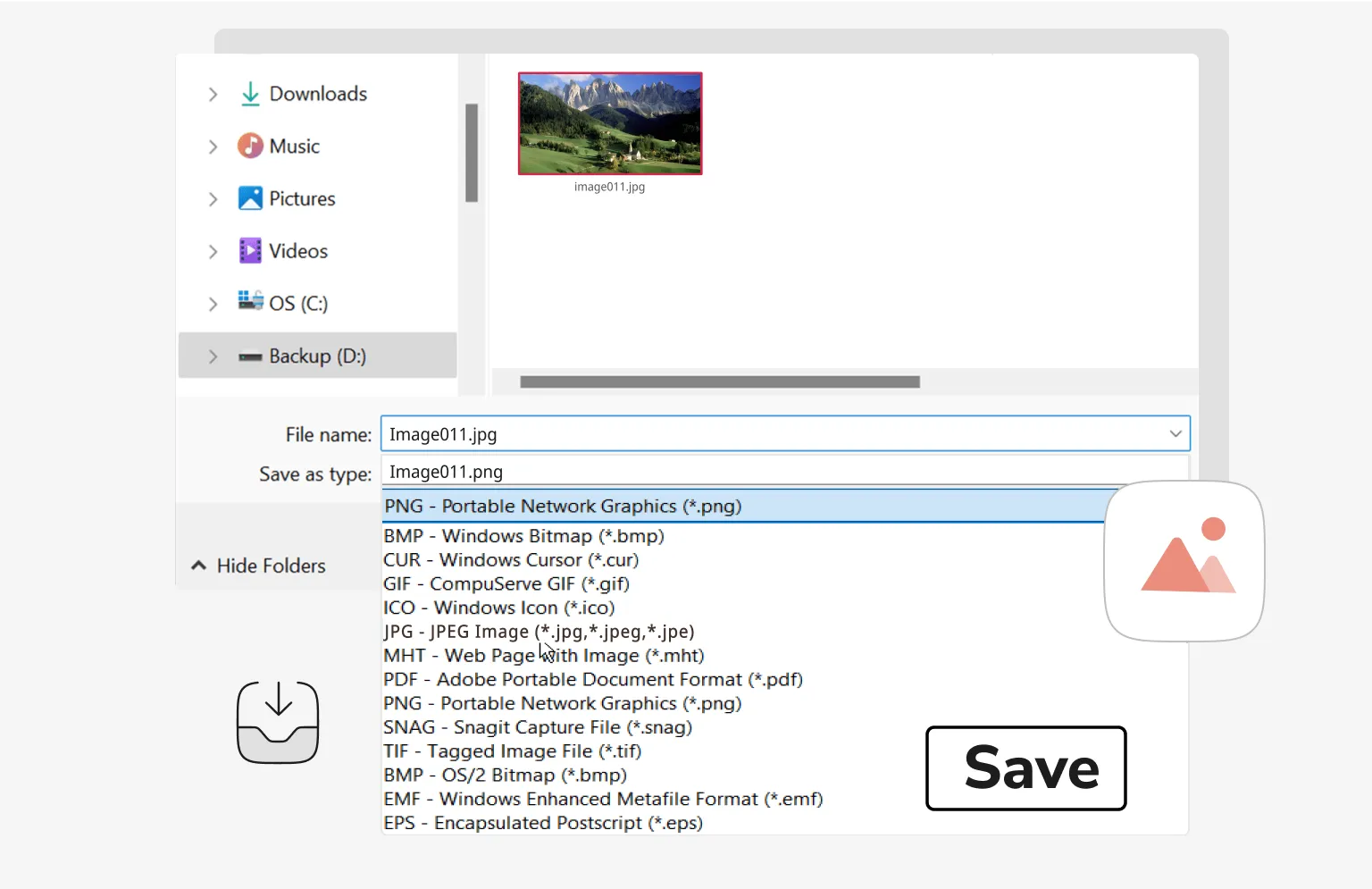
如果您想在 Windows PC 上把 JPEG 转换为 PNG,内置的「画图」应用可以轻松搞定。请按以下步骤操作:
- 1右键点击文件,选择 编辑,在「画图」中打开它。
- 2在 画图 应用中,前往 文件 并选择 另存为。
- 3从下拉菜单中选择 PNG。
- 4点击 保存,然后选择您希望保存该文件的位置。
您也可以使用其他图像编辑软件来完成同样的转换操作。
如何在 Android 上将 JPG 转换为 PNG
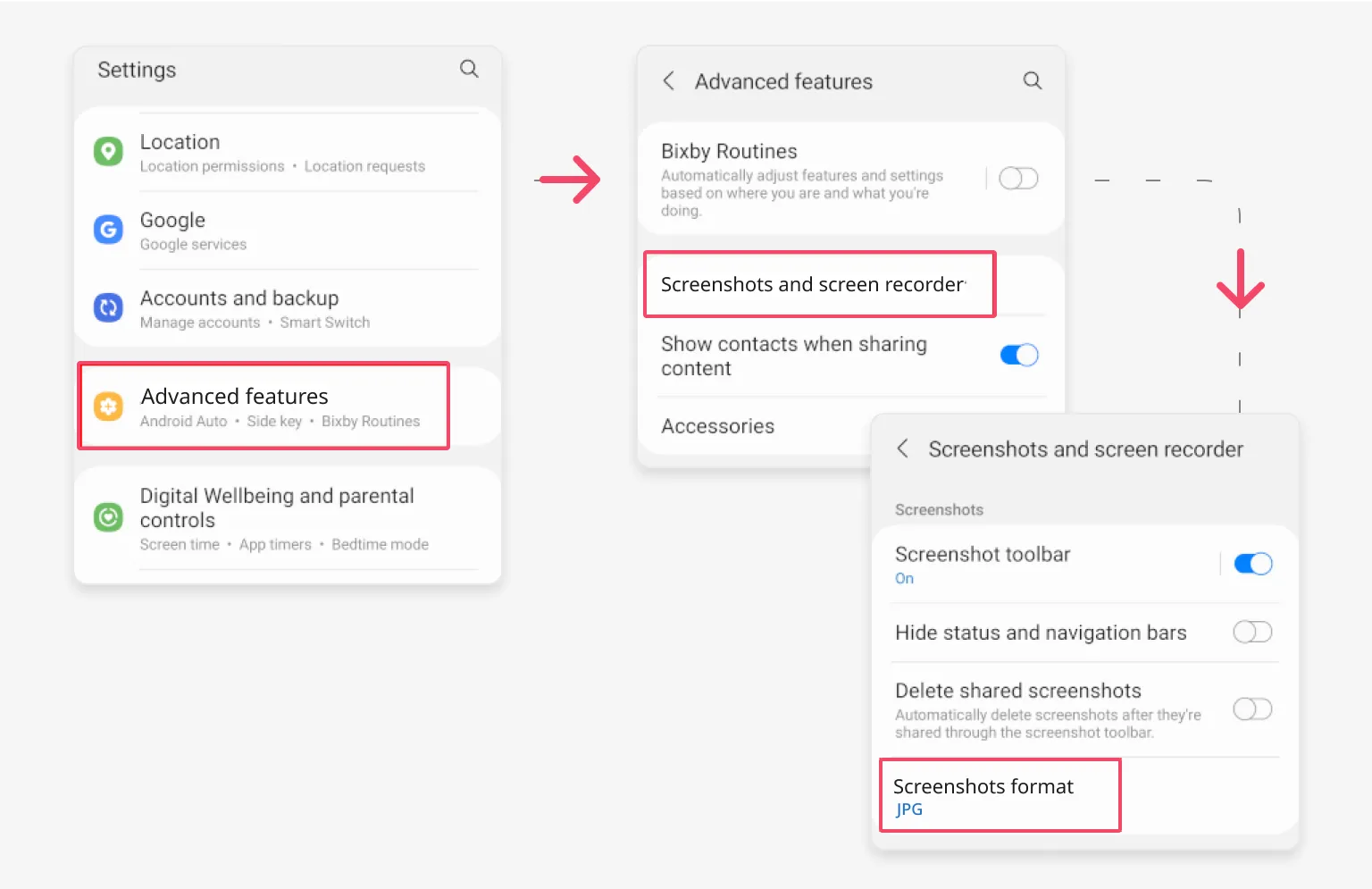
虽然 Android 并未提供直接将 JPG 更改为 PNG 格式的简单方法,但可以通过截屏的方式来变通实现。具体操作如下:
- 1打开设备上的 设置 应用。
- 2向下滚动并点击 高级 功能。
- 3从选项中找到并选择 截屏和屏幕录制。
- 4点击 格式 选项。您将看到当前的默认格式(可能是 JPG)。
- 5从可用格式列表中选择 PNG。
- 6新格式将被应用,之后所有的截屏都会保存为 PNG 文件。
小技巧:将 JPG 转换为 PNG 时,可以通过移除填充来创建透明背景。
结语
尝试上面的几种方法,看看哪种最适合您。如果您想要的不仅仅是简单的格式更改,我们的 JPG 转 PNG 转换器还可化身为压缩器、编辑器、合并器等多种工具,随时满足您对文件处理的各种需求。