


PDF 凭借在各种平台和操作系统上的通用性,常常成为存储和共享文档的首选格式。然而,不得不承认:没有合适的软件想要修改 PDF 相当困难。这就是为什么许多用户选择以 Word 格式(DOC/DOCX)打开 PDF,以简化编辑流程。
在本文中,我们将介绍在 Mac 上将 PDF 导出为 Word 的工具,逐步演示操作步骤,并分享一些关于安全性和格式的小技巧。此外,还有一份实用的对比表帮助您选择最佳方案。
有哪些选择?
在 MacBook 设备上,您有四种方式可以将 PDF 保存为 Word 文档:PDF Guru、Preview、Automator 和 Google Docs。让我们逐一深入了解。
PDF Guru。 无论您需要一次性的文档转换,还是经常处理文档,我们的在线转换器都能提供快速精准、量身定制的解决方案。它的工具集其实远不止于此;PDF Guru 还能处理文件编辑、合并、签名、整理等操作。
Preview。 能用这个工具将 PDF 转为 Word 吗?当然可以,Preview 是转换简单文本类 PDF 文件的便捷工具。不过,在 Mac 上将 PDF 转 Word 时,使用它可能会有点耗时。
Automator。 这款 macOS 实用程序与 Preview 类似,并非专为将 PDF 转为 Word 而设计。但它可以从 PDF 中提取纯文本或富文本,便于后续转换为 Word 进行编辑。 Google Docs。有 Gmail 账户吗?如果有,那您很幸运 — Google Docs 提供了一款简单易用的工具,可将简单的 PDF 转换为 Word 文档。
安全性与格式问题
担心 Word 文档的安全性吗?我们理解 — 在线上传文件难免让人觉得有风险。为了确保数据安全,请检查所用转换器是否具备 SSL 证书、服务器端加密和 AES 加密。剧透一下:PDF Guru 都具备。因此,您可以放心转换,文件始终受到保护。
格式是另一个让人头疼的问题 — 有些转换器会把版式搞乱,导致文字错位或图片缺失。那么该如何解决?让我们深入看看。
如何在不丢失格式的情况下将 PDF 转换为 Word
在选择转换器之前,可以先到 Trustpilot 等平台查看真实用户对其格式准确性的评价。
对扫描版 PDF 使用 PDF 文字识别 功能,将图像中的文字转换为可编辑格式。这样您就能在文档中复制、编辑和搜索内容。
打开转换后的 Word 文件,检查文本格式、间距、标题样式以及整体版式等关键细节。轻微调整是正常的,尤其对于复杂文档,所以不必苛责转换器 — 仅修正必要之处即可。
如果您希望图片在 Word 中与 PDF 中看起来完全一致,最好的方法是自己手动将图片添加到 Word 文件中。这样可以保持图像清晰、位置准确。
如果您想要简洁但仍具备格式灵活性的方案,RTF(富文本格式)是 Word 的不错替代品。不过请记住,它更轻量、更易用,但不具备 Word 提供的所有高级功能。

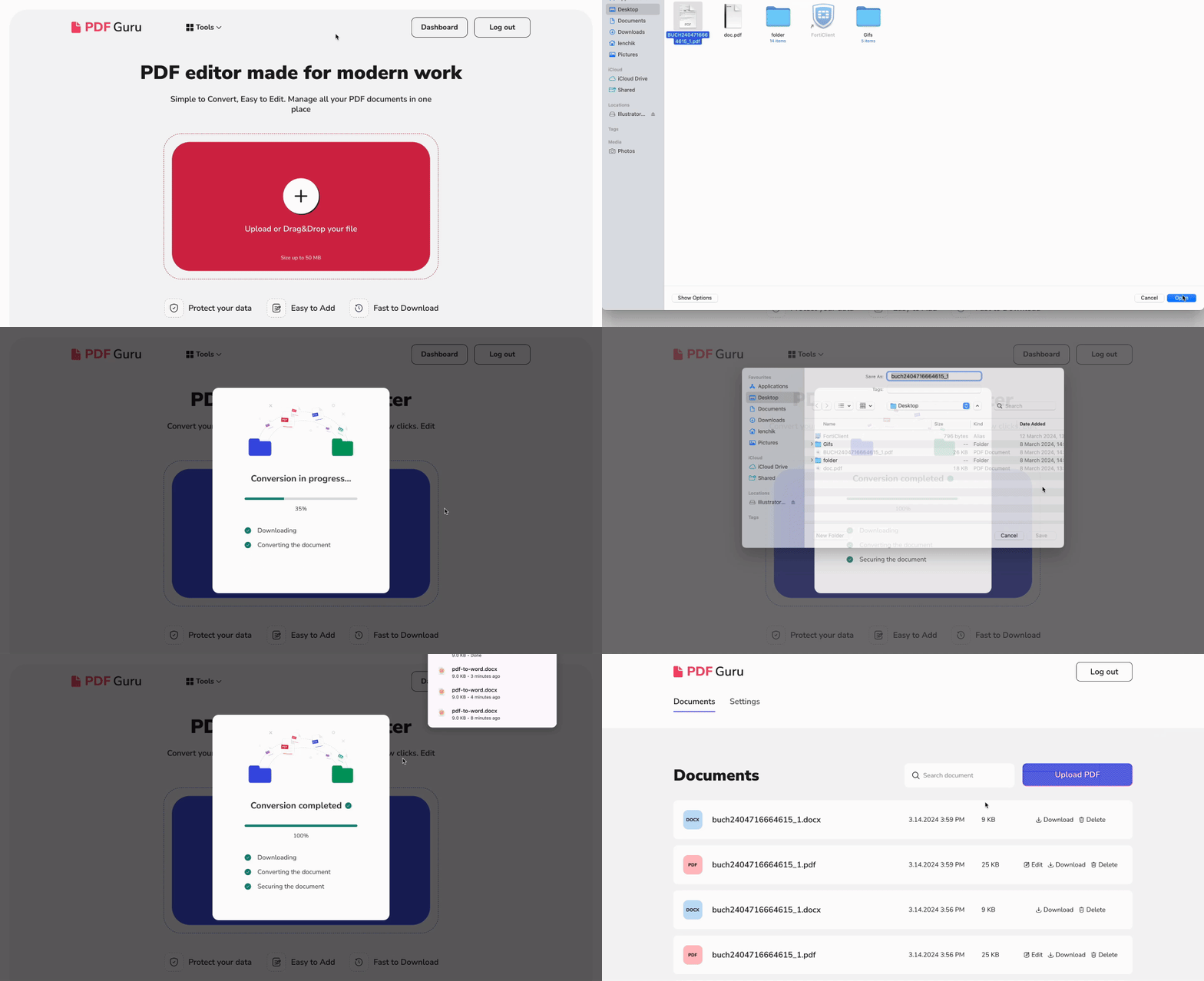
使用 PDF Guru 在 Mac 上将 PDF 转换为 Word
- 1
- 2将文件拖放到上传区域。
- 3稍等片刻,将文件从 PDF 转换为 Word 仅需几秒。
- 4完成!文件已下载到您的设备,并保存在您的 PDF Guru 账户中。
如何在 Mac 上用 Preview 将 PDF 转为 Word?
- 1右键点击 PDF 文件,通过 打开方式 选择 Preview。
- 2选中要复制的文本,按 Command‐C。
- 3在 Pages 或 Microsoft Word 中打开一个空白文档,按 Command‐V 粘贴文本,从而完成 PDF 转为 Microsoft Word 的操作。
- 4将文件命名并保存为 DOC 或 DOCX 格式。

如何在 Mac 上使用 Automator 将 PDF 转为 DOCX 文件?
- 1从 应用程序 中打开 Automator。
- 2选择 工作流程。
- 3将您的 PDF 文档拖放到指定区域。
- 4在 操作 部分,选择 资源库 > PDF > 提取 PDF 文本。
- 5将该操作拖至右侧,放在 PDF 文档下方。
- 6选择 富文本 以保留格式。
- 7指定文件的保存位置。
- 8点击 运行 按钮,自动将 PDF 转换为文本文件。

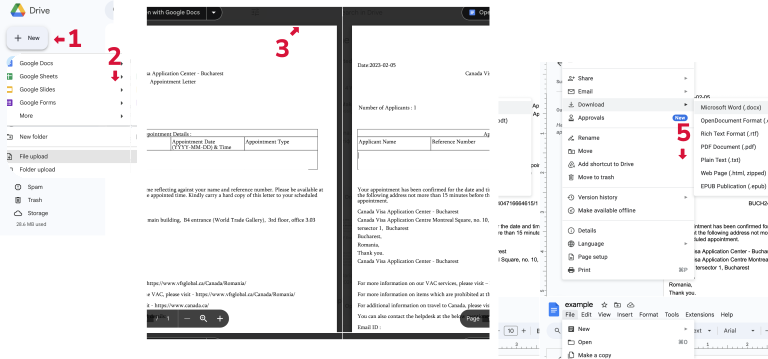
如何使用 Google Docs 将 PDF 转为 Word 文档?
- 1打开 Google Drive。
- 2点击 新建 按钮,进入 文件上传。
- 3选择 打开方式 > Google Docs 打开文件。
- 4现在您可以随意编辑文本。
- 5要以 Word 格式保存文件,依次点击 文件 - 下载 - Microsoft Word (.docx)。
将 PDF 转为 Word 文档的最佳方式是什么?
当处理大量包含不同图形和文本的 PDF 时,选择专业工具将 PDF 转为 DOCX 才是上策。然而,挑选合适的工具可能让人头疼。我们将通过对比各转换器的独特优势,帮助您做出明智选择。
| 工具 | 优点 | 缺点 |
|---|---|---|
| PDF Guru | 能快速将 PDF 转为 Word,且不影响质量。 | 需要网络连接,每次只能处理一个文件。 |
| Preview | 适合处理小段内容。 | 不适合复杂版式;耗时较长。 |
| Automator | 强大的批量处理能力。 | 仍需将提取出的文本转为 Word。 |
| Google Docs | 快速且易用,适合临时将 PDF 转 Word。 | 将 PDF 导出为 Word 后可能出现格式问题。 |
那么,怎么选?如果您处理的是文本类 PDF,Preview、Automator 或 Google Docs 都能胜任。但若想保留更复杂 PDF 的格式与版式,建议使用专门的工具来 将 PDF 转为 DOCX。PDF Guru 就是其中之一。我们专注于速度与精准度,旨在将您的文档管理流程提升到新高度。