


MOBI 现在已成为遗留格式,因为 Amazon 于 2023 年停止对其提供支持。您仍可以使用在线工具或桌面软件将 PDF 文件转换为 MOBI,但对于现代 Kindle 设备而言,最好改用 AZW3 或 EPUB。
MOBI 格式已正式进入遗留状态,但即使没有 Amazon 的支持,许多读者仍在继续使用它。无论您使用的是较旧的 Kindle 型号,还是需要维护长期积累的电子书收藏,PDF 转 MOBI 的转换仍然十分有用。
在本指南中,我们将展示将 PDF 转 MOBI 的最简单方法,解释何时使用该文件格式仍然合理,并重点介绍与当今 Kindle 设备更兼容的现代替代方案。
什么是 MOBI 文件?
MOBI 是一种电子书格式,最初由 Mobipocket 开发,后被 Amazon 收购。它专为 Amazon Kindle 设备和应用而设计。
借助 MOBI,您可以使用书签、添加笔记,并在多个 Kindle 设备之间同步阅读进度。这种格式采用可重排文本,因此读者可以调整字体大小和布局,以便在任何屏幕上舒适阅读。
当前状态:自 2023 年 12 月 20 日起,Amazon 的 Send to Kindle 功能不再支持 MOBI 文件。这意味着您无法再通过电子邮件、Send to Kindle 应用或网页界面将 MOBI 文件发送到 Kindle 设备或应用。设备上现有的 MOBI 文件仍可正常使用,您也仍然可以通过 USB 传输新的 MOBI 文件。这一变化反映了 Amazon 向 EPUB 和 AZW3 等更先进格式的转变。
Kindle 支持哪些格式?
Kindle 设备和应用支持多种文件类型,通常分为两类:Kindle 专有格式和通用格式。
Kindle 专有格式
Amazon 专门为 Kindle 设备开发了多种文件类型:
AZW3 (KF8):取代 MOBI 的现代 Kindle 格式,提供更佳的排版、改进的布局以及对复杂格式的更强支持。
AZW:Amazon 最初的专有格式,与 MOBI 类似,但增加了 DRM(数字版权管理)以防止未经授权的复制。
KFX:最新的 Kindle 格式,提供改进的排版、连字功能和高质量的页面布局。
MOBI:一种遗留格式。
这些专有格式在 Kindle 设备上提供最佳阅读体验,全面支持 Whispersync(同步阅读进度)、X-Ray(探索人物和关键词汇)和 Word Wise(显示难词的快速释义)等功能。
通用格式
Kindle 还支持标准的电子书和文档格式:
EPUB:行业标准电子书格式。Kindle 现在通过 Send to Kindle 接受 EPUB,并自动将其转换为 AZW3 或 KFX。
PDF:受支持,但由于布局固定,未针对电子阅读器优化。
TXT:纯文本文件,没有丰富的格式,只有基本结构。
HTML:已保存的网页。
DOC/DOCX:Microsoft Word 文档。

Kindle 可以读取 PDF 文件吗?
可以,Kindle 设备能够读取 PDF 文件,但体验并不理想。PDF 采用为特定页面尺寸设计的固定布局,这在电子阅读器屏幕上表现不佳。文本不会重排,这意味着您通常需要放大和平移才能舒适阅读。字体大小无法轻松调整,阅读体验也缺乏 Kindle 原生格式那种流畅感。
PDF 在 Scribe 或 Oasis 等较大的 Kindle 上表现相对较好,因为其屏幕尺寸更接近标准文档尺寸。而在较小的 Kindle 上,PDF 文件如果不不断放大就很难阅读。
如何在 Kindle 上阅读 PDF
您可以通过两种方式在 Kindle 上阅读 PDF 文件:直接将 PDF 发送到 Kindle,或将其转换为在电子阅读器上更易阅读的格式。
Send to Kindle:Amazon 的 Send to Kindle 服务允许您使用 Kindle 的专属地址或 Send to Kindle 应用将 PDF 通过电子邮件直接发送到您的设备。它会保留原始 PDF 布局,但无法解决 PDF 在小屏幕上常见的可读性问题。
转换为 Kindle 友好格式:为获得更好的阅读体验,请将 PDF 转换为针对电子阅读器优化的格式。您可以在使用 Send to Kindle 时让 Amazon 完成转换,也可以使用第三方工具以更好地控制输出结果。可以考虑我们的一些转换工具:
如何将 PDF 转 MOBI
您可以使用在线转换器或桌面软件将 PDF 文件转换为 MOBI。在线工具更快捷方便,而桌面应用则对整个过程提供更多控制。
方案一:使用在线 PDF 转 MOBI 转换器
在线 Kindle 转换器工具提供了从 PDF 创建 MOBI 文件的最快方式,无需安装软件,也不需要任何技术知识。
如何使用 PDF Guru 在线将 PDF 转 MOBI

- 1
前往 PDF 转 MOBI 转换工具。
- 2
点击上传按钮或将 PDF 文件拖放到浏览器窗口中。
- 3
该工具约需 10–30 秒处理您的文件,具体取决于文件大小和网络连接。
- 4
将转换后的 MOBI 文件下载到您的设备。PDF Guru 还会在您的账户中保存一份副本,方便日后访问。
如果您需要反向转换,请使用 MOBI 转 PDF 工具,按照相同步骤操作即可。
方案二:使用 Calibre 将 PDF 转 MOBI
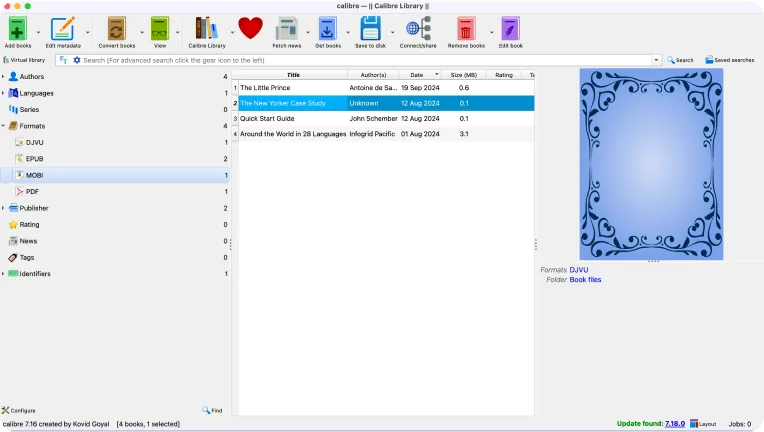
Calibre 是一款开源电子书管理软件,可在 Windows、Mac 和 Linux 上使用。虽然其界面有一定学习曲线,但为高级用户提供了丰富的自定义选项。您可以调整从元数据、封面图像到布局的所有内容,这使得 Calibre 成为想要精确控制电子书格式的绝佳选择。
如何使用 Calibre 将 PDF 转 MOBI
- 1
下载并安装 Calibre。
- 2
启动 Calibre 并点击 Add books 以导入您的 PDF 文件。
- 3
在您的书库中选择该 PDF。
- 4
点击工具栏中的 Convert books。
- 5
在转换窗口中,从下拉菜单中选择 MOBI 作为输出格式。
- 6
根据需要调整其他设置(页面设置、字体、目录等)。
- 7
点击 OK 开始转换过程。
- 8
完成后,右键点击该书并选择 Open book folder,即可找到 MOBI 格式的文件。
Calibre 将 PDF 转 MOBI 需要多长时间?
Calibre 的转换速度取决于 PDF 的大小、布局的复杂程度以及计算机的处理能力。简单的基于文本的 PDF 可在几秒内转换完成,而更复杂的文件可能需要几分钟。在大多数计算机上,一本典型的 200 页电子书可在一分钟内完成转换。
MOBI 与 PDF:哪种更适合 Kindle 电子书?
在为 Kindle 选择 MOBI 或 PDF 时,请考虑哪些因素对您最重要。以下是这两种格式的对比:
| 对比项 | MOBI | |
|---|---|---|
| 支持状态 | 所有 Kindle 设备和应用完全支持 | 遗留格式;Amazon 于 2023 年停止接受新的 MOBI 文件,但现有文件仍可使用 |
| 兼容性 | 几乎可在任何设备上使用,但未针对电子阅读器优化 | 最初为 Kindle 设备设计,但现已被 AZW3、KFX 和 EPUB 取代 |
| 文本重排 | 布局固定;文本不会根据屏幕大小调整 | 可重排文本适配任何屏幕尺寸,并支持字体自定义 |
| 文件大小 | 由于嵌入图像和固定布局,文件较大;可能影响电子阅读器性能 | 通常更小、更轻量,专为移动阅读优化 |
| 图像处理 | 优秀的图像质量和布局精度 | 图像支持有限;图形可能无法完美显示 |
| 阅读功能 | 基本的书签和注释 | 支持书签、笔记,并在其他 Kindle 之间同步阅读进度 |
| 打印 | 适合打印;完美保留原有布局和格式 | 不适合打印;格式在纸面上可能显示不佳 |
总结:当您需要保留精确布局、高质量图像或计划打印文档时,PDF 是更好的选择。由于可重排文本和更小的文件大小,MOBI 在 Kindle 设备上曾经比 PDF 更适合阅读,但在 2025 年,它已成为遗留选项,不再是最佳选择。如果您拥有较新的 Kindle,AZW3 或 EPUB 等格式提供更好的功能、兼容性和持续支持。
有关电子书格式选择的更多详情,请查看我们的 EPUB 与 MOBI 对比指南。
无损格式地将 PDF 转 MOBI 的技巧
如果您想将 PDF 转 MOBI 用于 Kindle,则需要采取一些额外步骤来保护其布局和格式。遵循这些技巧,您将能更好地控制转换后文件的外观以及在设备上的可读性。
使用可靠的在线工具。 对于简单的转换,PDF Guru 等工具运行迅速,可以在无需安装的情况下良好处理大多数标准 PDF。在选择在线转换器之前,请在 Trustpilot 等平台上查看评价和用户反馈。
简化复杂的 PDF。 具有多列布局、嵌套表格或大量图形的 PDF 转换效果通常较差。在转换之前,使用 PDF 编辑器编辑 PDF 文件以删除或简化这些元素。如果源文件是扫描件,请先运行 OCR 将图像识别为可选文本,即使是小小的调整也能显著改善最终结果。
尝试先将 PDF 转 EPUB。 在生成 MOBI 文件之前,先将 PDF 转换为 EPUB 可以保留更多格式。如果之后仍需要 MOBI 文件,可以再转换 EPUB,但请记住,现代 Kindle 在传输过程中仍会将 EPUB 文件转换为 Kindle 格式。
优化图像质量。 高分辨率图像会使文件大小膨胀,并在电子阅读器上造成显示问题。转换前,请将图像降低到约 300 DPI 或更低。
借助 PDF Guru 提升您的工作效率
PDF Guru 让您在数秒内将 PDF 转 MOBI,格式干净且无需安装软件。无论您是在更新旧版 Kindle 书库,还是在为遗留设备准备文件,我们的平台都为您提供快速、可靠的方式,随时创建 MOBI 文件。