


PDF 和 PowerPoint 是创建和共享文档时广泛使用的两种格式。PDF 非常适合分发那些需要保持不变、并可在不同平台上轻松访问的文档。而 PowerPoint 则非常适合用来制作引人入胜的演示文稿。 但如果您想编辑 PDF 文件,或者利用其内容创建一份新的 PowerPoint 演示文稿,该怎么办呢?您或许会考虑将 PDF 转 PowerPoint,从而获得可编辑的内容,并在修改时拥有更大的灵活性。 本文将引导您完成转换步骤,并探讨这个过程是否真的如看起来那样简单。
您可以将 PDF 转换为 PowerPoint 吗?
您可能会感到意外,但使用 MS PowerPoint、Preview 或 Google Docs 等日常文档工具,实际上无法将 PDF 转换为 PowerPoint。这些应用程序并不支持该功能。
| 软件 | 是否可以将 PDF 转为 PPTX? |
|---|---|
| PDF Guru | 可以 |
| Microsoft PowerPoint | 不可以 |
| Preview | 不可以 |
| Keynote | 不可以 |
| Google Docs | 不可以 |
| Files | 不可以 |
基本上,您有两种选择:使用专门的在线转换器工具,或通过迂回方式将 PDF 导出为 PowerPoint。我们将分别探讨。
如何使用 PDF Guru 在线将 PDF 转 PowerPoint

以下是使用我们平台将 PDF 更改为 PowerPoint 的分步说明:
- 1
- 2上传您的 PDF,或直接将其拖放到指定区域。
- 3稍等几秒钟——屏幕上会显示在线转换过程。
- 4完成!演示文稿将被下载到您的设备,并保存到您的 PDF Guru 账户中。
这样,您就可以快速将 PDF 文档转回 PowerPoint,从而更方便地进行编辑和更新。
此外,值得一提的是,PDF Guru 不仅仅是一款 PDF 转 PowerPoint 转换器;它的功能远不止于此。借助我们的工具,您还可以在短短几秒内签名、编辑、压缩或合并您的文档。而且它极其多功能,可在 Mac、Windows、Linux、桌面端、iPad 和移动设备上使用。无论您是在办公桌前还是在移动途中,PDF Guru 都能简化您所有与 PDF 相关的需求。

将 PDF 转 PPT 的迂回方法
如前所述,如果没有专门的在线工具或软件,将 PDF 导出为 PPT 并非易事。不过,如果您有兴趣探索一些替代方案,可以试试以下方法:
- 1
- 2截取屏幕截图,并将其插入到您的幻灯片中。
- 3直接将文本或图像复制粘贴到 PowerPoint 演示文稿中。
当然,这些方法只适合单页 PDF 或页数较少的 PDF。对于较大的文档,这些方法可能会相当耗时;如果原始 PDF 是扫描件,还可能需要先借助 OCR 识别文字,才能顺利粘贴到幻灯片中。
如何将 PDF 插入 PowerPoint

这与转换不同;您实际上可以将 PDF 添加到 PowerPoint 中。不过,使用此选项时您可能会遇到错误。为避免出错,请确保您插入的 PDF 文件是先前从 PowerPoint 转换而来的。
然后按照以下步骤操作:
- 1打开您的 PPT 文件,导航到要插入 PDF 的幻灯片。
- 2点击顶部工具栏中的 插入 选项卡。
- 3在 文本 部分,选择 对象。
- 4在 插入对象 对话框中,选择 从文件创建,然后点击 浏览 来查找您的 PDF 文件。
- 5找到 PDF 后,选中它并点击 确定,将其作为对象插入到幻灯片中。
当您的 PDF 内容较少、可以在一张或几张幻灯片中轻松展示时,这种方法效果很好,使得将 PDF 插入 PowerPoint 变得切实可行。
如何在 Mac 上将 PDF 转换为 PowerPoint
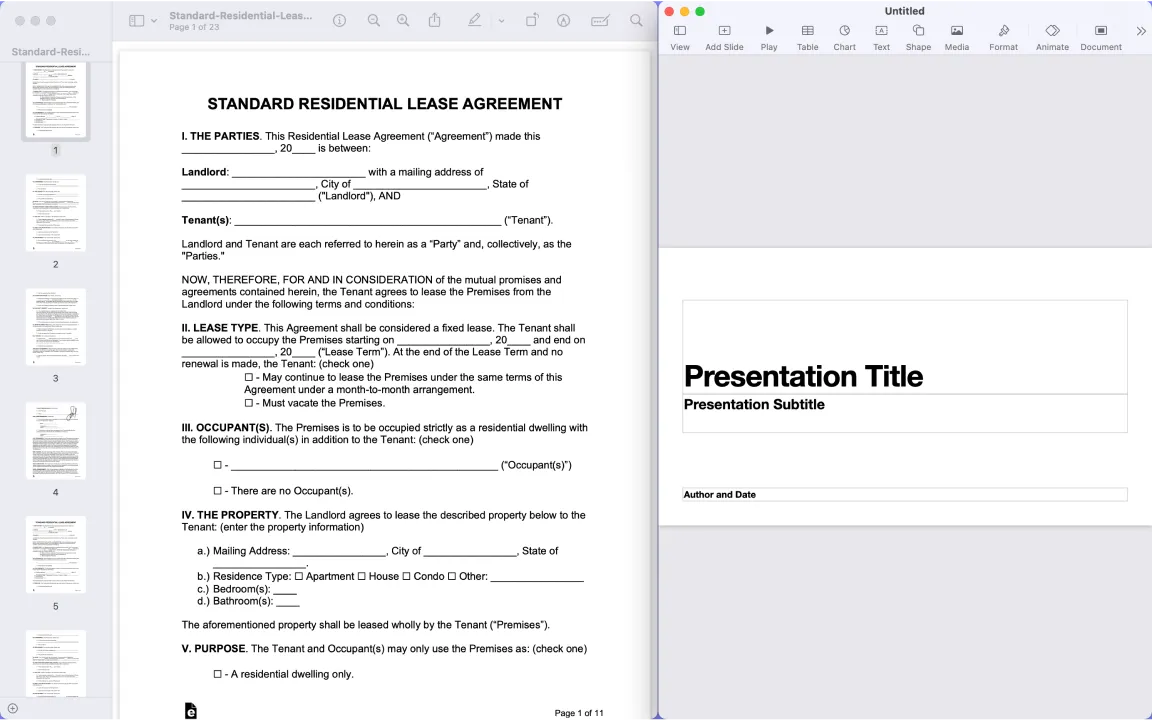
需要在 macOS 上把 PDF 转成 PowerPoint 吗?遗憾的是,您的设备并没有用于该任务的内置工具。不过,如果您愿意尝试一下,可以试试以下步骤:
- 1使用 Preview 打开您的 PDF。
- 2在 Keynote 中新建一个演示文稿。
- 3从 PDF 复制内容或截取屏幕截图,然后粘贴到 Keynote 演示文稿中。
- 4保存您的 Keynote 演示文稿,并将其导出为 PPTX 文件。
这种方法有效地绕开了缺乏直接转换内置工具的问题。您几乎只需点击几下即可将 PDF 导入 PowerPoint。不过,别忘了检查最终版本,确保它保持良好的可读性、布局以及视觉清晰度。
您也可以使用 Microsoft PowerPoint 轻松增强您的演示文稿。网上有各种在线资源和教程,可以帮助您充分利用这款工具。
如何将您的演示文稿从 PDF 转换为 Google Slides
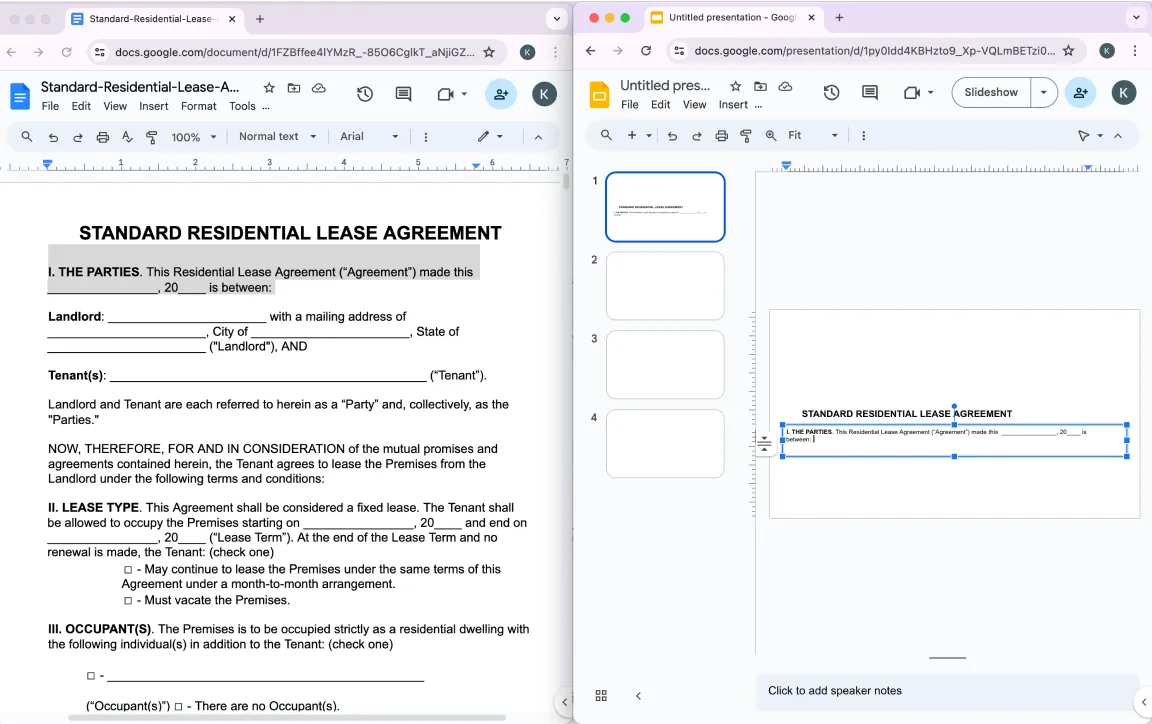
目前没有直接将 PDF 转换为 Google Slides 的方法。不过,您可以按照以下步骤操作:
- 1将 PDF 上传到 Google Drive。
- 2使用 Google Docs 打开该 PDF。
- 3将 Google Docs 中的内容复制并粘贴到 Google Slides 中。
- 4将 Google Slides 演示文稿下载为 PPTX 文件。
或者,您也可以将 PDF 转换为图像,再将这些图像插入 Google Slides。
那么,PDF 转 PPT 转换器真的值得使用吗?
我们的说法可能听起来有些主观,但我们坚信,我们的在线转换器远比任何软件或复杂方法都更方便。使用 PDF Guru,您可以在一分钟内把 PDF 转成 PPT,而您唯一需要下载的只有最终的演示文稿。此外,我们始终在不断改进,因此您很快就能期待更多的功能和升级。