


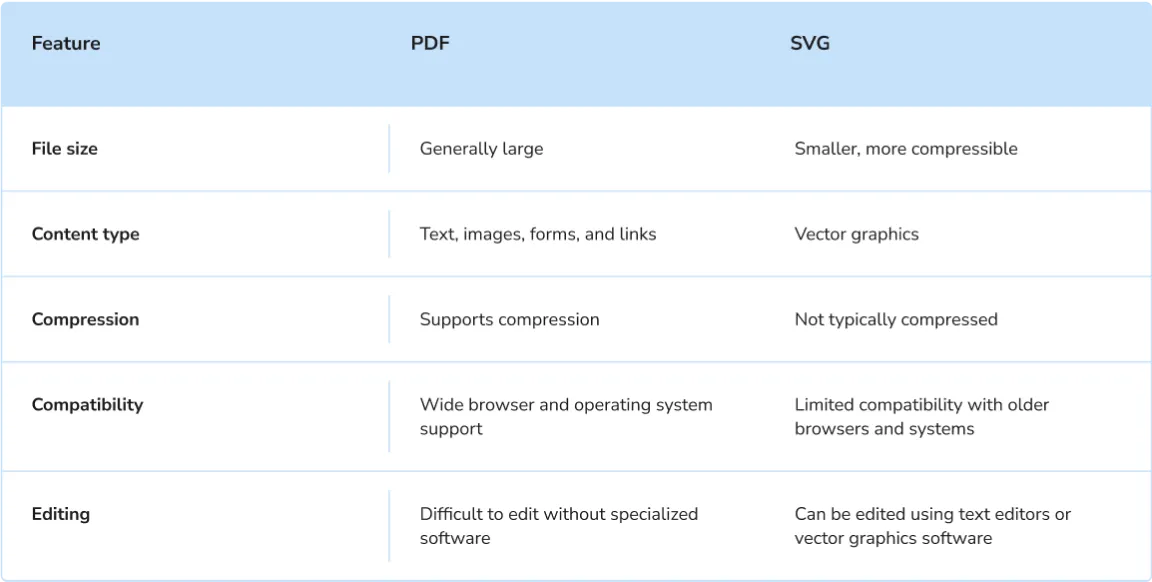
PDF 文件是共享文档的主流格式,因为无论在何处查看,它都能保持原有的排版不变。而 SVG 文件则更受网页图形和设计工作的青睐,因为它在缩放时不会损失质量,并且可以方便地嵌入到网页中。
将 PDF 转换为 SVG 文件可能有些棘手,因为这需要保持所有矢量图形和文字的清晰锐利。然而,对于需要高质量、可缩放图形的任务(例如网页设计、图形编辑和交互式视觉效果),这种转换至关重要。 在本文中,我们将探讨这两种文件类型之间的差异,并介绍如何使用各种工具将文件从 PDF 转换为 SVG。
什么是 SVG 矢量文件?
在深入了解如何将 PDF 转换为矢量文件之前,让我们先花点时间讨论一下后者。SVG(可缩放矢量图形)文件是一种基于 XML 的图像格式,旨在实现无限缩放而不损失图像质量。这使其非常适合网页使用,确保图像在任何设备和任意尺寸下都保持清晰锐利,并支持在文件内添加交互链接的 URL。
SVG 文件的常见用途
- 图标: 轻松适配不同的屏幕分辨率,是响应式网页设计的理想选择。
- 徽标: 确保徽标在任何设备或屏幕尺寸下都显示得清晰且专业。
- 图表和图形: 实现交互式且细致的可视化数据展示。
- 插图: 无论放大或缩小多少倍,都能保持高细节和高质量。
- 动画: 创建引人入胜且富有动感的网页内容。
PDF 和 SVG:有什么区别?
无论您处理的是以文字为主的文件还是细节丰富的图形,了解每种格式的特点都能让您更轻松地做出选择。
如何使用 PDF Guru 在线将 PDF 文件转换为 SVG

使用我们的在线 PDF 转矢量图转换器,您只需上传文档,约一分钟即可完成处理。具体操作如下:
- 1登录您的 PDF Guru 账户,进入 PDF 转 SVG 工具。
- 2点击 + 按钮上传 PDF 文件,或直接将其拖放到上传区域。
- 3等待几秒钟,让 PDF 转 SVG 转换器完成您的请求。
- 4完成后,SVG 图像将自动导出到您的设备并保存到账户中。
如果您需要在更改格式之前编辑文件,我们也能为您提供帮助。使用我们的 PDF 编辑器,您可以轻松修改、删除或添加文字和图像等元素。这是确保您的文档在最终转换前完美呈现的便捷方式。
如何在 Mac 上将 PDF 转换为 SVG
虽然 Mac 没有用于将 PDF 转换为 SVG 文件的内置工具,但您有两种选择:
您可以使用我们的在线转换器,它兼容所有操作系统和设备。
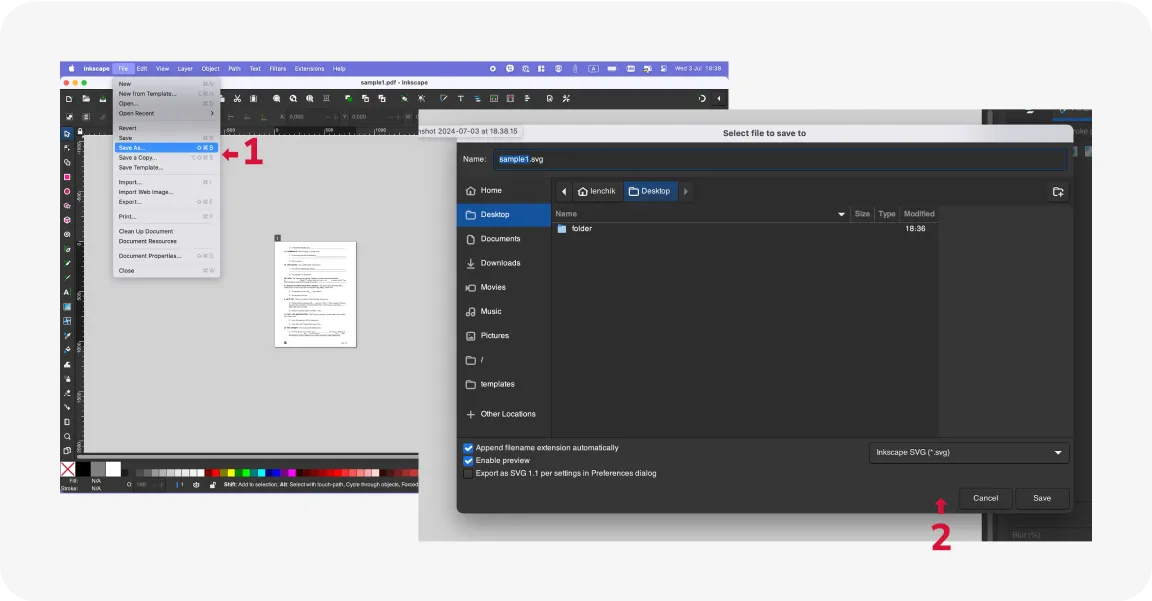
或者,您可以尝试一款免费且易于使用的矢量图设计软件,这类工具非常适合创建和编辑 SVG 矢量图像。具体步骤如下:
- 1在您的电脑上下载、安装并打开该矢量图设计软件。
- 2将您的 PDF 导入此应用程序。
- 3点击顶部工具栏中的「文件」,然后选择「另存为...」
- 4在弹出窗口中,选择 SVG 作为输出格式并点击「保存」。您的文件将在几秒钟内完成转换并保存为 SVG。
这类矢量图设计软件还可以在其他操作系统(如 Windows 和 Linux)上将 PDF 文件转换为 SVG。
虽然将 PDF 转换为 SVG 文件的选项有限,但您依然有两个可靠的选择:像 PDF Guru 这样的在线转换器或本地矢量图设计软件。在决定时,请考虑您需要更改文件格式的频率,以及是否需要压缩、签名、合并、添加水印和编辑 PDF 等附加功能。
PDF Guru 提供这些功能,是综合文档管理的理想选择。对于专注于矢量编辑的偶尔转换,本地矢量图设计软件是一个很棒的选项。请根据您的需求和工作流程来选择最适合您任务的工具。