


尽管 WEBP 文件提供了出色的压缩效果和图像质量,但它并未在所有平台上得到支持。这种兼容性上的欠缺往往使 JPG 成为共享、编辑或打印等任务中更实用的选择。
在本文中,我们将详细说明为什么进行这项转换是有意义的,并介绍使用不同工具快速、轻松地完成转换的几种方法。
可以将 WEBP 转 JPG 吗?
可以,您能够轻松地将 WEBP 转 JPG,因为二者有许多相似之处:
- 两者都采用有损压缩,因此转换过程平顺自然。
- 它们均支持 24 位色深,可保证色彩还原准确。
- 它们使用相似的色彩模型(YCbCr 4:2:0 色度采样),使转换无缝进行。
- 两种文件格式都依赖基于块的处理方式,有助于保留图像细节。
为什么要将 WEBP 转 JPG?
不同的图像格式服务于不同的用途,有时将 WEBP 转换为 JPEG 会更加实用。以下是 JPEG 常常成为首选的原因:
- 通用性强: 几乎所有平台和工具都支持 JPG,而支持 WEBP 的环境相对有限,在某些情况下仍面临兼容性问题。
- 更适合打印: 许多打印服务更倾向于 JPG,因为它符合其标准工作流程,这在一定程度上得益于其广泛的支持度。
- 易于分享: 任何人都可以在无需专用软件的情况下打开 JPG 文件,让分享变得毫无阻碍。
- 图像质量: 虽然 WEBP 格式能够以更小的文件大小保持较高的图像质量,但 JPG 同样表现出色,尤其是在展示照片方面。
现在,让我们首先通过 PDF Guru 的方案付诸实践。
几秒内将 WEBP 转为 JPG

如何使用 PDF Guru 将 WEBP 转 JPG
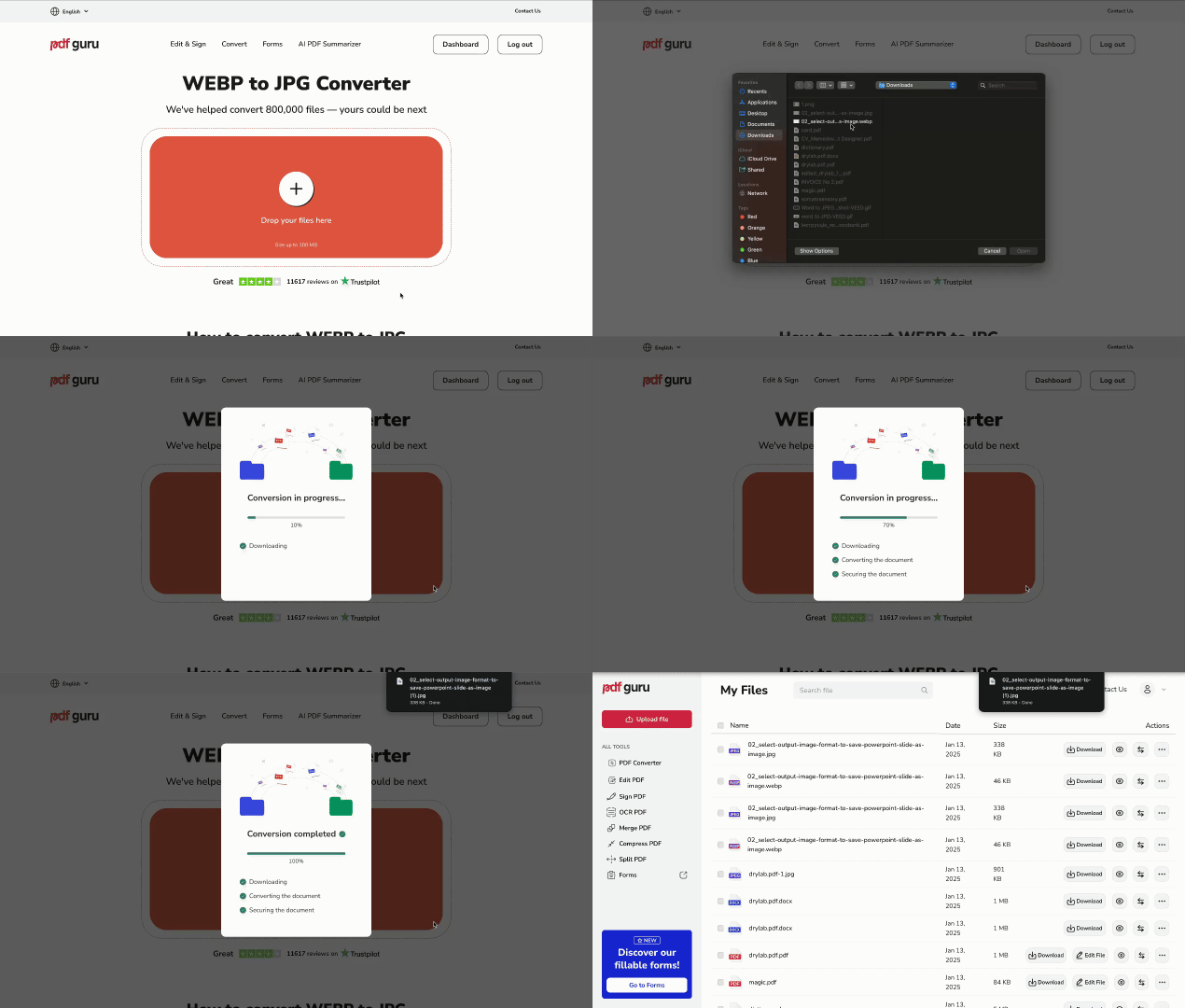
以下是使用我们的在线工具通过几个简单步骤将 WEBP 文件转换为 JPG 的方法:
- 1
- 2上传您的 WEBP 图片。
- 3等待转换过程完成。
- 4将 JPG 文件直接下载到您的设备。它也会安全地保存在您的账户中,方便日后访问。
我们的平台还提供多种其他在线转换器,包括 WEBP 转 PNG、SVG 转 JPG、AVIF 转 PNG 等,能够满足您对图像格式的各种需求,功能十分全面。
将 WEBP 文件转 JPG 需要多长时间?
这取决于您的文件大小——文件越大,所需时间可能越长。不过,我们的转换工具在几秒内就能完成大多数转换。请注意,最大上传大小为 100 MB。
如何在 Mac 上将 WEBP 保存为 JPG
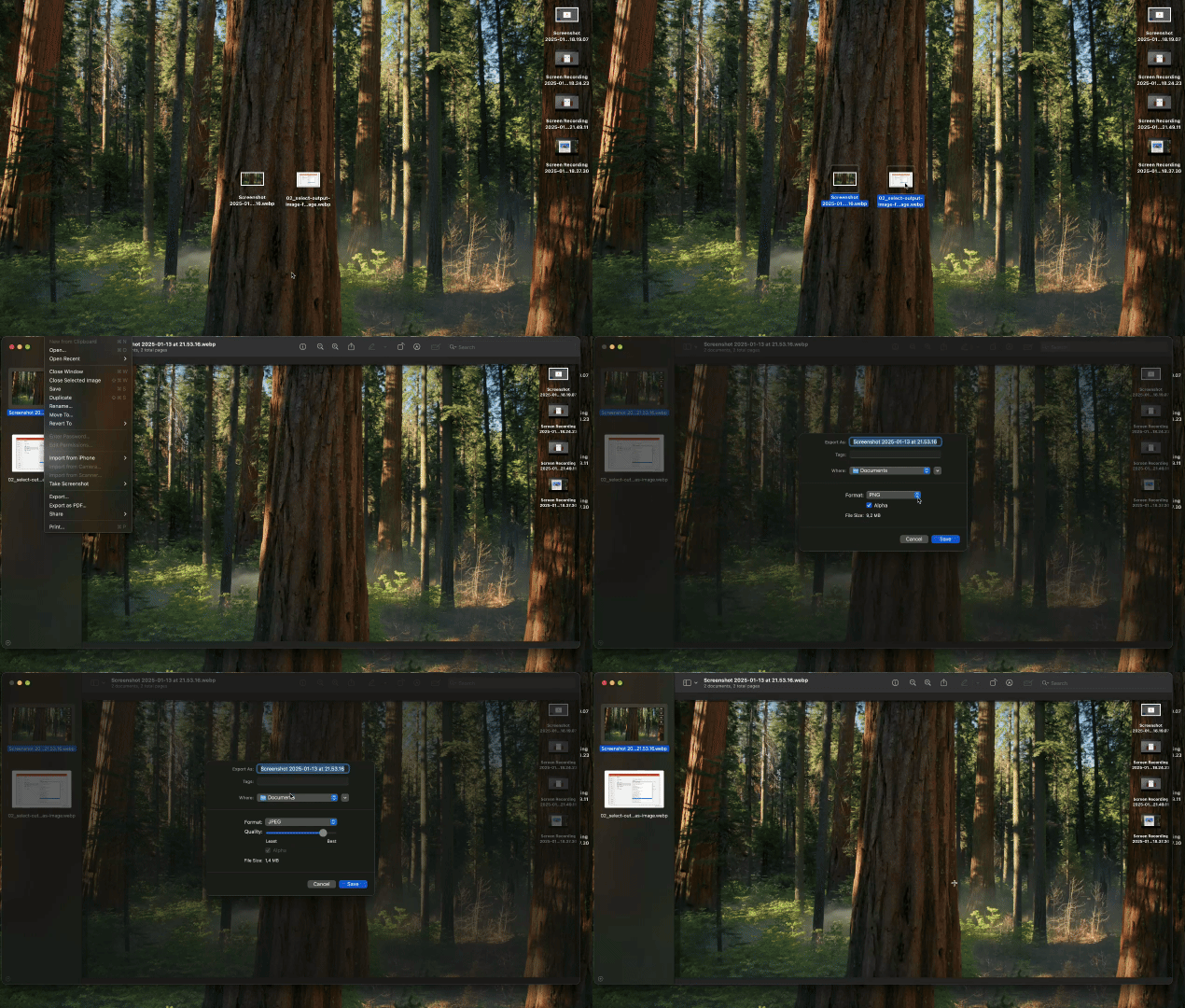
Mac 用户可以使用系统内置的“预览”应用批量将 WEBP 转 JPG。方法如下:
- 1打开“访达”,找到包含 WEBP 文件的文件夹。
- 2按住 ⌘(Command) 键并点击每张图片,选择多张图像,或使用 ⇧(Shift) 键选择一个范围。
- 3双击任意一张已选中的图片,即可在“预览”中同时打开所有图片。
- 4确保侧边栏中已选中所有图片。如果未看到缩略图,请在“显示”菜单中启用它们。
- 5前往“文件”并选择“导出所选图像”。
- 6点击“选项”,将格式设置为 JPEG,并根据需要调整质量。
- 7为转换后的图像文件选择保存位置,然后点击“选取”开始转换。
在线将 WEBP 转为 JPG
如何在 Windows 上将 WEBP 转 JPG
Windows 上的画图应用提供了一种简单的方法,可将 WEBP 图像转换为 JPG。
操作方法如下:
- 1在开始菜单中搜索并打开画图。
- 2点击“文件”,然后点击“打开”,选择您的 WEBP 图片。
- 3图片加载完成后,再次点击“文件”并选择“另存为”。
- 4在“保存类型”菜单中选择 JPG。
- 5点击“保存”下载转换后的文件。
为了获得更大的便利,像 PDF Guru 这样的在线工具能让文件转换变得毫不费力——无论您使用的是 Chrome 等哪种浏览器、操作系统或设备。 无论您需要批量将多个 WEBP 转 JPG,还是仅转换一个文件,希望这份指南能帮助您为个人和专业项目找到合适的解决方案。