


如今我们几乎所有事情都依赖智能手机——从扫描文档到复制笔记,从拍摄图片到通过电子邮件发送文件。但说到创建 PDF 文档,它们能胜任吗?
如果您使用的是 iPhone 或 iPad,您可能想知道它们在处理 PDF 方面到底有多强大。从文本文档到照片,甚至是网页,本指南将向您展示如何在您的苹果设备上快速轻松地创建 PDF 文件。
可以在 iPhone 上制作 PDF 吗?
当然可以。得益于一项内置功能,您无需任何复杂的软件即可在 iPhone 上创建 PDF,整个过程快速简便。我们将先介绍这个选项,但如果您需要更全面的解决方案,我们的编辑器才是理想选择。
如何使用「文件」应用在 iPhone 上制作 PDF
「文件」应用不仅仅是一个整理文档的工具,它还允许您在 iPhone 和其他苹果设备上转换为 PDF。使用方法如下:
- 1打开「文件」应用,找到您想转换的文件。
- 2点击并长按该文件以打开菜单。
- 3从选项中选择 共享。
- 4向下滚动至底部并选择 打印。
- 5在打印预览屏幕上,点击顶部小小的 共享 图标。
- 6选择 存储到「文件」 并点击 存储 完成操作。
现在您会在「文件」应用中同时看到原始文件和新的 PDF 版本。虽然此方法非常适合简单的转换,但请注意,它并不提供从 iPhone 创建或编辑空白 PDF 的选项。为此,您可能需要一个更全面的工具。

如何使用 PDF Guru 创建 PDF
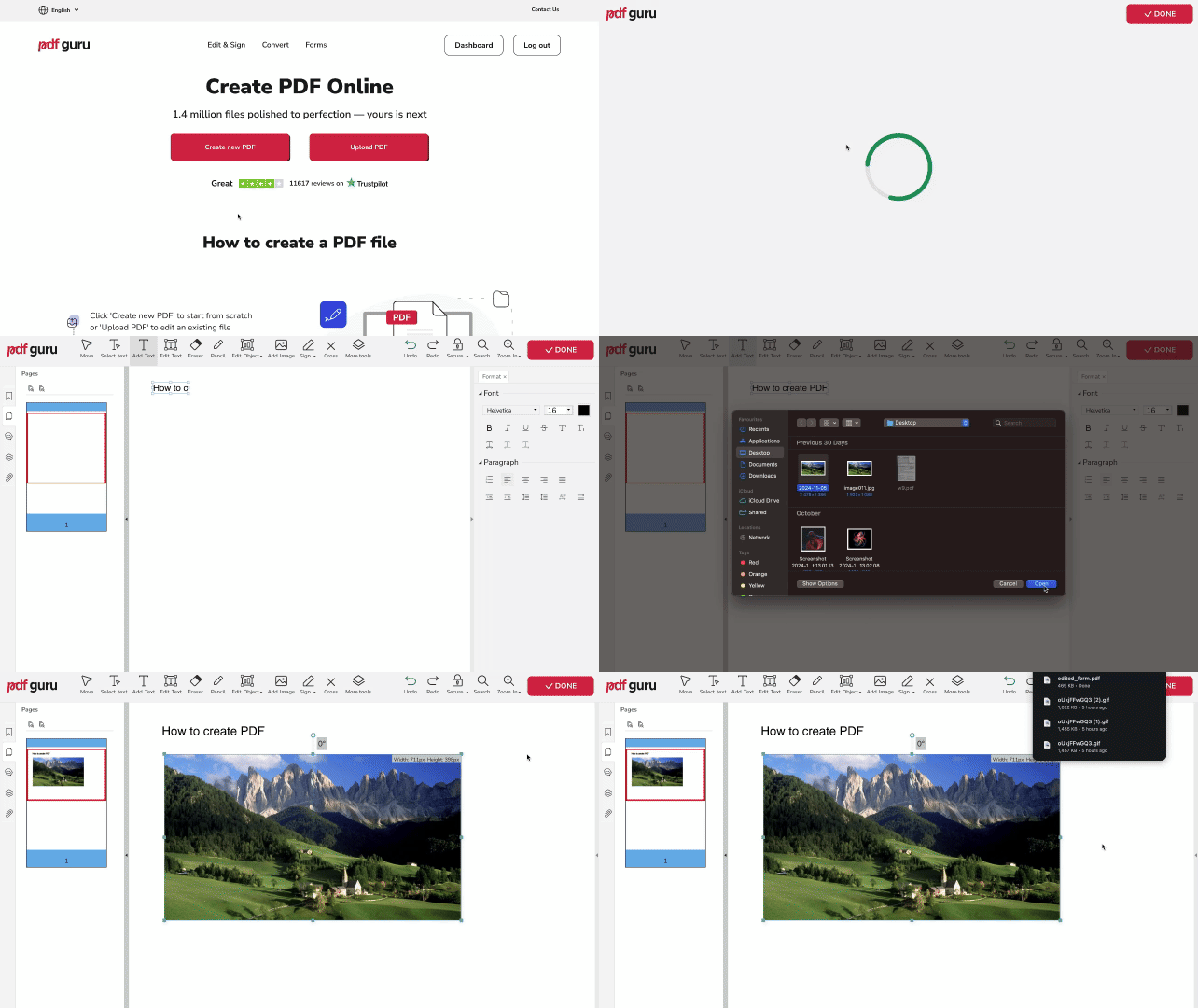
使用 PDF Guru 在 iPhone 上制作 PDF 更加容易,无论您是想将文档保存为此格式,还是从头开始创建一份新的 PDF。最棒的是?它提供了「文件」应用中所没有的额外功能。 创建和编辑新的 PDF 文件的方法:
- 1
- 2如果您想从空白文档开始,请从可用选项中选择 创建新 PDF。
- 3在编辑模式下,使用工具按您喜欢的方式自定义文件。
- 4检查您的文件,然后点击 完成。
- 5选择您偏好的文件格式,然后点击 下载。
如何将文件转换为 PDF
如果您有一个需要在 iPhone 上另存为 PDF 的文件,您可以使用 PDF Guru 来简化流程。大多数转换只需几秒钟,尽管带有复杂格式或大图像的文件可能需要稍长一些时间。 操作方法如下:
- 1
前往 PDF 转换器 — 这是一款多用途工具,可以自动识别您文件的格式并将其转换为 PDF。或者,您也可以选择专门的转换工具。以下是一些最受欢迎的: Word 转 PDF; JPG 转 PDF; HTML 转 PDF; 点击查看 更多转换工具。
- 2将您的文件上传到窗口。
- 3等待几秒钟让转换完成。
- 4将转换后的文件直接下载到您的设备上。您还可以在 PDF Guru 账户中找到该文件,以便日后访问。
现在您知道如何在 iPhone 上创建 PDF 了 — 虽然选择可能不多,但我们分享的方法既简单又实用。如果市场上出现新的实用方法,我们一定会通过后续文章与您分享。