


无论是批注报告、勾勒创意,还是标出关键细节,在 PDF 上绘图都能让您轻松地为任何文档添加个性化元素。在本指南中,我们将详细演示具体的操作方法。
可以在 PDF 上绘图吗?
当然可以!现在有许多工具能够让您对 PDF 文件进行批注、标记和绘图。无论您使用的是内置工具,还是像 PDF Guru 这样的在线方案,都能轻松为任意文档添加专属的个人风格。
接下来,让我们进入 PDF 编辑的实操环节。
如何使用 PDF Guru 在 PDF 上绘图
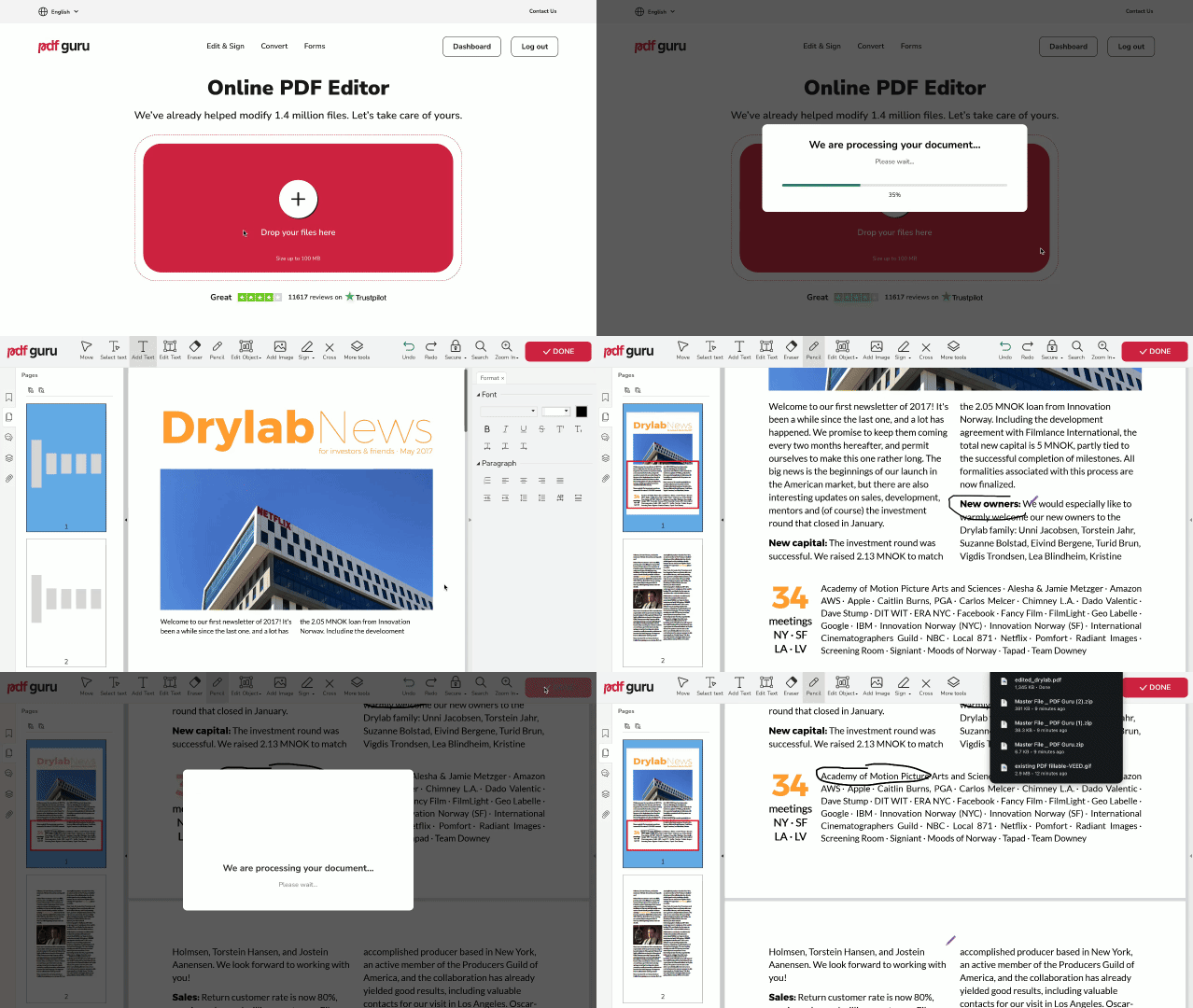
使用我们的在线工具 PDF Guru,您可以轻松在 PDF 上绘制线条。以下是入门步骤:
- 1
- 2点击 + 按钮,或将 PDF 文件直接拖放到窗口中。
- 3进入编辑模式后,从工具菜单中选择 铅笔。
- 4完成后,检查所做的修改并点击 完成 保存。您还可以在 PDF Guru 账户中找到已保存的文件,方便日后使用。
想将您的 PDF 绘图转换为图像格式?没问题,这时可以借助我们的 PDF 转换器。
现在,让我们了解一下其他编辑方案。
如何在 PDF 文件中添加形状?
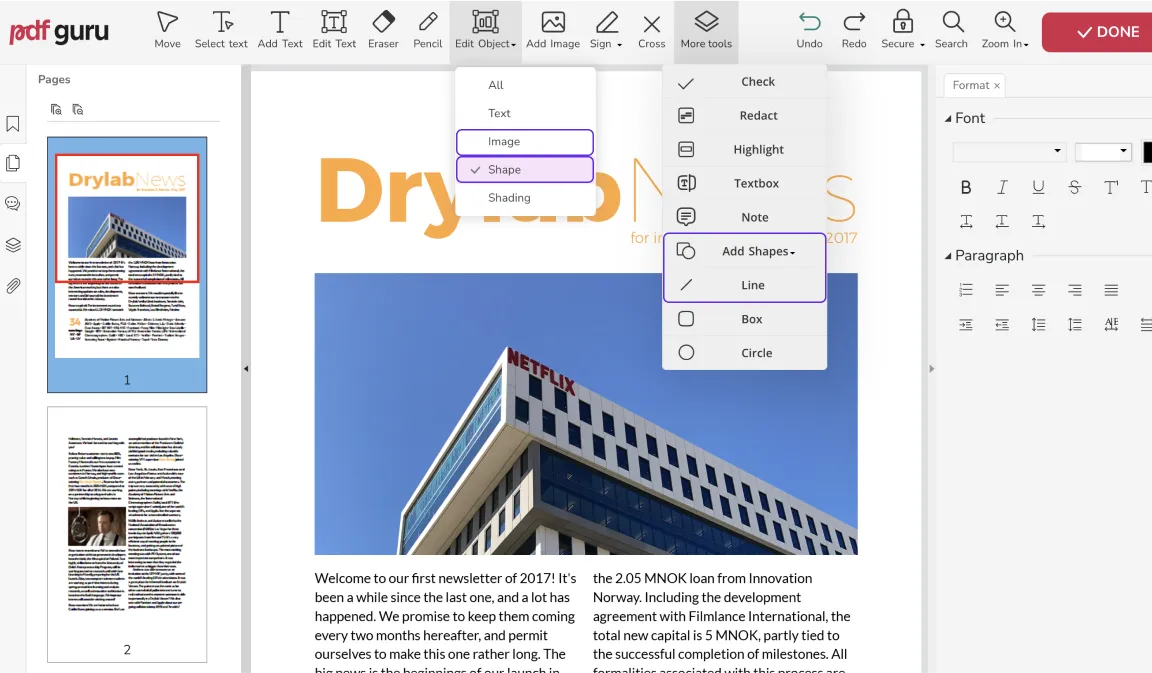
- 1在编辑模式下,进入更多工具并选择 形状。
- 2在 PDF 中插入形状,并使用右侧的选项进行样式设置,包括颜色和不透明度等。
- 3点击 完成。
如何在 PDF 文档中添加线条?
- 1进入更多工具并选择 线条。
- 2在 PDF 文件中添加箭头,并根据需要调整大小。
- 3点击 完成。
如何在 PDF 中绘制方框?
您可以轻松地将一个矩形作为元素添加进来。方法如下:
- 1进入更多工具并选择 添加形状。
- 2放置形状,并使用右侧的选项进行自定义设置。
- 3点击 完成。
或者您需要一个可填写的方框?操作如下:
- 1从顶部菜单中选择 文本框。
- 2输入文字,然后在右侧调整格式。
- 3点击 完成。
想留下评论以便更顺畅地协作?欢迎尝试我们的批注工具——用法与编辑工具几乎完全相同。
轻松编辑 PDF

如何在 Windows 上的 PDF 上绘图
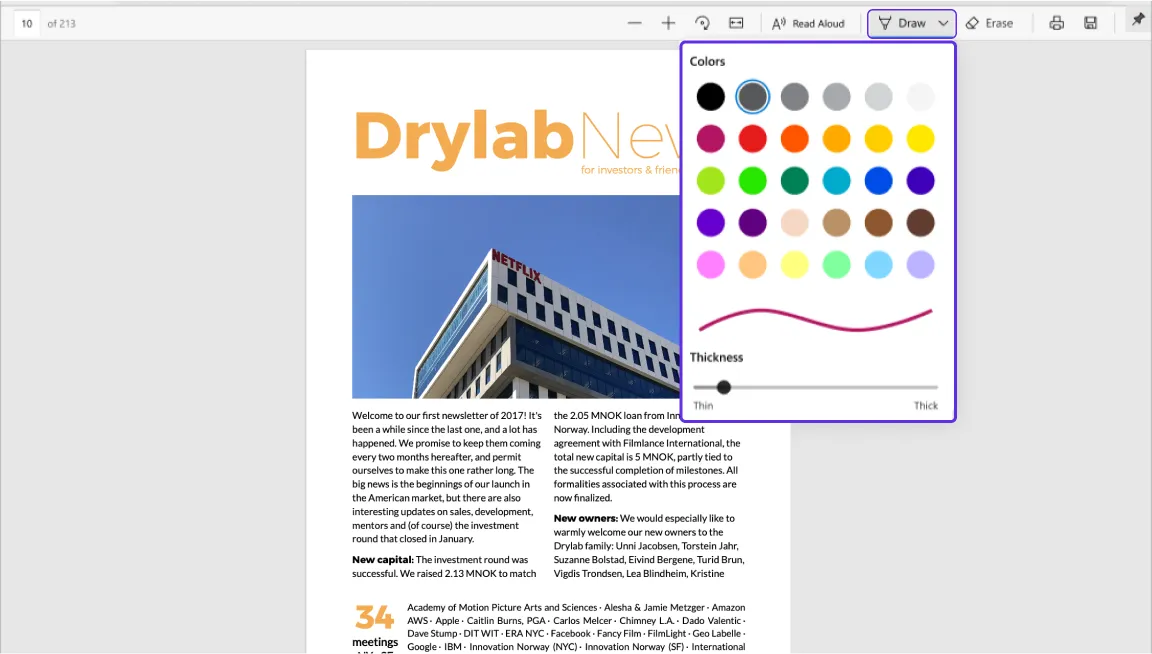
要在 PDF 文件上绘图,您可以使用新版 Microsoft Edge:
- 1在 Microsoft Edge 中打开您的 PDF。
- 2在地址栏下方找到带有 绘图和擦除 选项的工具栏。
- 3点击 绘图 开始添加笔记或草图。
注意:在最新版 Microsoft Edge 中,墨迹功能无法在网页上使用。
如何使用「预览」在 Mac 上的 PDF 上绘图
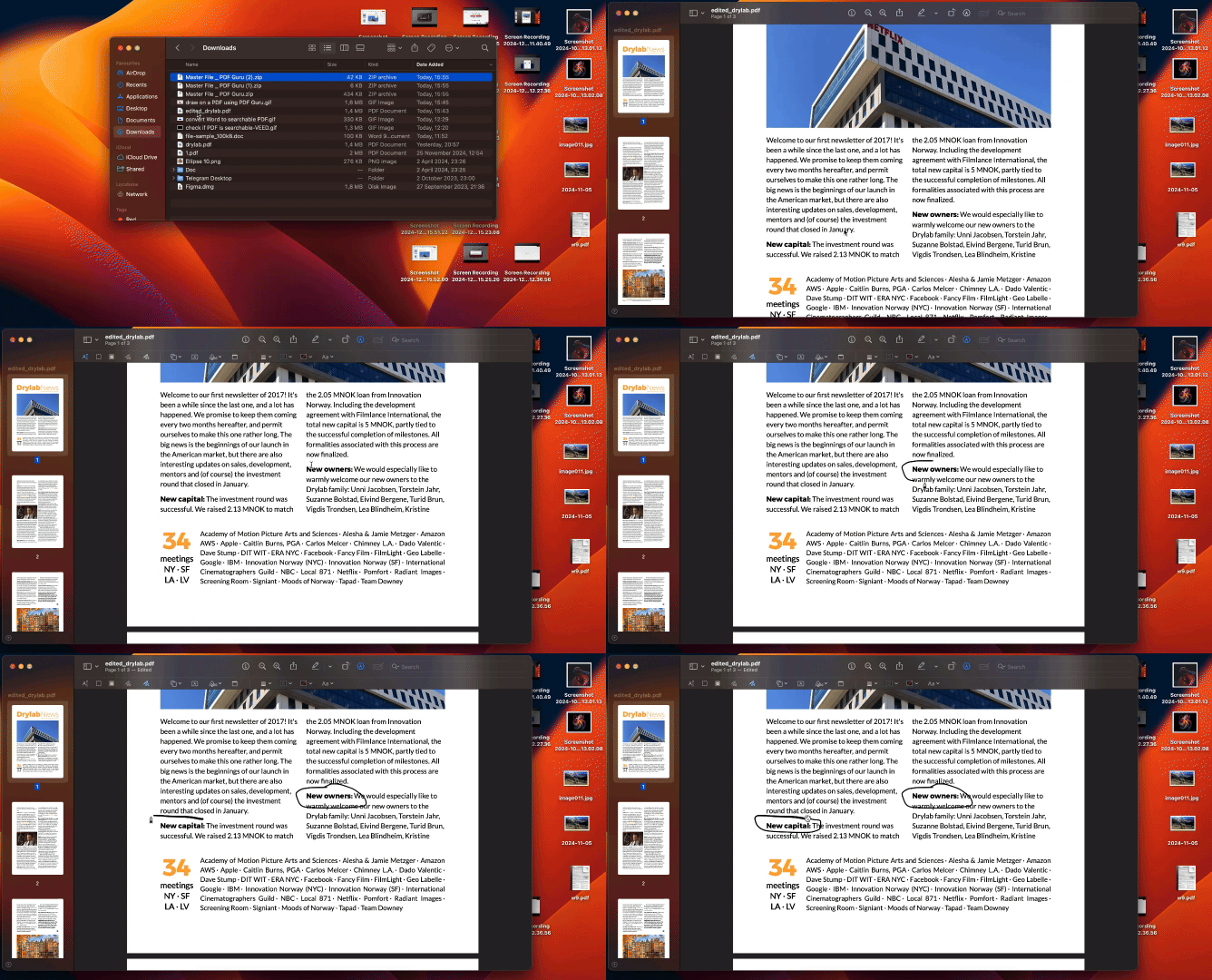
Mac 用户看过来!借助内置的「预览」工具,您可以使用便捷的功能在 PDF 文件上绘图。步骤如下:
- 1在「预览」中打开 PDF 后,点击顶部工具栏中的 标记 图标。
- 2之后,您可以在 PDF 文件中插入文本框、绘图并添加形状。
- 3虽然这款内置的 PDF 绘图工具可能无法满足所有专业需求,但它是一个可靠的起点。
在线编辑 PDF
结语
那么,如何在 PDF 上绘图呢?在线和离线方案都有,各自提供不同的绘图和批注功能。不妨都尝试一下,看看哪一款最符合您的需求。
如果您想要一个一体化的解决方案,我们的 PDF 编辑器绝对值得一试。