


想要在 Mac 上编辑 PDF 吗?无论是个人使用还是工作需要,都有大量可靠的方案可供选择——既有在线工具,也有离线软件。得益于现代工具的不断进步,编辑您的 Mac 上的 PDF 早已不再是一件麻烦事。
我们还将在文章末尾介绍两款额外的实用工具——绝对值得一试。
在 Mac 电脑上编辑 PDF 的 4 种方法
对我们所有人来说,质量和效率都至关重要。我们希望文档能保持原有的质量,而无需付出高昂的成本和大量的时间。下面,您会找到几种编辑 PDF 的方法。
在线编辑器。只要有网络连接,就绰绰有余。众多在线编辑器可以让您轻松调整文档,同时保持原有的排版不变。以 PDF Guru 为例,它能显著提升您的效率,让您以更少的精力完成更多工作。
预览。这是 macOS 内置的图像和 PDF 查看器,为用户提供了一种简单的方式来查看各种文件格式。它同时也具备一定的编辑功能。
其他软件。您可以在 Mac 上下载额外的软件来编辑 PDF 文件,从而更有效地处理各项任务。
Pages 文稿。这是一款功能强大的文字处理和页面排版应用程序,专为 macOS 用户设计。
如何使用 PDF Guru 编辑 PDF
想要以轻松无忧的方式编辑 PDF 文件吗?无论您有什么需求,我们的团队都致力于提供强大的编辑能力。接下来,让我们一起了解 PDF Guru 的一些功能。
如何编辑 Mac 上的 PDF 中的文本
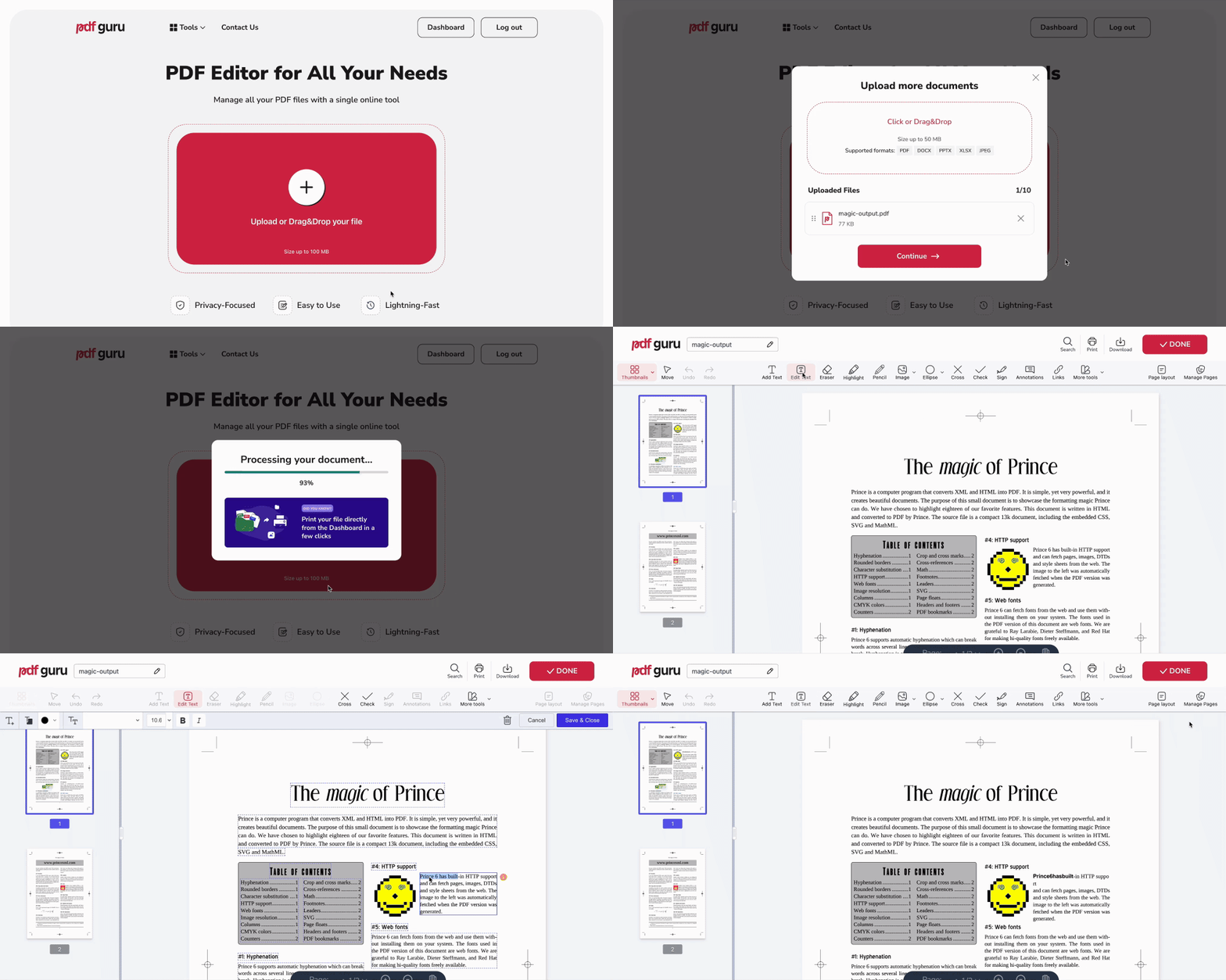
- 1
- 2将您的 PDF 文件上传到窗口中。系统会自动将您跳转到内容编辑器。
- 3在工具栏中选择 编辑文本。
- 4点击您想要编辑的文本部分。
- 5现在,您可以编辑内容并使用格式工具:字体样式、大小、文本位置等。
- 6完成后,点击 保存并关闭。
如何编辑 PDF 中的图像
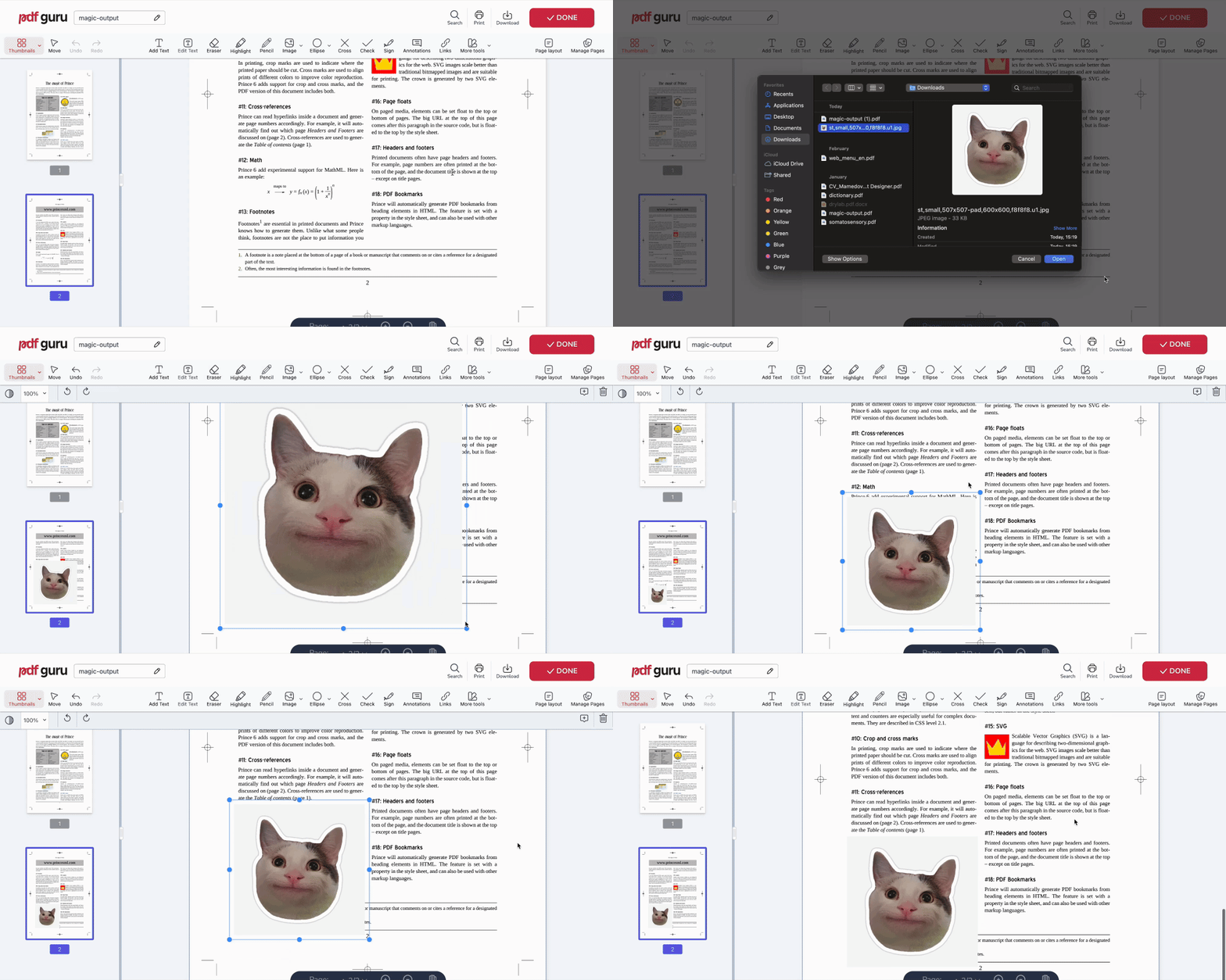
- 1在工具栏中选择 图像。
- 2选择您想要添加的图像。
- 3使用左侧的编辑面板来旋转、移动或调整透明度。
如何在 Mac 上批注 PDF
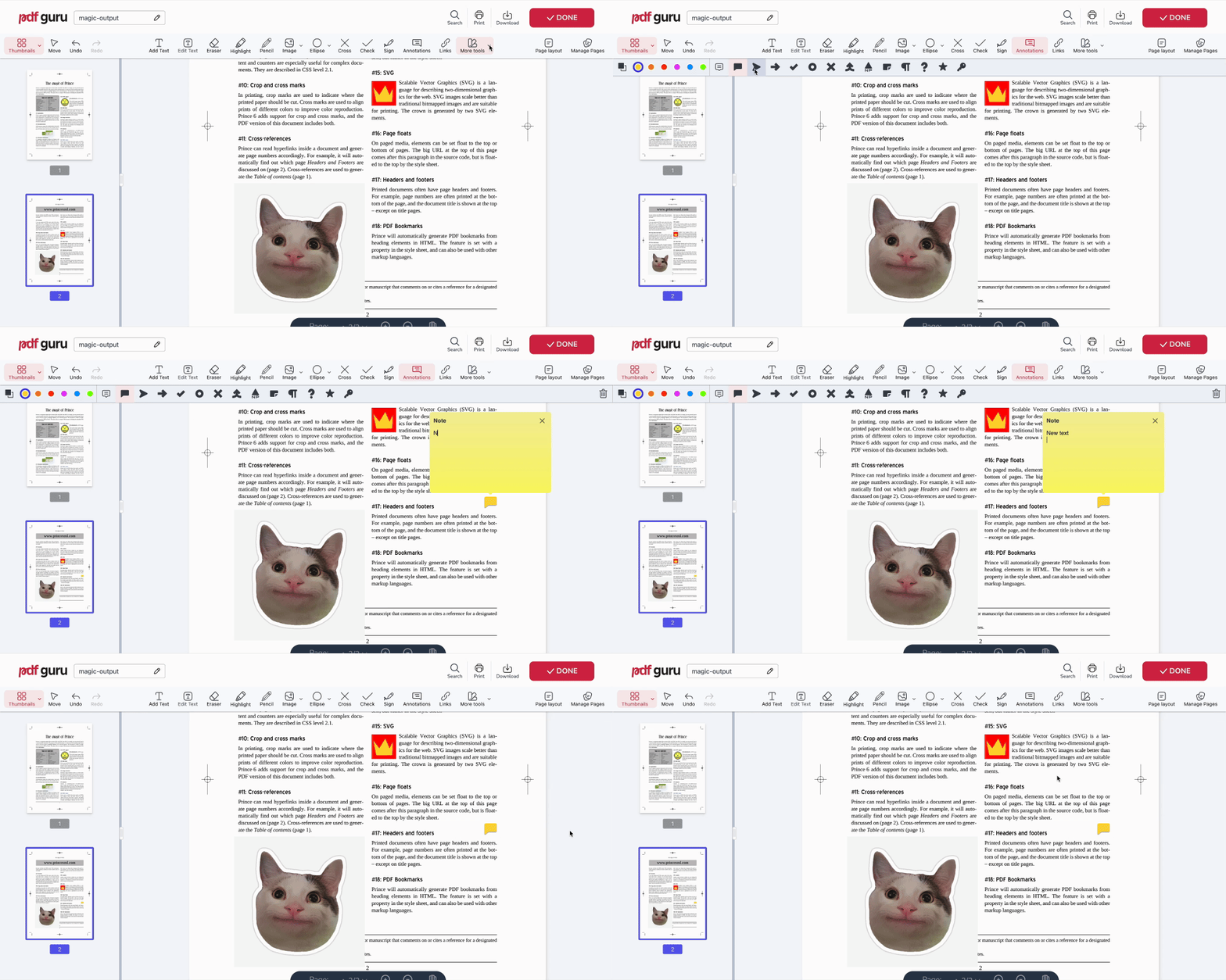
- 1点击工具栏中的 批注 按钮。
- 2选择您偏好的批注样式。
- 3将其拖动到您希望在文档中放置的位置。
- 4添加文字、更改批注符号并调整颜色。
如何在 Mac 上签署 PDF
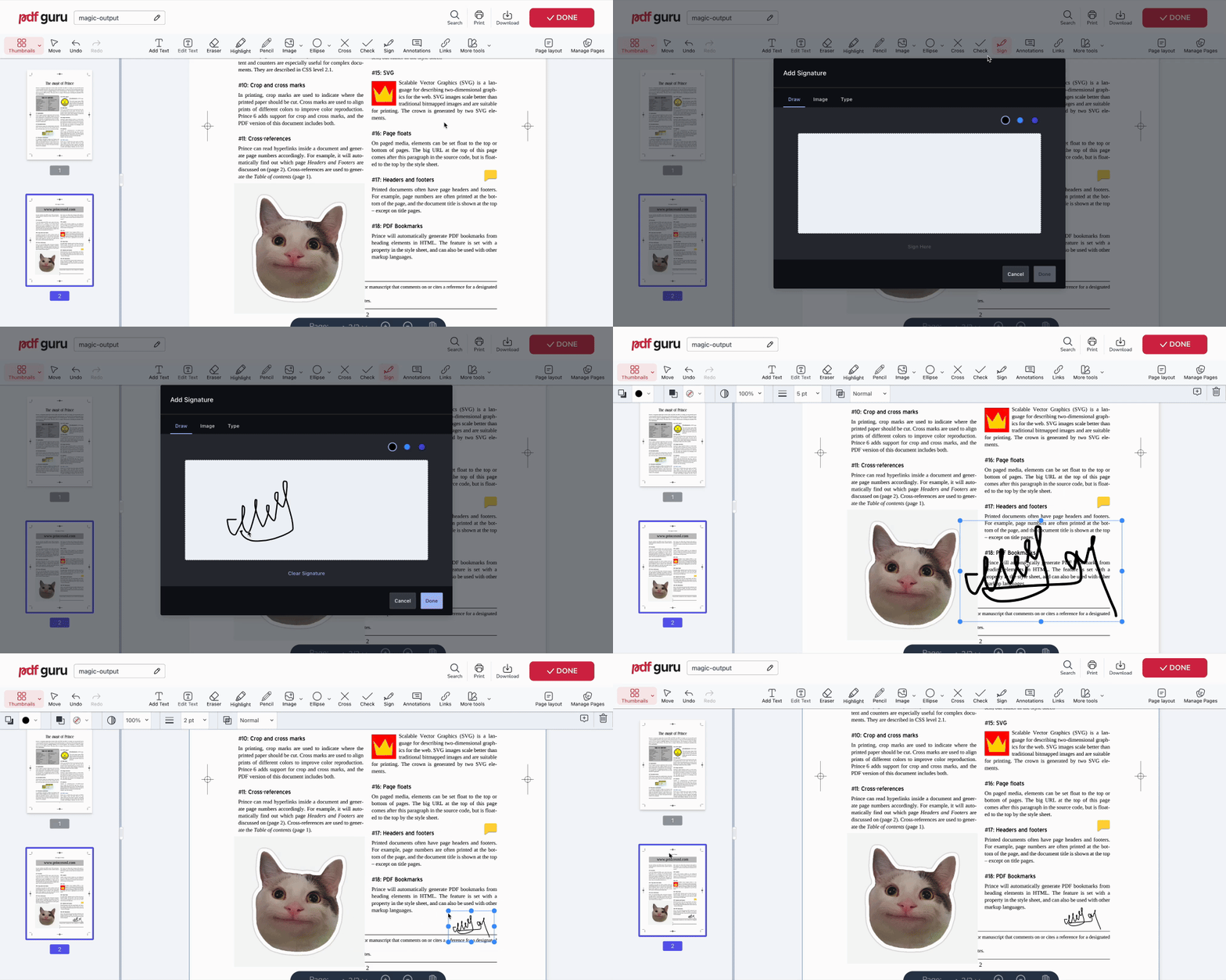
PDF Guru 为您提供三种在 PDF 文件中添加签名的方式:
- 1点击工具栏中的 签名 按钮。
- 2选择添加签名的方式:手绘、上传 图片 或 输入。
- 3点击 完成,然后将签名放置到您需要的位置。
- 4您还可以调整其大小并设置透明度。
如何从 Mac 上的 PDF 中删除页面
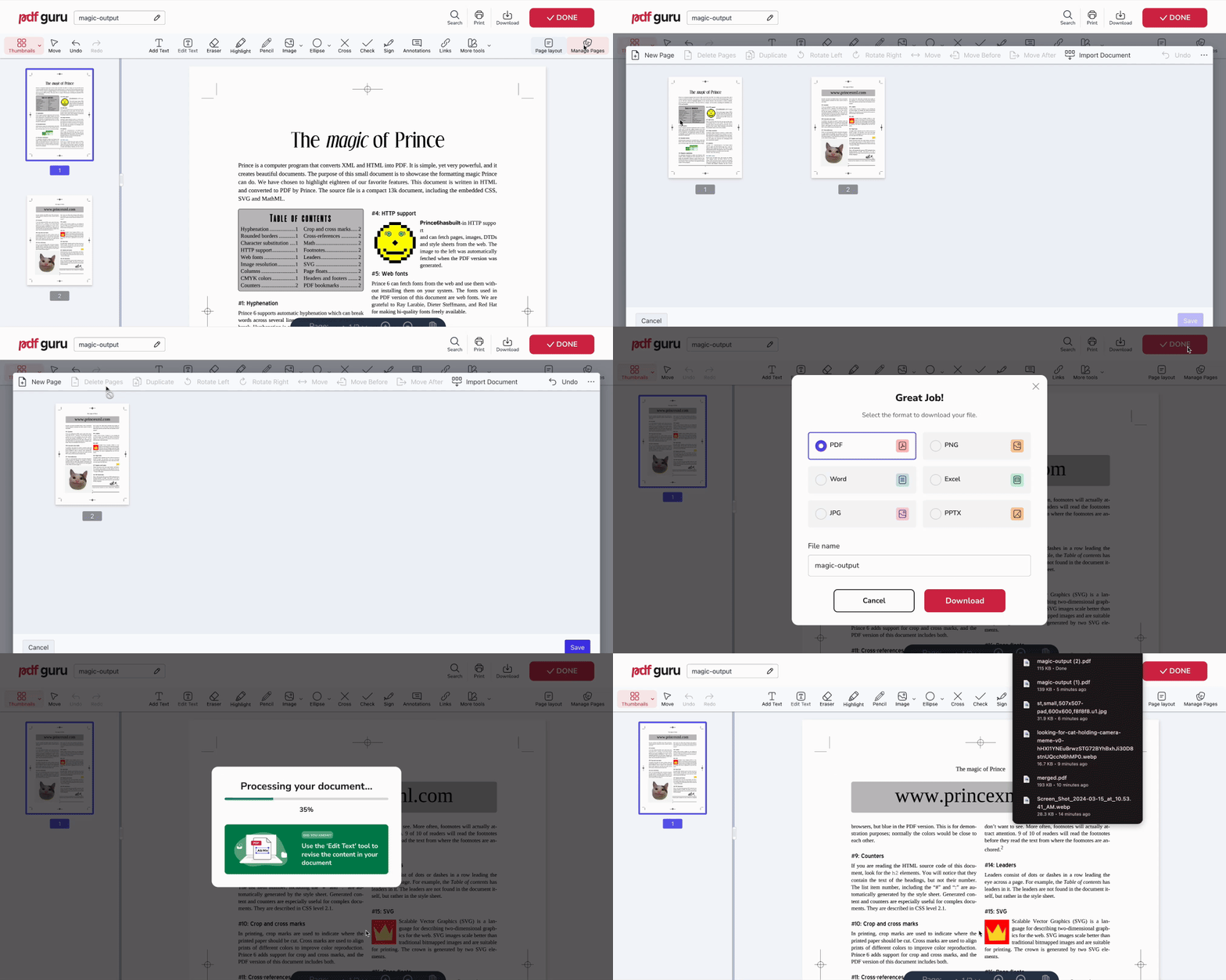
- 1在左侧栏中前往 管理页面 选项卡。
- 2选择您想要删除的一个或多个页面。
- 3选择 删除页面,然后点击 保存。

如何在 Mac 上从 PDF Guru 保存 PDF
- 1完成编辑后,点击右上角的“完成”按钮。
- 2从下拉菜单中选择您想要下载文件的格式。
- 3大功告成!您的文档已下载到电脑上,可以在下载历史中查看。
现在,您的 PDF 已经保存好了,如果能立刻了解它的核心内容,岂不是一件好事?
这正是我们的 PDF AI 摘要工具 所能做到的。它会扫描您的文档,并在几秒钟内为您提供清晰、简短的摘要——非常适合处理冗长的报告、文章、研究论文等。
如何在预览中编辑 Mac 上的 PDF
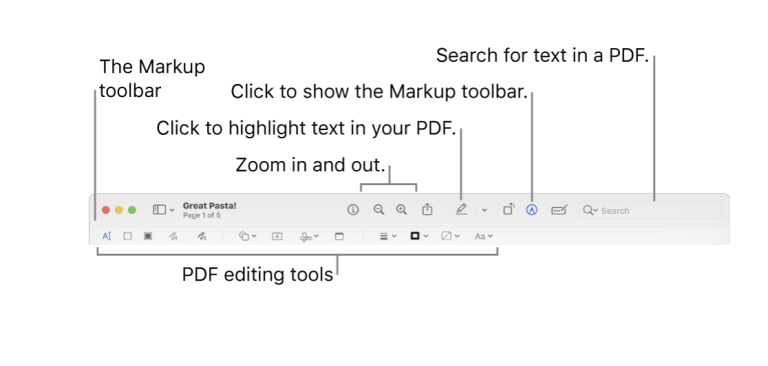
除了作为一款简单的图像和 PDF 查看器之外,Mac 上不可或缺的预览工具还配备了几项强大的基础 PDF 编辑器功能。填写 PDF 表单和合并 PDF 只是您可以使用这款工具尝试的几件事情。不过,虽然预览不允许您编辑 PDF 中的现有文本——这是一个呼声很高的功能——但它确实能让您添加新文本。下面,我们将逐步指导您如何操作。
在预览中为 PDF 添加/编辑文本
- 1要在 Mac 上使用预览打开 PDF,双击该文档即可。如果预览没有自动打开,请点击该 PDF 文件,选择 打开方式,然后选择“预览”。
- 2点击 显示标记工具栏 按钮。打开后,这些标记工具可以让您高亮或为文本添加下划线、绘制形状,并轻松地对您的 PDF 进行批注。
- 3点击文本框图标。
- 4输入文字。
- 5将其拖动到您 PDF 中的目标位置。
- 6选择 Aa 按钮来调整字体选项。
在预览中转换 PDF
- 1在 文件 菜单中,选择 导出。
- 2根据您的需要,您可以导出为 PDF,或选择其他格式,例如 JPEG、PNG、PSD 或 TIFF。选择所需的格式即可。
在预览中批注 PDF
- 1点击 备忘录 图标,它看起来像一个笔记本。
- 2将鼠标定位到您希望注释箭头指向的位置,然后点击。
- 3输入所需的批注内容。
- 4按 回车。
预览作为 PDF 编辑器能做什么和不能做什么?
| 预览能做什么 | 预览不能做什么 |
|---|---|
| 添加新文本并对其进行编辑 | 编辑 PDF 中的现有文本 |
| 添加评论 | 为 PDF 文本添加链接 |
| 填写并签署表单 | 创建新的 PDF |
| 为文档添加密码以保障安全 | 压缩 PDF 文件大小 |
| 合并 PDF 文件并在它们之间转移页面 | 编辑 PDF 中的图像 |
| 与 PDF 之间进行相互转换(仅支持有限的几种格式) |
但是,在 Mac 上编辑 PDF 文件有时需要的不仅仅是基本功能。幸运的是,PDF Guru 提供比预览更广泛的功能。我们专注于提升工作流程的效率,并满足那些希望在线编辑 PDF 用户的需求。
额外内容:如何使用 OCR 编辑 Mac 上的扫描 PDF
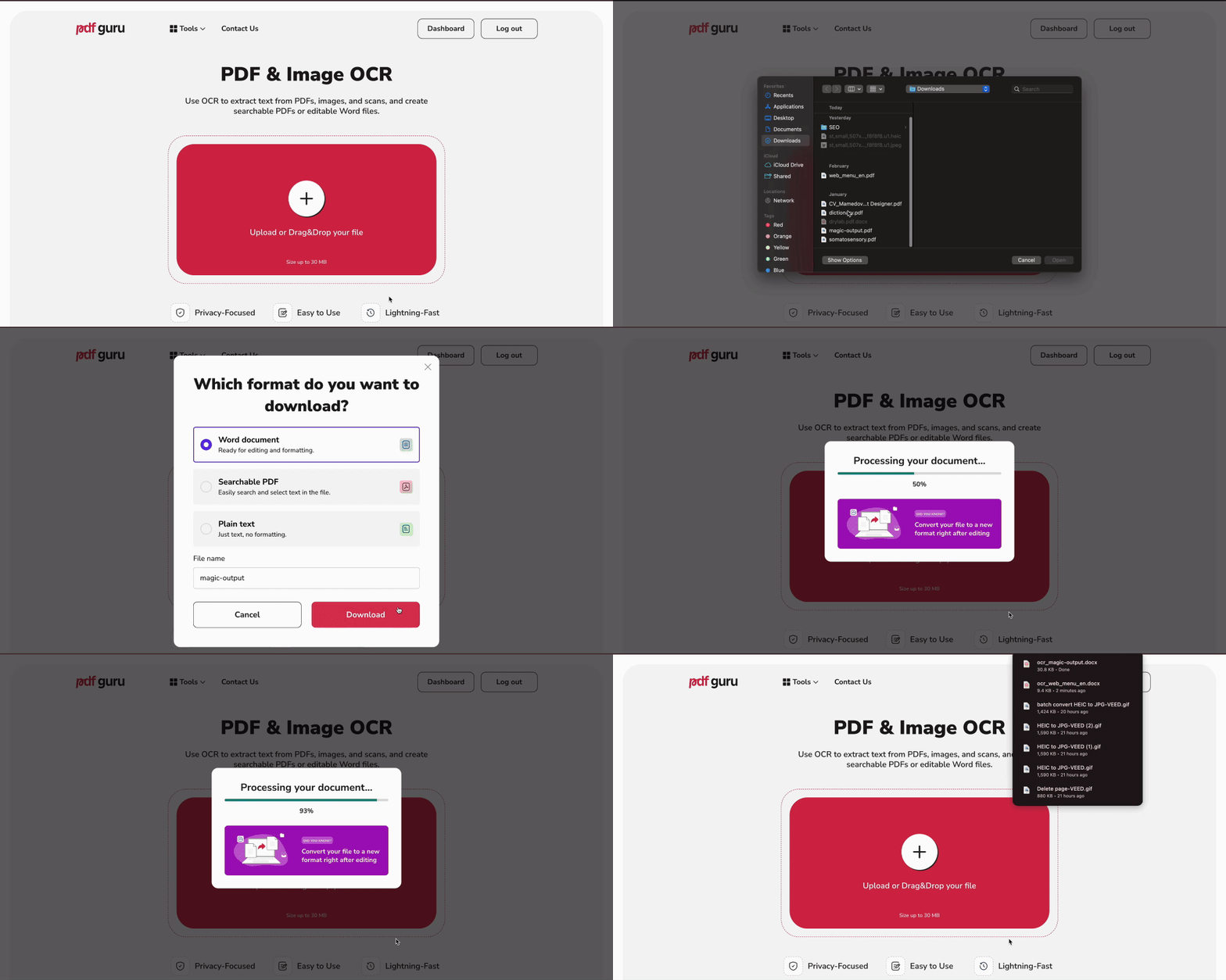
需要将扫描的图像转换为可编辑的 PDF 吗?借助 OCR(光学字符识别),一切变得非常简单。只需按照以下步骤操作:
- 1
- 2上传您的 PDF——您将被直接带到编辑器。
- 3按您的需要处理内容:编辑/复制文本、留下评论、添加图像等。
- 4准备就绪后,点击“完成”并按照下载步骤操作。
- 5选择最适合 Mac 的 OCR 工具,归根结底还是要亲自尝试。可以试试不同类型的文档,看看该工具的效果如何。
结语
无论您需要什么样的 PDF 编辑工具,PDF Guru 都能助您一臂之力。而且我们是认真的;如果您有任何疑问,请通过邮箱与我们联系:support@pdfguru.com。