


您是否曾经尝试在 PDF 文件中查找某个特定信息,却发现搜索功能无法正常工作?问题在于,您手中的可能是基于文本的 PDF,但除非文本本身可搜索,否则您将无法查找、高亮或复制文字。这种限制既令人沮丧又浪费时间——尤其是在处理冗长或复杂的文档时。
在本指南中,我们将向您展示如何让您的 PDF 可搜索,以便您能快速找到内容中所需的信息。
什么是可搜索的 PDF?
可搜索 PDF 是一种可以通过搜索栏快速定位特定单词或短语的文档。直接从基于文本的文件(如 Word 文档)创建的 PDF 通常默认可搜索。然而,当 PDF 是从扫描文档或照片创建时,它本身并不能识别文本。相反,它会将内容视为单张图像,导致无法在文档内搜索。
为了解决这个问题,一种名为 OCR(光学字符识别)的软件会扫描图像中的文字并将其转换为真正的文本。这样,您就可以轻松查找、高亮和复制内容。
如何检查 PDF 是否可搜索

以下是一些快速步骤,用于检查您的 PDF 文本是否可搜索,或是否需要一些帮助:
- 1在您的设备上打开 PDF 文档。
- 2尝试高亮文本: 点击并拖动鼠标选中一些文字。如果能够高亮显示,则该文件支持文本搜索。如果没有任何反应,则很可能只是文本的图像——这个 PDF 不可搜索。
- 3使用搜索工具: 在 Windows 上按 Ctrl+F,在 Mac 上按 Command+F,调出搜索栏。输入您知道文档中包含的某个单词。如果它能找到并高亮该单词,则您的 PDF 是可搜索的。否则,它可能只是一张图像。
- 4选择所有文本: 您也可以按 Ctrl+A / Command+A 尝试全选。如果没有文本被高亮,则该文件很可能无法被搜索。
- 5放大查看: 如果 PDF 放大时看起来模糊不清,那么它可能只是文本的图像。
不过,我们有一个解决方案!PDF Guru 可以轻松将您的 PDF 转换为可搜索的 PDF 文件。具体步骤将在本文后续部分中介绍。
使用 OCR 让您的 PDF 可搜索

为什么我的 PDF 不可搜索?
以下是您的 PDF 可能不支持文本搜索的主要原因:
- 扫描或基于图像的 PDF: 由扫描或图像创建的 PDF 只是文字的图片,因此无法搜索。要解决这个问题,您需要将 PDF 转换为启用 OCR 的 PDF。
- 文件权限: 某些 PDF 具有创建者设置的限制,限制了搜索或文本复制等操作。
- 未应用 OCR: 扫描的 PDF 不会自动包含可搜索文本。需要使用 OCR 才能让 PDF 文本可搜索。
- 由截图创建的 PDF: 此类 PDF 通常基于图像,需要 OCR 转换。
- 文件损坏: 如果 PDF 已损坏或创建不当,它可能不支持搜索。修复文件或创建新版本通常可以解决问题。
如何使用 PDF Guru 创建可搜索的 PDF
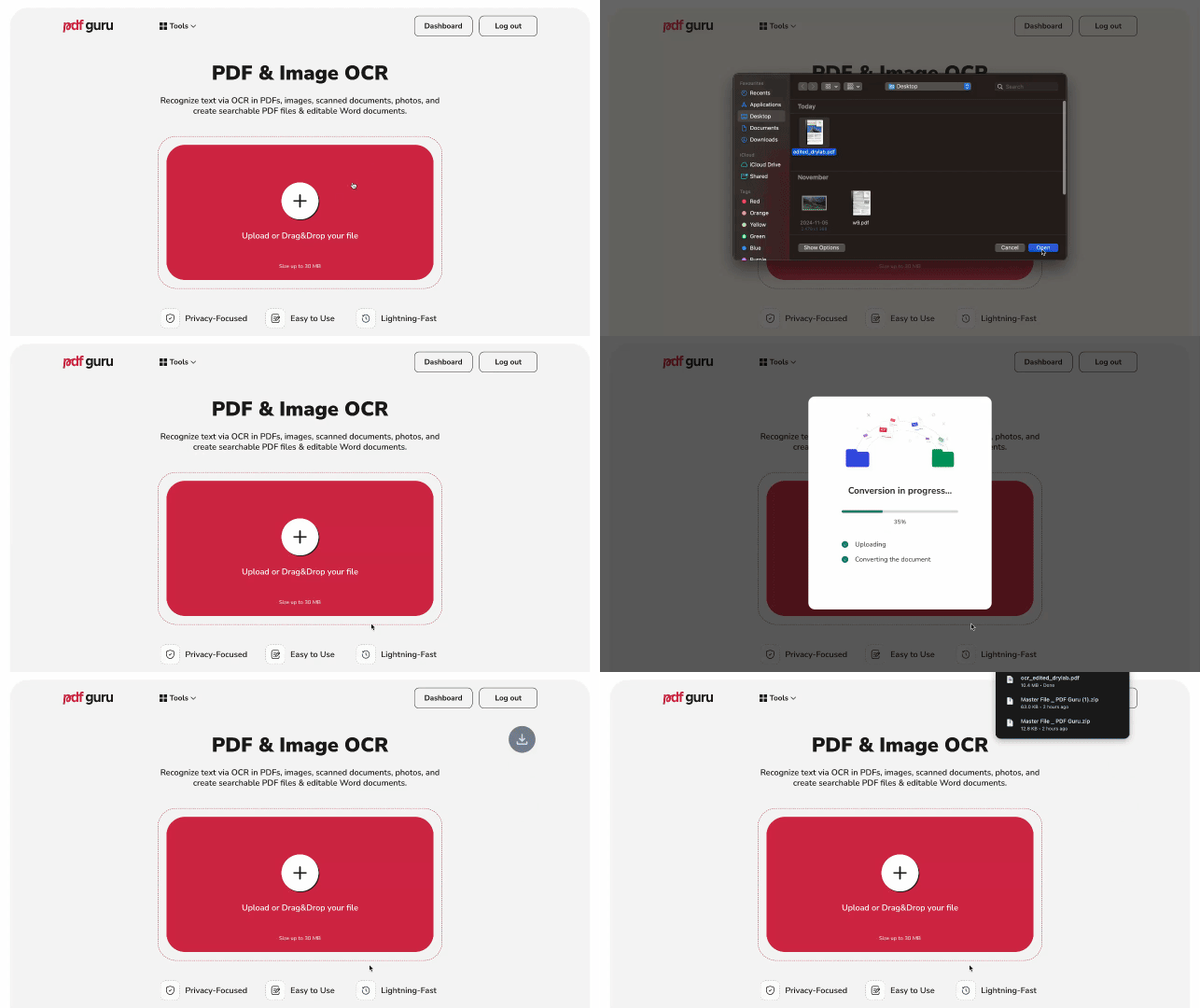
如果您需要让 PDF 可读且可搜索,您可以使用我们的工具在线完成:
- 1
- 2点击 + 按钮,或将您的 PDF 文件拖放到窗口中。
- 3选择您希望的文件格式——在本例中,选择 可搜索 PDF。
- 4等待几秒钟,让工具处理您的文件。
- 5下载您的新 PDF 以供将来使用。其副本也将保存在您的账户中。
通过对 PDF 文件使用 OCR,您可以更轻松地组织、搜索和分类大量数据。
使用 OCR 工具处理 PDF
通过转换为 Word 让 PDF 可搜索
如果您需要 DOCX 格式的文件,这里是使用 PDF Guru 创建可搜索文件的另一种方法:
- 1重复上一节中的第 1-2 步。
- 2选择 Word 作为输出格式。
- 3稍等片刻,然后下载您的新文件。
如何将 Word 转换为可搜索的 PDF
以下是如何通过我们将 Word 转换为 PDF:
- 1
- 2将您的 Word 文件拖放到窗口中。
- 3等待几秒钟以完成转换。
- 4下载您的新可搜索 PDF。
如何在 PDF 中搜索单词
要在 PDF 文件中搜索特定单词或短语,请按照以下步骤操作。
- 1在您的设备上打开 PDF。
- 2使用 Ctrl+F 或 Command+F 调出搜索框。
- 3在 PDF 中搜索——在搜索框中输入您需要查找的单词或短语。
- 4使用下一个和上一个箭头浏览结果,跳转到每个高亮显示的单词或短语。
需要创建可搜索的 PDF 并让 PDF 文本可搜索?现在您已经知道如何操作,并了解了为什么有些 PDF 一开始不可搜索。