


把一份普通 PDF 变成可填写表单,能让您和填写者的工作都更加轻松。用户无需打印、扫描或手写,可以在任意设备上使用我们的应用直接在 PDF 文档中输入信息,填写完成后还可通过邮件自动发送回收件人。下面就让我们一起来看看具体怎么操作。
本指南将带您逐步了解如何为 PDF 文件添加可填写字段。
什么是可填写 PDF?
可填写 PDF 是一种交互式数字表单,用户可以直接在电脑、平板或手机上完成填写。它可以包含多种字段,例如用于输入的文本框、用于勾选的复选框、用于选择选项的下拉菜单,甚至可以嵌入超链接,方便跳转到相关资源。这类表单常用于求职申请、问卷调查、合同以及其他各类表格。
可填写 PDF 的主要优势在于便捷:您无需打印或扫描文档,只需打开它、填写完毕,然后保存或发送即可。
如何创建可填写 PDF?

作为一个快捷选项,您可以在浏览器中上传文件,并使用 PDF Guru 这款在线软件制作可填写 PDF 表单。请按以下步骤操作:
- 1
- 2选择 创建新 PDF。
- 3在 PDF 编辑器中,使用所需的工具添加输入表单字段。
- 4检查您的文件,然后点击 完成。
如果您只有图像文件或扫描文档,但又希望让 PDF 可以填写,怎么办?我们有解决方案!您可以使用 OCR(光学字符识别)技术,在几秒钟内将图像和扫描的 PDF 转换为可编辑、可搜索的文本。

如何在 Google Docs 中添加可填写字段

开始之前,请先考虑一件事:您是要从零开始制作一份可填写文档,还是要为现有的 PDF 文件添加文本字段?如果是后者,我们强烈建议先将 PDF 转 Word — 我们的工具能让这一过程快速又简单。
下面就是使用 Google Docs 添加表单字段的方法。
- 1打开文档。
- 2进入 插入 菜单 > 表格,根据您所需的字段数量选择行数和列数。
- 3若要添加下拉菜单,进入 插入 > 下拉列表 并自定义列表选项。对于复选框,输入选项并选中文本,然后选择 清单 — 操作路径为 格式 > 项目符号与编号。
- 4调整字体、字号和颜色,以提升可读性。
- 5将文档保存为所需的格式。
建议:对于较长的回答,可以插入一个较大的单格表格,为大量文本输入留出空间。
这就是把 PDF 转换为可填写表单的方法 — 它也许不是最简单的方式,但 Google 的功能让整个过程非常高效。
如何在 Word 中制作可填写 PDF
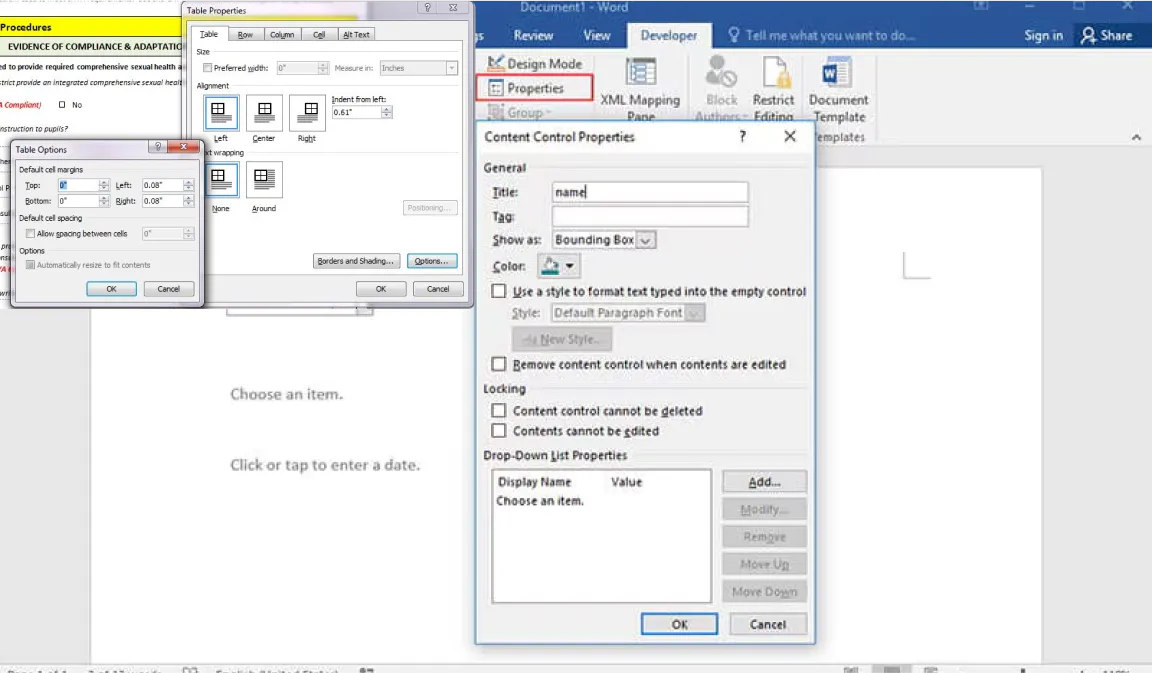
要创建可填写表单,请使用桌面版 Microsoft Word(Windows 或 Mac 版本均可),因为网页版并不支持此功能。如果您的字段数据较多,也可以先在 Excel 中整理后再导入。以下是简明的分步指南:
- 1进入 文件 > 选项 > 自定义功能区,勾选 开发者选项卡 选项,然后点击 确定。
- 2您会在功能区中看到 开发者选项卡 — 点击它即可使用相关工具。
- 3使用 设计模式 和 属性 来添加和自定义文本框、复选框、下拉菜单及其他表单元素。
如何让现有 PDF 变得可填写

如果您已经有一份 PDF,并希望为它添加可填写字段,这里有一个简单直接的方法:
- 1
- 2点击 + 按钮,或将您的图像文件拖放至窗口中。
- 3在编辑模式下,进入 更多 工具选项并选择 文本框。
- 4在内容中找到合适的位置放置文本框。
- 5检查您的文件,然后点击 完成。
从我们的数据库中挑选任意 PDF 表单
我们为庞大的 表单数据库 感到自豪,它让创建可填写表单变得更加轻松。您无需从零开始,可以直接从大量即用型模板中进行选择。
这项功能非常适合表单创建者、HR 经理、医疗工作者、财务专业人员,或任何需要经常创建并分发表单的人。我们的数据库能为您节省时间,帮助您快速、轻松地收集和分析信息,许多模板还内置了签名字段,方便对方在线签署确认。
每份表单都包含其用途、提交要求等详细说明。此外,我们会定期添加新选项,以满足您不断变化的需求。
总结
至此,您应该已经清楚地了解了如何制作一份既满足您具体需求、又能提升工作流程的可填写 PDF。借助这些实用技巧,您将能彻底改变与 PDF 打交道的方式 — 让任务变得更简单、更快捷、更高效。