


如今,通过数字方式共享文档已成为一种常见做法。然而,如果没有充分的安全措施,这些文档极有可能落入他人之手,进而导致数据泄露或其他安全事件。
那么问题来了:您能否为 PDF 设置密码?当然可以。这是一个简单的过程,能够确保您的文档保持安全和保密。让我们先来探讨为 PDF 设置密码保护的主要原因。
为什么要用密码保护 PDF?
PDF 文件本身并不具备内置的安全性,任何获得副本的人都可以轻松打开它。这是一个很大的问题,尤其是考虑到 PDF 经常用于承载重要的机密文档。
以下是几种您绝对需要为您的 PDF 设置密码保护的场景:
- 当分发包含机密数据的 PDF 时,例如合同、个人身份信息或财务信息。
- 如果您想防止对 PDF 的未经授权的修改,设置密码可以帮助限制哪些人能够编辑该文档。
- 如果您将敏感的 PDF 存储在公司的文件服务器上,需要控制访问权限,并且并非所有员工都被允许查看这些信息。
- 当您需要确保符合 HIPAA(美国健康保险流通与责任法案)或 GDPR(通用数据保护条例)等数据保护法规时,这些法规要求对敏感的个人数据进行加密。
总的来说,了解如何用密码保护 PDF 对于任何希望有效保护其数字文档的人来说都至关重要。无论您是商务专业人士、学生,还是仅仅在管理个人文件,请继续阅读本指南,了解更多关于如何获得安全 PDF 文件的信息。
了解密码安全的基础知识
您可以通过选择为 PDF 文件设置密码保护并限制特定的用户权限(如打印和编辑)来增强文档安全性。但是,您无法阻止他人另存 PDF 的额外副本,这些副本仍会保留原始限制。
您可以使用两种主要类型的密码:
- 文档打开密码,有时也称为用户密码,要求任何试图打开 PDF 的人首先输入密码。
- 权限密码,也称为主密码,允许您设置限制,并锁定 PDF 以防止编辑、打印和复制内容。

使用 PDF Guru 为您的 PDF 设置密码保护安全吗?
我们的工具旨在满足您所有的 PDF 密码保护需求。我们采用 SSL 和 TLS 技术,确保您的文件被安全地传输和存储。当使用我们的服务在线为 PDF 设置密码保护,甚至只是对其进行编辑时,您可以放心,我们的团队无法访问您的任何文件,无论它们是否已加密。这保证了您的信息始终保持机密。
如何使用 PDF Guru 在线为 PDF 文件设置密码保护?

- 1登录您的账户,然后选择 PDF 密码保护工具。
- 2稍等片刻,等待该工具在编辑器窗口中启动。
- 3在工具栏中,点击由锁形图标表示的“安全”菜单。
- 4从选项中选择“密码保护”。
- 5要限制文件访问,请转到“文档打开设置”字段,并勾选标有“打开文档时需要密码”的复选框。
- 6输入您想要的密码,然后再次确认。
- 7我们的系统默认采用 128 位 AES 加密,且不加密元数据,尽管您可以调整这些设置(如不确定,请滚动至本指南末尾了解更多详情)。
- 8如果您不需要加密 PDF 以防止编辑和打印,只需点击“确定”,然后点击“完成”,即可下载您的 PDF。
如果您的文档需要额外的安全措施,请继续按照以下步骤操作。
锁定 PDF 以防止编辑、打印和复制
- 1打开“密码保护”对话框,并通过勾选“文档限制设置”字段中的复选框来选择“添加文档限制”。
- 2输入您选择的密码并确认。
- 3点击“权限规范”下的“权限...”按钮。
- 4在新对话框中,勾选“限制文档的打印和编辑及其安全设置”选项。
- 5现在您可以设置特定的限制,例如限制打印、复制文本和图片,或添加注释。
- 6当您对设置感到满意时,点击“确定”确认,然后再次点击“确定”以应用密码。
- 7最后,点击“完成”并下载您已加密的文件。
PDF Guru 不仅仅是一个 PDF 保护工具;它还提供了一整套用于增强文档管理的工具,包括编辑、签署、压缩、拆分等等。
如何在 Mac 上使用“预览”为 PDF 设置密码保护?

如果您是 Mac 用户,“预览”(Preview)就是您的默认 PDF 管理工具。以下是使用此工具为您的文件添加密码的方法:
- 1使用“预览”打开您的 PDF,然后前往“文件”>“导出”。
- 2点击“权限”。
- 3要加密文档,请勾选“打开文档时需要密码”并创建一个用户密码。
- 4如果您希望只有拥有所有者密码的人才能更改文档,请不要勾选“权限”下的任何复选框。如果您允许在无需所有者密码的情况下执行某些操作,只需勾选您希望启用的权限旁的复选框即可。
- 5在“所有者密码”部分,选择一个密码。根据您的偏好,此密码可以与打开文档所用的密码相同或不同。
- 6完成,现在您就有了一个受密码保护的 PDF。
如何在 Windows 上使用 Microsoft Word 为 PDF 文件设置密码保护
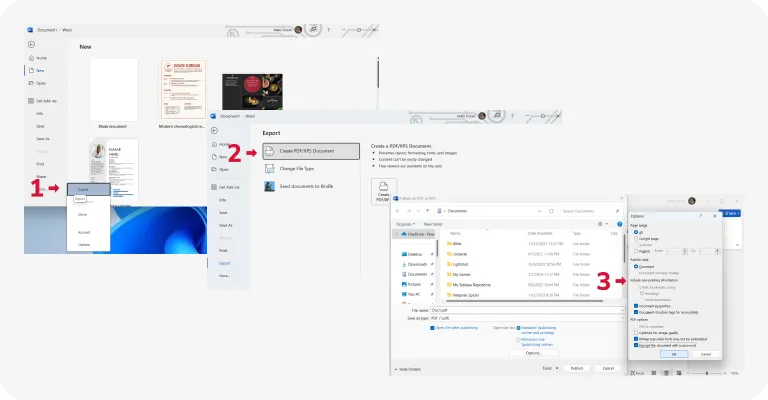
如果您安装了 Microsoft Word,可以使用它来打开并加密您想要用密码保护的 PDF。以下是操作方法:
以下是操作步骤:
- 1打开 Microsoft Word,然后点击“打开”>“浏览”。
- 2打开您想要设置密码保护的 PDF 文件,然后点击“确定”。
- 3前往“文件”菜单。
- 4选择“导出”>“创建 PDF/XPS 文档”。
- 5点击“选项...”按钮。
- 6勾选“用密码加密文档”复选框,然后点击“确定”。
- 7输入一个强密码,确认它,然后按“确定”。
- 8最后,点击“发布”。这就是为 PDF 文档设置密码保护的方法。
如何在 iPhone 上为 PDF 设置密码保护?
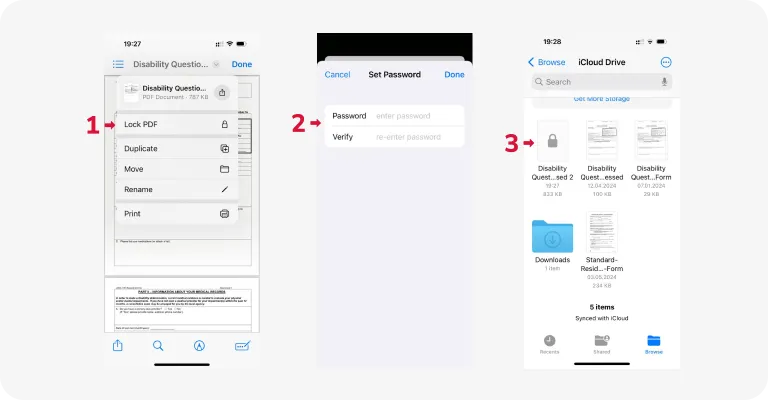
使用内置的“文件”(Files)应用可以随时为 PDF 文件设置密码保护。以下是一个简单的指南:
- 1打开“文件”应用,导航到存储您的 PDF 的文件夹。
- 2打开它,点击顶部文件名旁边向下指的箭头,然后选择“锁定 PDF”。
- 3输入您想要的密码,并在“验证”字段中再次输入以确认。
- 4按“完成”即可为您的 PDF 应用密码保护。
“文件”应用可以作为一款 PDF 密码保护软件使用,同样也适用于 iPad。如果您之前卸载过它,可以从应用商店(App Store)重新获取。
如何在 Gmail 邮箱中为 PDF 设置密码保护?
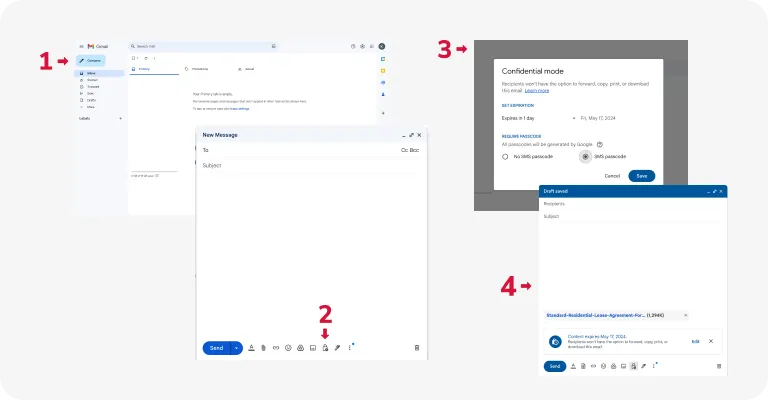
Gmail 邮箱十分注重 PDF 安全性,并提供了一种称为“机密模式”的功能。它允许您发送加密的电子邮件和附件。以下是使用方法:
- 1登录您的 Gmail 账户,点击“撰写”按钮以创建新邮件。
- 2在撰写窗口中,点击看起来像带有时钟的锁的图标——这就是机密模式按钮。
- 3您还可以选择性地为该邮件设置过期日期,使其在该时段之后无法访问。
- 4决定是否要求收件人使用密码打开邮件。
- 5点击“附加文件”图标(看起来像回形针/加号),然后选择您需要加密的 PDF 文件。
- 6像平常一样撰写邮件,然后点击“发送”。
应该选择哪些加密设置?
在选择加密设置时,必须考虑您的数据所需的安全级别。
- 128 位高级加密标准 (AES)。这种广泛使用的加密算法在安全性和性能之间提供了良好的平衡。它适合大多数应用,能够为数据提供强有力的保护。
- 256 位 AES。如果您需要为敏感信息提供更高的安全性,可考虑使用 256 位 AES。凭借更大的密钥尺寸,它对暴力破解攻击具有更强的抵抗力,非常适合高度机密的数据。
- 128 位 ARC-4 算法。虽然 ARC-4 算法过去因简单性而受欢迎,但与 AES 相比现在被认为安全性较低。由于已知的漏洞,我们建议在新应用中避免使用 ARC-4 算法。
为增强数据安全性,还建议加密元数据,因为元数据可能包含有关文件的敏感信息,例如作者详细信息、创建日期和修订历史,如果被未经授权的方访问,可能会危及机密性。将元数据与文件内容一起加密有助于确保针对未经授权访问的全面保护,并维护数据的完整性。
如何解除 PDF 文件的保护(移除密码安全性)?

您需要具备适当的权限才能从受保护的 PDF 中移除密码。基本上,您需要知道密码才能移除它。否则,没有任何工具会处理您的请求。
但如果您确实知道密码,以下是使用 PDF Guru 解除 PDF 文件保护的方法:
- 1上传已加密的 PDF。
- 2如果它带有文档打开密码,请输入密码以访问该文件。
- 3导航至 安全,然后选择 移除安全性 并点击 确定。
- 4如果文档带有权限密码而您想要移除它,请前往 安全,选择 移除安全性,输入权限密码,然后按 确定。
如您所见,有许多方法可以在不使用桌面版 PDF 编辑软件的情况下为 PDF 设置密码保护。尝试几种方案,找到最适合的一种。但如果您正在寻找一个一体化的文档管理解决方案,那么 PDF Guru 就是您的选择。您不仅可以为您的 PDF 设置密码保护——它还允许您在线合并、签署、压缩 以及转换您的文件。