


如果您曾经在向网站上传照片时遇到困难、设备存储空间不足,或者尝试通过电子邮件发送过大的图片,那么您并不孤单。较大的图片文件会拖慢网站速度、消耗移动数据流量,并使跨平台分享变得复杂。
压缩图片可以帮助解决这些常见问题。它能在不影响质量的前提下减小文件大小,让图片上传更快、分享和存储更方便,也有助于提升网站性能。
我们将逐步向您展示如何在 iPhone、Mac 和 Windows 上减小图片大小,并附上保持图像质量的专业技巧。
如何使用 PDF Guru 压缩图片?
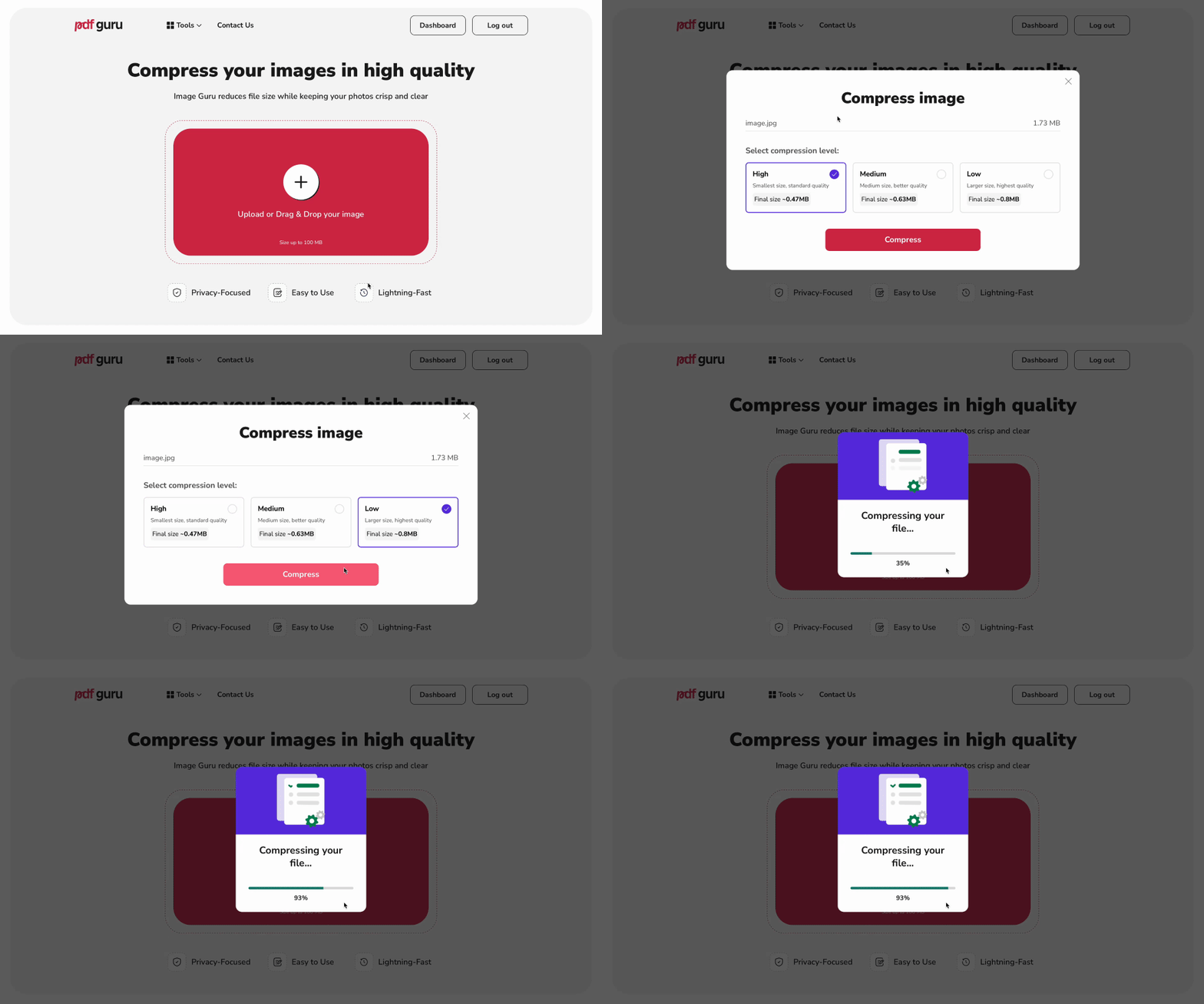
无需使用 Photoshop 或 GIMP 等复杂软件,您可以使用 PDF Guru —— 一款简单的在线图片压缩工具。
操作步骤如下:
- 1前往压缩图片工具并上传您的文件。
- 2
选择一个压缩级别:
- 高:适合电子邮件或网页使用,此时更小的文件比完美细节更重要。
- 中:在图像质量和文件大小之间取得良好平衡。
- 低:保留最多细节,非常适合打印或需要顶级清晰度的场景。
- 3点击压缩。我们的在线图片压缩工具将在几秒内处理完您的图片。
- 4下载优化后的文件。 注意:所有处理过的文件也会保存到您的账户中。
支持的文件格式:使用 PDF Guru,您可以压缩 JPEG / JPG、PNG 和 HEIC 图片。
在不同图片格式之间转换以获得更好的兼容性
有时候,问题不仅仅是缩小图片大小。根据您计划如何使用图片,您可能还需要更改文件格式。
例如:
- 编辑图片?某些工具对特定格式支持更好,因此先转换可以避免后续麻烦。
如果您没有合适的图片格式,请使用我们的转换工具。它可以将 JPG 转 PNG、PNG 转 WEBP 等等。快速、简便,且不损失质量。
如何确定压缩图片的合适大小?
要确定压缩图片的合适大小,需要考虑图片的用途、期望的质量以及交付平台的限制。
例如:
- 在线分享? JPEG 和 WEBP 是不错的选择,因为它们既能保持良好观感又占用更少空间。中到高等级的压缩通常效果最佳。
- 打印使用? 追求最高质量、最小压缩和高分辨率(300 DPI 或更高)。TIFF 或 PNG 格式最适合保留精细细节和准确色彩。
- 通过电子邮件或聊天发送? 保持轻量。选择 JPEG,如果您使用 iPhone,可选择 HEIC,以获得较小文件且不会损失太多质量。
压缩图片和未压缩图片有什么区别?
压缩图片和未压缩图片的主要区别在于它们对图像数据的处理方式。
未压缩文件保留每一位像素信息,这意味着文件更大但图像质量最高。相比之下,已压缩图片通过移除部分数据来缩小文件大小,这可能导致质量略有下降,尤其是在使用有损压缩方法时。
何时应使用每种类型?
未压缩图片最适合以下情况:
- 编辑照片并需要保留每一处细节。
- 打印高质量材料,如宣传册、海报或大幅印刷品,此时清晰度非常重要。
- 存储图片的原始版本,不允许任何质量损失。
在以下情况选择已压缩图片:
- 您正在向网站或博客上传照片,希望它们加载迅速。
- 您通过电子邮件或消息应用发送图片,且关心文件大小。
- 您需要在设备或云端释放空间,同时又不想牺牲太多质量。
有损与无损压缩
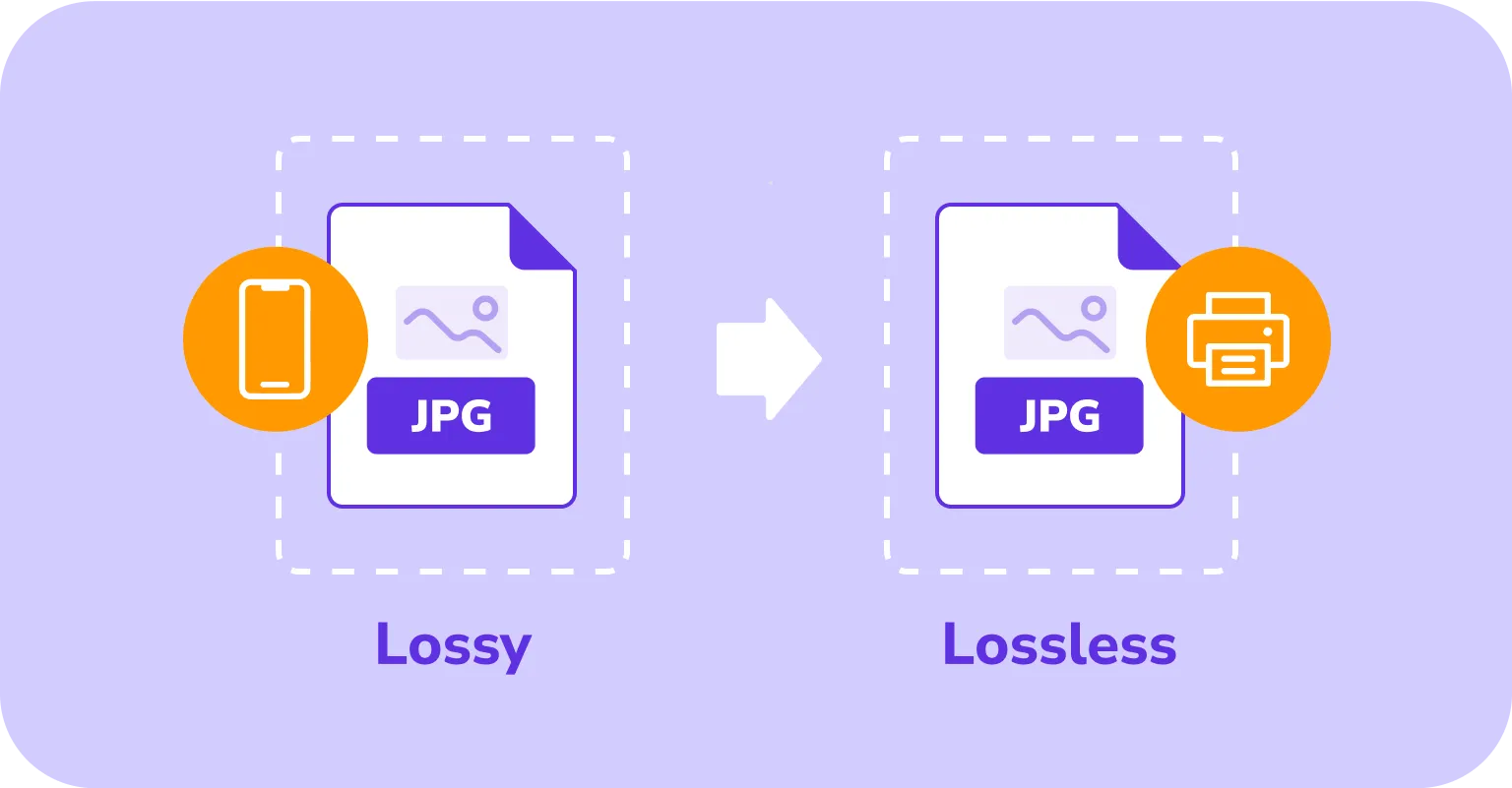
有损压缩通过移除部分图像数据来减小文件大小,可能略微降低质量,但让文件在线上分享或加载更快。无损压缩在保留每处细节的同时也能减小体积,非常适合打印、编辑或保存原始图片。
有损压缩的类型及使用场景
| 格式与类型 | 用途 | 使用场景 |
|---|---|---|
| JPEG(图像) | 缩小照片体积同时保持良好视觉质量 | 在线分享照片、为博客添加图片、在社交媒体上发布、通过电子邮件发送 |
| WEBP(图像) | 生成体积小、高质量的图像,且可支持透明背景 | 网站图形、横幅、电商产品图片 |
| MP3(音频) | 通过移除大多数人察觉不到的声音来减小音频文件大小 | 音乐流媒体、播客、在移动设备上存储音频 |
| AAC(音频) | 在使用比 MP3 更少空间的同时保持高音质 | 音乐流媒体应用、可下载的音频文件、移动音乐库 |
| H.264 / H.265(HEVC 视频) | 以更小的文件大小提供高清视频 | 流媒体服务(Netflix、YouTube)、广播、视频通话 |
| MPEG(视频) | 压缩视频以实现流畅播放和更小存储需求 | 网站流媒体播放、数字电视、视频托管平台 |
无损压缩的类型及使用场景
| 格式 | 用途 | 使用场景 |
|---|---|---|
| PNG(图像) | 保留所有图像细节,支持透明 | 徽标、网页图形、需要锐利边缘和高质量的图像 |
| RAW(图像) | 捕获完整传感器数据以获得完全编辑控制 | 专业摄影、精细的后期处理 |
| BMP(图像) | 保持高分辨率和色彩准确性 | 数字艺术、高质量打印、设计工作 |
| GIF(图像/动画) | 支持无损图像和简单动画 | 网页图形、图标、基础动画元素 |
| FLAC(音频) | 在减小体积的同时保留原始音质 | 音乐制作、音频归档、发烧友聆听 |
| ZIP / GZIP(文件) | 压缩任何文件类型且不丢失数据 | 文档分享、软件分发、备份 |
图片格式会影响压缩质量和加载速度吗?
是的,您选择的图片格式对质量和加载速度都会产生较大影响。合适的格式能让文件更小,从而减少网络流量并更快打开。由于某些格式并不能在所有浏览器中运行,请选择广泛支持的格式。
如何在 iPhone 上压缩照片?
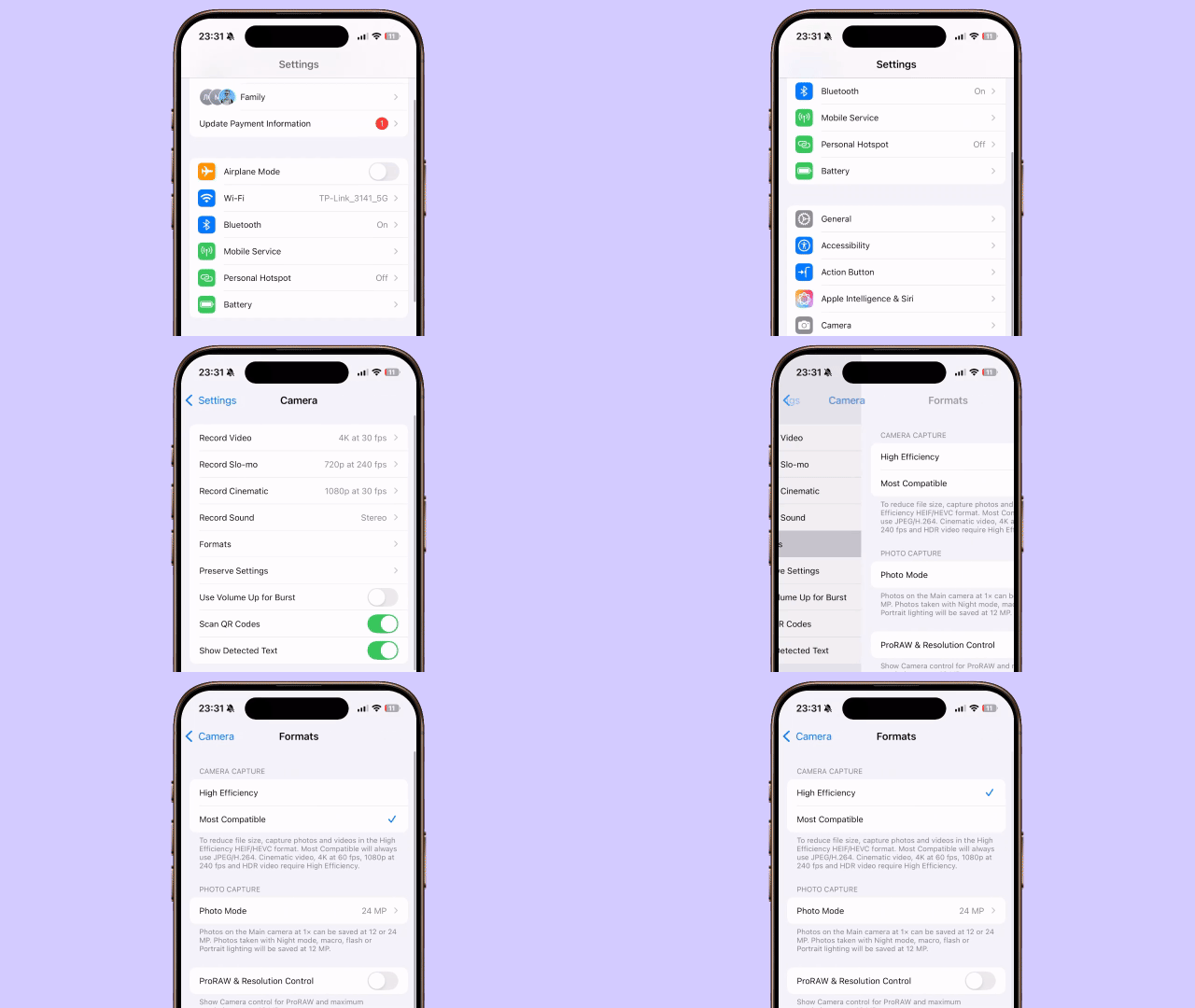
您可以通过压缩应用或在线工具减小照片大小。此外,某些消息应用在您发送图片时会自动完成压缩。
如果您希望 iPhone 从一开始就以更小的文件大小保存照片,可以在相机设置中更改默认格式。步骤如下:
- 1打开设置应用,向下滚动,点按“相机”。
- 2点按格式。
- 3选择高效(HEIF)以获得体积更小且质量良好的文件,或选择兼容性最佳(JPEG)以获得体积更大但兼容性更广的文件。

如何在 Mac 上压缩照片?
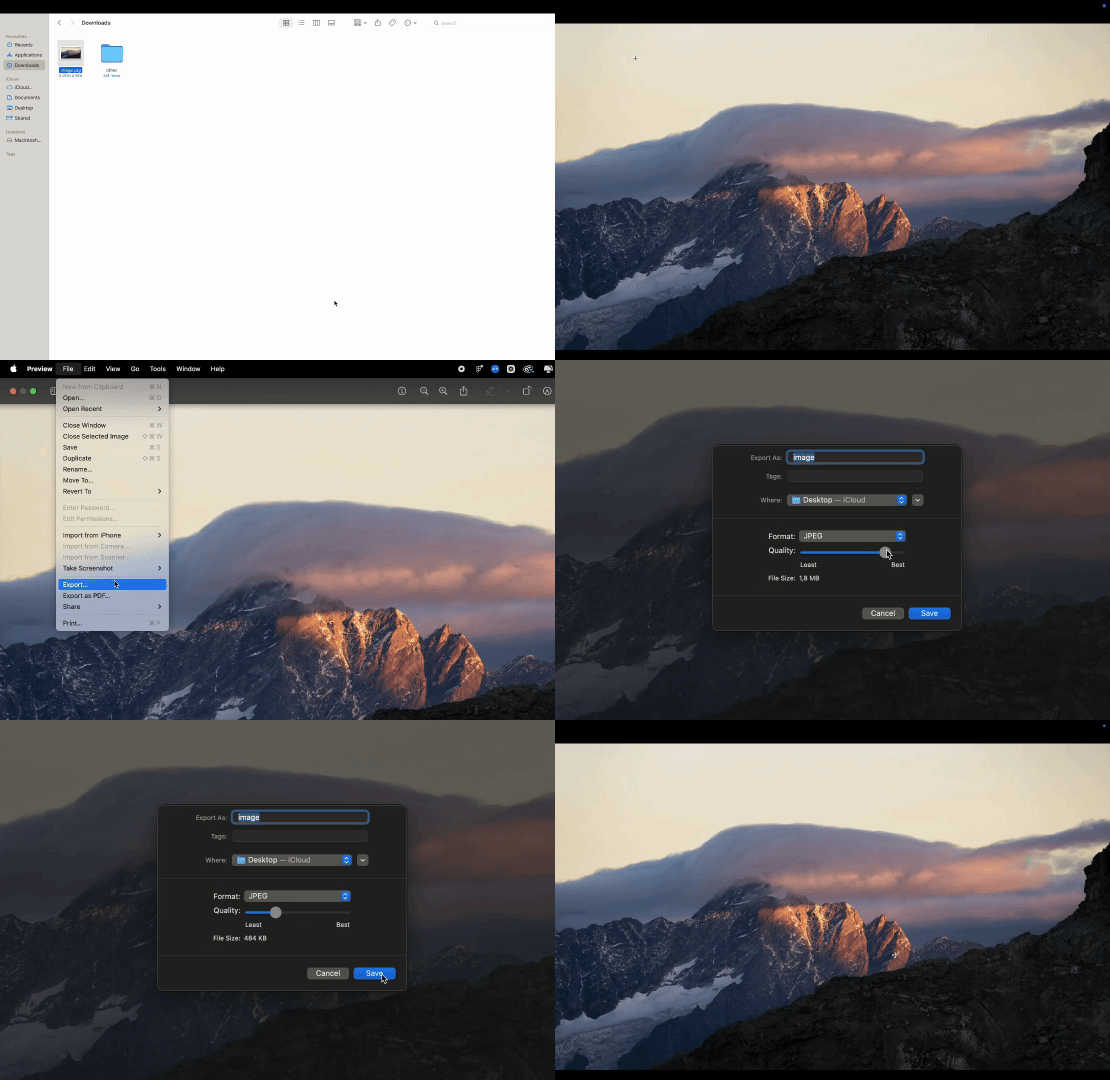
在 Mac 设备上有多种方法可以减小图片文件大小。内置工具可以让您在“照片”应用中调整大小或更改格式、在“访达”中使用“快速操作”,或在“预览”中裁剪和调整图像质量。
此外,您也可以使用第三方工具或像我们这样的在线工具。请查看我们博客上关于在 Mac 上压缩图片的多种方法的文章。
最灵活的内置图片压缩工具仍然是“预览”,它可以让您控制图像尺寸和质量。步骤如下:
- 1在预览中打开图片。
- 2前往文件 → 导出。
- 3使用质量滑块:向左拖动以让文件更小。 4.(可选)选择不同的格式,如 JPEG,以获得更小的体积。
- 4选择保存位置并点击保存。
如何在 Windows 上压缩照片?
| 格式 | 用途 | 使用场景 |
|---|---|---|
| PNG(图像) | 保留所有图像细节,支持透明 | 徽标、网页图形、需要锐利边缘和高质量的图像 |
| RAW(图像) | 捕获完整传感器数据以获得完全编辑控制 | 专业摄影、精细的后期处理 |
| BMP(图像) | 保持高分辨率和色彩准确性 | 数字艺术、高质量打印、设计工作 |
| GIF(图像/动画) | 支持无损图像和简单动画 | 网页图形、图标、基础动画元素 |
| FLAC(音频) | 在减小体积的同时保留原始音质 | 音乐制作、音频归档、发烧友聆听 |
| ZIP / GZIP(文件) | 压缩任何文件类型且不丢失数据 | 文档分享、软件分发、备份 |
压缩前减小图片大小的技巧
想在压缩之前就让图片变得更小?试试这些快捷小窍门:
- 调整大图片尺寸:将高分辨率照片调整大小至您实际所需的尺寸(像素越少,文件越小)。
- 裁剪不需要的部分:多余的空间只会增加文件大小。
- 智能导出:在 Photoshop 或 Canva 等工具中使用“导出”或“存储为 Web 所用格式”以获得优化后的图片。
- 切换格式:JPEG 通常比 PNG 更小。
- 移除元数据:清除相机信息和位置等隐藏细节,可以进一步减小文件大小。
用 PDF Guru 掌控 PDF 生产力
PDF Guru 让文件管理变得简单。除了图片压缩,它还能让您将图片转换为 PDF、合并多个 PDF、拆分页面并进行快速调整,所有操作都可以在浏览器中完成。