


您准备好点击发送,但邮件却被退回,并显示那条熟悉的警告:"文件过大,无法发送"。无论是一份详细的报告、一份图文并茂的演示文稿,还是一份签好的合同,大型 PDF 都是日常工作流程中常见的绊脚石。
好消息是?有多种切实可行的方法可以绕开邮件大小限制。在本指南中,我们将向您展示如何使用 PDF Guru 等工具通过邮件附件发送大型 PDF 文件,解释这些限制存在的原因,并帮助您根据自身情况选择合适的方法。
为什么邮件附件大小会有限制?
邮件服务商会对附件大小进行限制,以保护其服务器并确保可靠投递。大型文件会占用大量服务器资源,减慢传输速度,并消耗大量存储空间。如果没有这些限制,海量的超大附件可能会堵塞邮件系统,导致所有人的邮件延迟或彻底失败。
PDF 特别容易出现体积过大的问题,因为它们通常包含高分辨率图像、嵌入字体和复杂的格式。一份带图形的多页文档很容易超过典型的邮件限制,尤其是在未针对分享进行优化的情况下。
邮件附件的 PDF 最大大小是多少?
PDF 文档遵循与其他任何文件格式相同的附件限制。具体上限取决于您使用的邮件服务商,并且这些限制适用于所有附件的总大小,而非单个文件。
| Gmail | Outlook | Yahoo | iCloud |
|---|---|---|---|
| 25 MB | 20 MB | 25 MB | 20 MB |
请注意,当您向使用不同服务商的收件人发送邮件时,将适用较低的限制。例如,从 Gmail 发送的 25 MB PDF 无法送达仅允许 20 MB 附件的 Outlook 收件箱。此外,Gmail 的附件文件大小上限为 25 MB。如果您需要通过 Gmail 传输更大的文件,系统会自动提示您上传至 Google Drive 并分享链接。
PDF 太大无法邮件发送?您可以尝试以下 6 种方法
如果您的 PDF 超过了邮件服务商的限制,请不必担心。您有多种方法可以绕过限制:
压缩 PDF: 通过优化图像和移除不必要的数据来减小文件体积。
压缩为 ZIP 文件: 将文件打包成占用更少空间的压缩存档(.zip)。
使用云存储: 将文件上传到 Google Drive、OneDrive、Dropbox 或 iCloud,并分享下载链接。
使用文件传输服务: 借助 WeTransfer 等平台直接分享大文件。
上传至 FTP 服务器: 面向专业工作流程的更具技术性的方案。
拆分 PDF: 将大型文档拆分成符合限制的多个小文件。
最佳方法取决于您的文件大小、发送的紧迫程度,以及收件人是否需要原始文件或可以接受链接。让我们详细看看每个选项。

如何压缩 PDF 以便通过邮件发送

压缩 PDF 文件的最佳方法是使用在线工具,它可以在不牺牲可读性的前提下优化图像并移除不必要的数据。压缩通过缩减图像大小、消除重复元素以及精简文档内部结构来实现。操作得当时,PDF 可以缩减 50–90%,并保持完全可读。
压缩 PDF 以便邮件发送通常是最简单的方案,因为您最终会得到一个更小的单一文件,可以直接作为附件添加到邮件中。无需链接,也无需收件人执行额外步骤。
使用 PDF Guru 在线压缩 PDF 文件的步骤:
- 1
打开 压缩 PDF 工具并上传您的文件。
- 2
等待几秒钟,让工具处理您的文档。
- 3
下载压缩后的 PDF,即可添加到邮件附件中。
压缩算法主要针对图像分辨率和嵌入资源,这些通常是文件大小的最大来源。文本和矢量图形的压缩效率很高,因此包含大量图像的文档会看到最显著的体积缩减。
如何将 PDF 文件压缩为 ZIP 以便邮件发送
ZIP 打包会创建一个压缩存档,将一个或多个文件打包为单个 .zip 文件。与优化文档本身的 PDF 压缩不同,ZIP 打包对整个文件采用无损压缩。当您需要一次发送多个 PDF,或希望在已经压缩过的 PDF 之上进一步缩减体积时,这种方式尤为有用。
Windows 和 Mac 都内置了创建 ZIP 文件的工具,因此您无需任何额外软件。
如何在 Windows 上将 PDF 打包为 ZIP
- 1
在文件资源管理器中找到您的 PDF 文件。
- 2
右键单击该文件,选择 压缩为 ZIP 文件(Windows 11)或 发送到 > 压缩(zipped)文件夹(Windows 10)。
- 3
一个新的 .zip 文件将出现在同一文件夹中,可直接作为邮件附件。
如需打包多个文件,请全部选中(按住 Ctrl 单击),然后右键并按相同步骤操作。
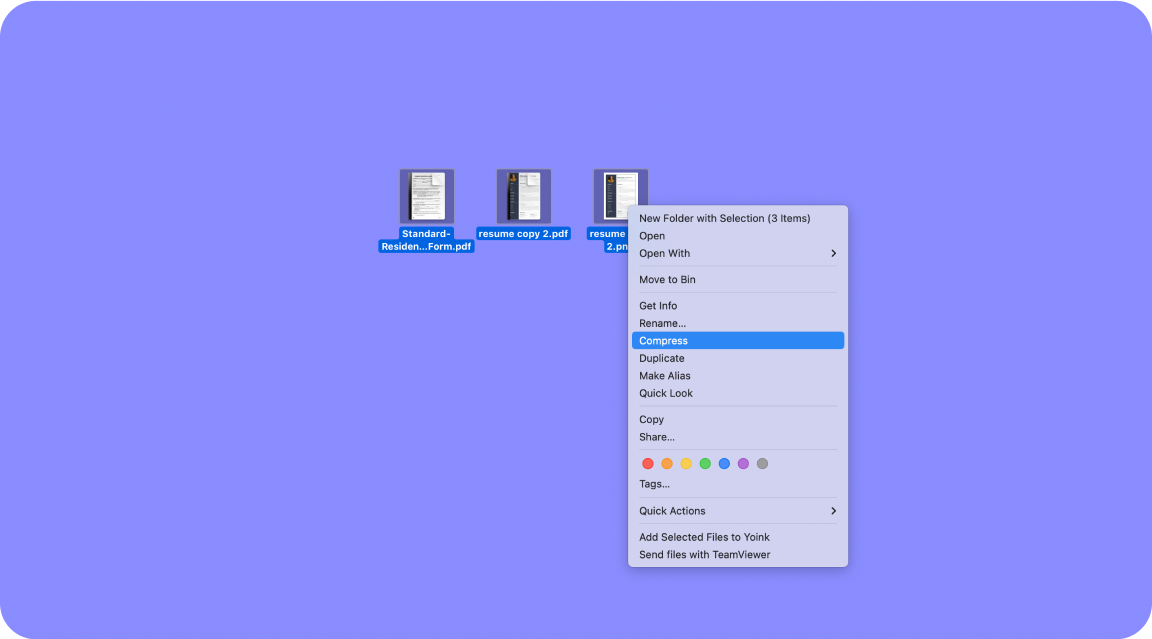
如何在 Mac 上将 PDF 打包为 ZIP
- 1
在 Finder 中找到您的 PDF。
- 2
右键单击(或按住 Control 单击)该文件,选择 压缩。
- 3
一个同名的 .zip 文件将出现在相同位置。
如需打包多个文件,请先全部选中(按住 Command 单击),然后右键选择“压缩”。
如何使用云存储服务通过邮件发送大型 PDF 文件
云存储让您完全绕过附件限制。您无需直接添加附件,而是将文件上传到云服务并分享链接。收件人点击链接即可查看或下载文件。
这种方法适用于任何大小的文件,而且大多数人已经可以通过其邮件账号访问至少一项云服务。主要需要注意的是权限:您需要确保收件人可以访问该文件,方法是将其设为拥有链接的任何人可查看,或授予其邮箱特定的访问权限。
Google Drive
- 1
打开 Gmail 并点击 撰写。
- 2
点击邮件窗口底部的 Google Drive 图标。
- 3
从 Drive 中选择您的 PDF,或在 上传 标签中上传文件。
- 4
选择 Drive 链接 并点击 插入。
- 5
Gmail 会在发送前提示您根据需要调整共享设置。
OneDrive
- 1
访问 onedrive.com 并使用您的 Microsoft 账号登录。
- 2
点击 上传 或将文件拖入窗口以上传您的 PDF。
- 3
右键单击已上传的文件,选择 共享。
- 4
选择 复制链接 或输入收件人的邮箱直接发送。
- 5
如果您选择了复制链接,请将链接粘贴到邮件中。
Dropbox
- 1
打开 Dropbox 官网并登录。
- 2
使用 上传 按钮上传您的 PDF。
- 3
将鼠标悬停在文件上,点击 共享。
- 4
点击 创建链接,然后将其复制并粘贴到邮件中。
iCloud Drive
- 1
访问 icloud.com 并使用您的 Apple ID 登录。
- 2
打开 Drive 并上传您的 PDF。
- 3
选中文件并点击 共享 按钮。
- 4
选择 通过 iCloud 共享,调整访问设置,然后复制链接并附于邮件中。
如何使用文件传输服务发送大型 PDF 文件
文件传输服务专为发送大文件而设计。您上传 PDF 后,服务会生成一个可通过邮件分享的下载链接。这些平台通常支持比云存储免费版更大的文件,并且不要求收件人拥有账号。
以下几个选项值得考虑:
WeTransfer:免费最多发送 2 GB,链接在 7 天后过期。
Send Anywhere:跨平台运行,生成 6 位数字代码以便快速传输。
Filemail:最大 5 GB 的文件免费,无需注册。
代价是下载链接通常在设定时间后过期,因此这些服务更适合一次性传输,而非需要反复访问的文件。
如何将 PDF 文件上传至 FTP 服务器
FTP(文件传输协议)是通过网络在计算机之间传输文件的标准方法。它是一种更具技术性的方案,通常用于企业内部环境,机构会维护自己的文件服务器或使用 Amazon S3 等服务。
通过 FTP,您将 PDF 上传至服务器,然后与收件人分享下载 URL。这种方式使您能够完全掌控存储、访问权限和文件保留期限。对于经常交换大文件、需要集中可靠系统的团队尤为有用。
您需要 FTP 客户端软件(如 FileZilla 或 Cyberduck)以及服务器凭据才能开始使用。如果您所在机构设有 IT 部门,他们可以提供访问详情并指导您完成设置。
如何将 PDF 拆分成多个文件以便分享
当压缩不足以解决问题时,将大型 PDF 拆分成较小的部分可以让您将每一部分作为单独的附件发送。这非常适合多章节报告、长合同或任何收件人可以按分节处理的文档。
使用 PDF Guru 拆分 PDF 文件的步骤:
打开 拆分 PDF 工具并上传您的文档。
选择拆分方式:按页码范围、平均拆分或提取特定页面。
点击拆分并下载生成的文件。
将每部分作为邮件附件,或根据需要分别发送多封邮件。
收件人下载完所有部分后,如果需要单一文档,可以再合并 PDF 文件。
视频教程:如何在线压缩 PDF 且不损失质量
发送大文件的最佳实践
无论您选择哪种方法,养成以下几个习惯都会让您和收件人的流程更顺畅:
上传前先压缩。 即使将大文件上传到云存储或传输服务,压缩后的文件也能更快地上传和下载。
清晰命名文件。 使用像“Q4-Report-Final.pdf”这样的描述性名称,而不是“Document1.pdf”,让收件人清楚知道自己下载的是什么。
检查共享权限。 在发送云链接之前,请确认收件人确实可以访问该文件。
设置过期日期。 对于敏感文档,使用在合理期限后过期的链接以降低泄露风险。
在邮件中提供上下文。 让收件人了解他们下载的内容,尤其是当您将文件拆分到多封邮件中时,可以在邮件里附上友好的提示。
进行病毒扫描。 发送前进行一次快速安全检查,特别是当文件来自其他来源时。
对于需要签名的文档,您还可以在发送前 签署 PDF 文件。
需要处理其他格式?PDF Guru 还支持转换 PDF,可在多种文件类型之间互转,让您轻松按工作流程要求准备文档。