我们经常需要签署各类文件,包括合同、发票和项目计划。幸运的是,现代化的解决方案让我们可以将这一流程数字化。
要在 PDF 中创建签名,您有多种选择:可以键入签名、手绘签名,或者插入手写签名的图像。此外,您还可以通过添加姓名、公司、职务或日期等文本元素来填写并签署 PDF 文档。
在此前的文章中,我们讨论了电子签名以及简单电子签名与"合格电子签名"之间的区别。我们还介绍了各类可用的电子签名形式。 在本文中,我们将引导您完成在 PDF 中以电子方式创建签名的步骤。
如何使用 PDF Guru 在线签署 PDF 文档
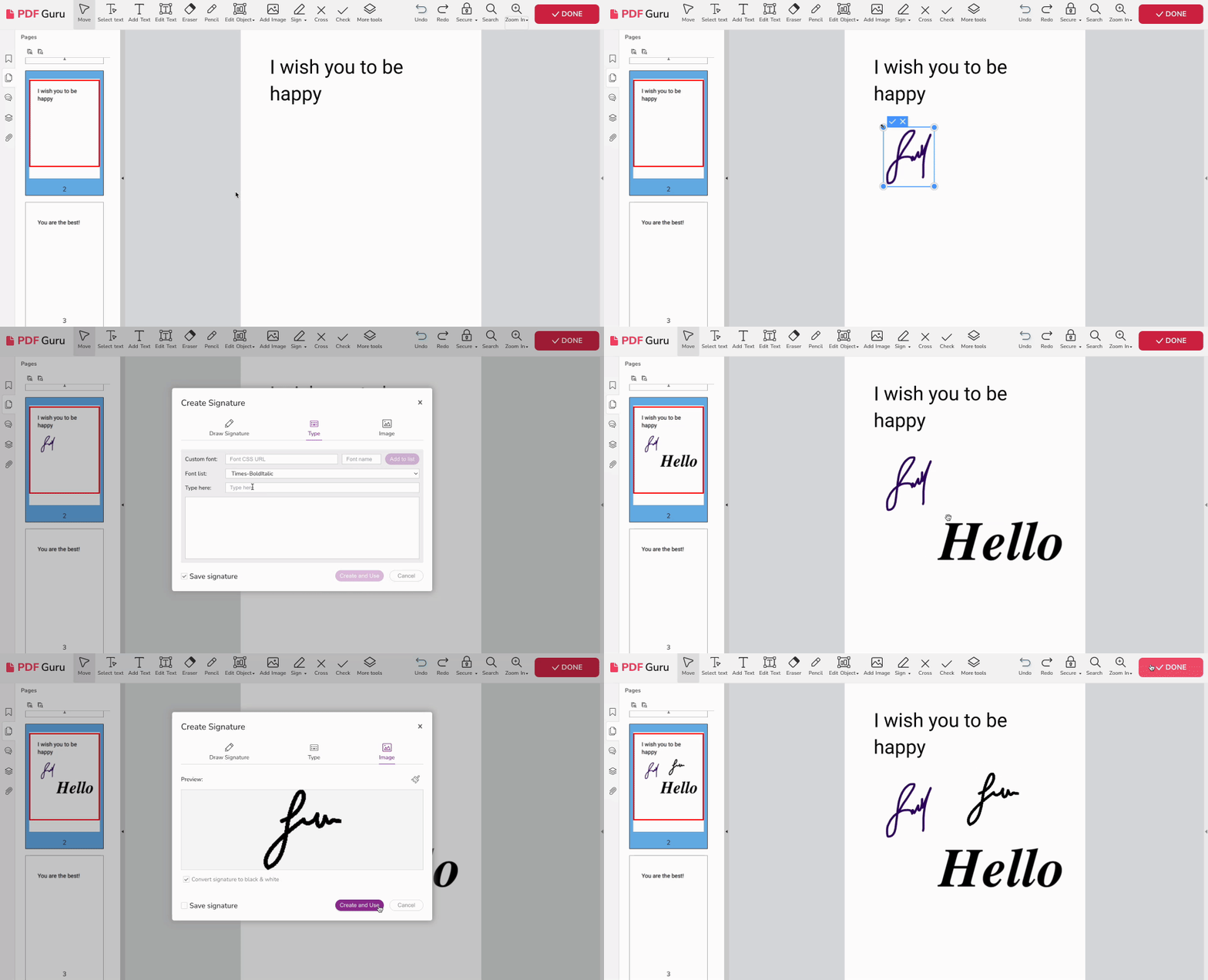
需要在线填写并签署 PDF 吗?只需几分钟即可完成。请按照以下步骤操作:
- 1
- 2上传您的文档。
- 3在弹出窗口中,选择您偏好的签名方式:绘制签名、键入,或上传手写签名的图像。
如您所见,使用我们的平台为 PDF 添加签名的过程极为快捷便利。此外,借助 PDF Guru,您还可以通过几次点击轻松编辑、签署、合并和转换 PDF 文件。简而言之,这是满足您所有文档需求的一站式平台。
如何在 Mac 上签署 PDF

使用 macOS 内置应用 Preview 即可为 PDF 添加电子签名。具体步骤如下:
- 1在 Preview 中打开文档,点击蓝色工具箱图标以显示标记工具栏。
- 2点击签名按钮(签名图标)。
- 3您可以通过在触控板上绘制来获取电子签名,或使用网络摄像头拍摄手写签名。
- 4从菜单中选择您的签名,然后拖动并在文档中调整位置。
- 5如有需要,可使用标记工具栏输入文字或绘制图形。
选择文件,然后点击保存,即可将已签署的 PDF 文件保存到电脑上。
如何在 Windows 上签署 PDF
由于 Windows 没有内置的 PDF 工具,您需要使用 MS Word。在 Word 中,您有三种方法可以虚拟签署 PDF 文件:
使用绘图工具

- 1将光标放在文档中要插入签名的位置。
- 2转到 Windows 上的绘图选项卡,在功能区中选择绘图画布。
- 3选择绘图工具,例如黑色钢笔,并根据需要调整颜色或粗细。
- 4使用鼠标或触控板在画布内书写您的名字。
创建签名行
- 1转到插入选项卡,点击签名行。
- 2在签名设置表单中填写所需字段。
- 3双击签名行,然后键入您的姓名、上传签名图像或手绘签名。
插入签名图像

- 1在一张白纸上手写您的签名。
- 2将其扫描到电脑并保存为 JPEG 或 PNG 文件。如果没有扫描仪,可用手机拍照并发送到电脑。
- 3打开文档,转到插入选项卡,选择图片 > 来自文件的图片。
- 4选择签名图片并插入到文档中。
- 5根据需要移动并调整图片大小。您可以双击图片,使用格式部分调整其外观。
如何在 iPhone 和 iPad 上签署 PDF

- 1在您的 iPhone 或 iPad 上打开需要签署的 PDF。
- 2点击屏幕底部的标记图标。
- 3点击加号图标,选择签名选项。
- 4用手指绘制您的签名。
- 5点击完成。
- 6将签名放置到合适位置,再次点击完成。
Apple 用户们,现在您已经掌握了如何在设备上以电子方式签署 PDF 的方法。这一过程快捷简便。无论在 Files、Mail 还是任何即时通讯应用中,都可以使用此方法。
如何在 Google Drive 中签署 PDF

虽然 Google Drive 没有内置的此类工具,且附加组件通常需要付费,但这里有一个变通方法可以让您签署 PDF:
- 1将 PDF 文件上传到 Google Drive,并使用 Google Docs 打开。
- 2点击插入,然后选择绘图,再选择涂鸦。
- 3使用鼠标添加签名。
您可能还想了解
如何从 PDF 中删除签名
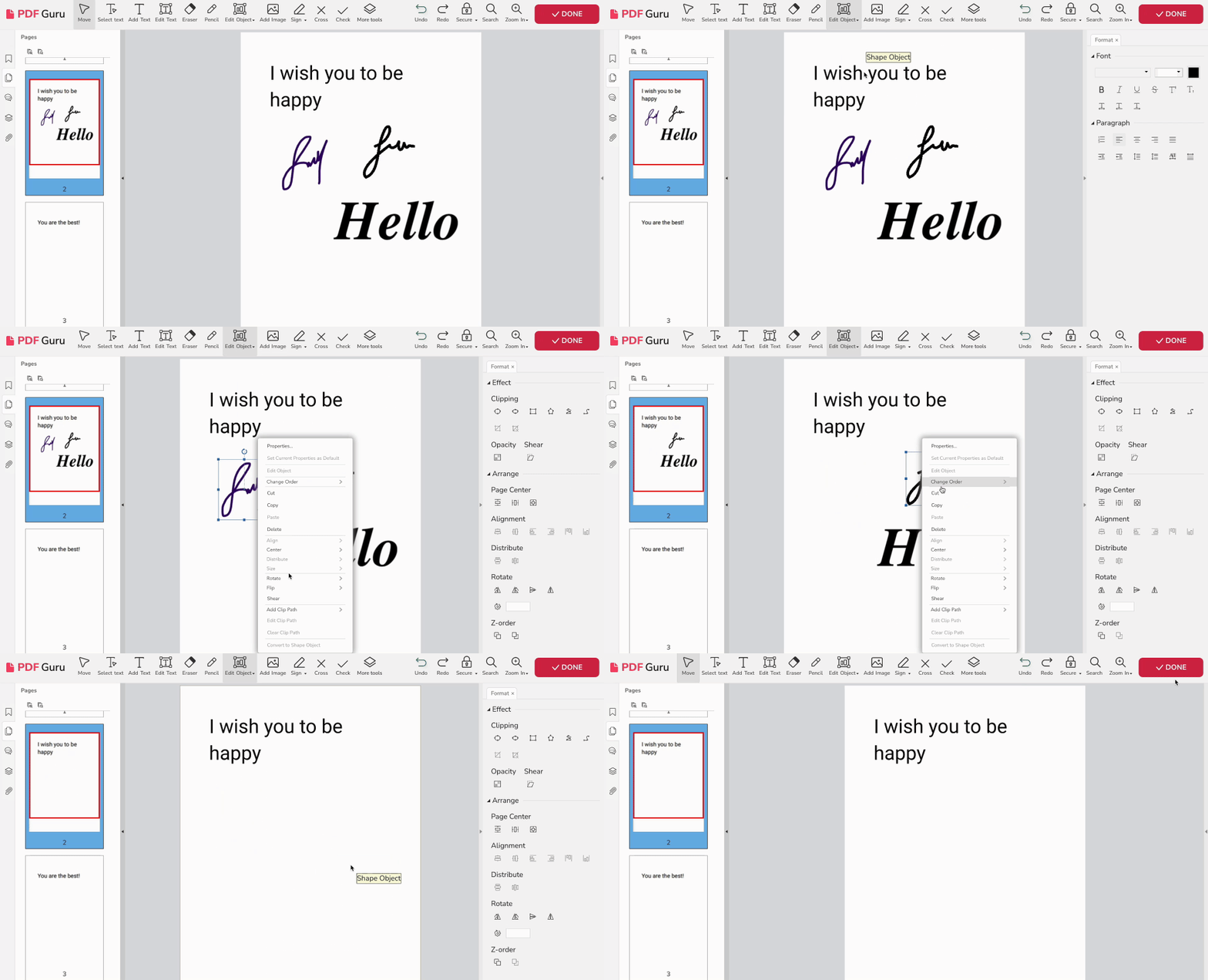
- 1登录您的 PDF Guru 账户,找到签署 PDF工具。
- 2将文档拖放到指定区域。
- 3在工具栏中选择编辑对象,然后点击全部。
- 4点击您的电子签名,然后删除。
- 5进入完成,选择您偏好的下载格式。
这就是从 PDF 中删除签名的方法。整个过程只需几秒钟,特别适合赶时间的情况。
归根结底,PDF 电子签名将成本效益、安全性和环保性与数字技术的便利性融为一体,从根本上改变了文档处理方式。它们在各行各业的广泛适用性,凸显了其在现代化业务运营中的重要作用。
如何签署 PDF 表单
想知道如何在不使用 Adobe 的情况下签署 PDF 吗?好消息——我们的 PDF 填写工具允许您为 PDF 添加签名,并插入文本、图像和其他元素,无需使用 Adobe 等桌面软件。不过请注意,不同的表单有不同的签署要求。有些可接受电子签名,而有些则可能需要手写签名。
无论您需要在线签署 PDF 合同,还是审批季度营销计划,在选择文档处理工具之前,都应充分考虑个人和业务目标。重点关注您的使用频率以及工具所提供的安全性。