


PDF 在各行各业广泛使用,是制作营销材料、官方文件或学习指南的必备格式。无论是为了管理文件大小,还是为了有选择地共享内容,了解如何分离 PDF 文件中的页面,对于需要处理此类任务的人来说都至关重要。
本文将为您介绍多种工具,并提供仅需几次点击即可拆分文件的步骤。
可用于拆分 PDF 文件的工具
有许多专为 PDF 拆分操作设计的工具,每种工具都针对特定平台或需求量身定制。
- 与在线工具类似,第三方应用程序为复杂的文件管理提供了全面的功能。然而,它们可能比较复杂,掌握起来耗时,尤其对于非技术用户而言。
- Preview 应用是 Mac 自带的工具,作为打开和对 PDF 进行基本修改(包括标注)的默认程序。文件拆分是其基本功能之一。
- iOS 上的 Files 应用可以作为 PDF 分离器,帮助您随时随地组织和管理文档。
- Google Chrome、Safari 和 Microsoft Edge 等网络浏览器也可以高效地分割 PDF 页面。
PDF 拆分器对比
| PDF Guru | 第三方平台 | Preview | Files | Google Chrome、Safari 和 Microsoft Edge | |
|---|---|---|---|---|---|
| 操作系统 | 在线 | 取决于工具 | Mac | iOS | 在线 |
| 易用性 | 直观且易于使用 | 需要安装 | 功能有限 | 功能有限 | 功能有限 |
| 编辑 PDF | + | + | + | + | - |
| 拆分 PDF | + | + | + | + | + |
| 压缩 PDF | + | + | + | + | - |
| 签署 PDF | + | + | + | + | - |
| 转换 | + | + | + | + | - |
| 价格 | 付费 | 取决于工具 | 内置 | 内置 | 免费 |
如何使用 PDF Guru 在线拆分 PDF 页面
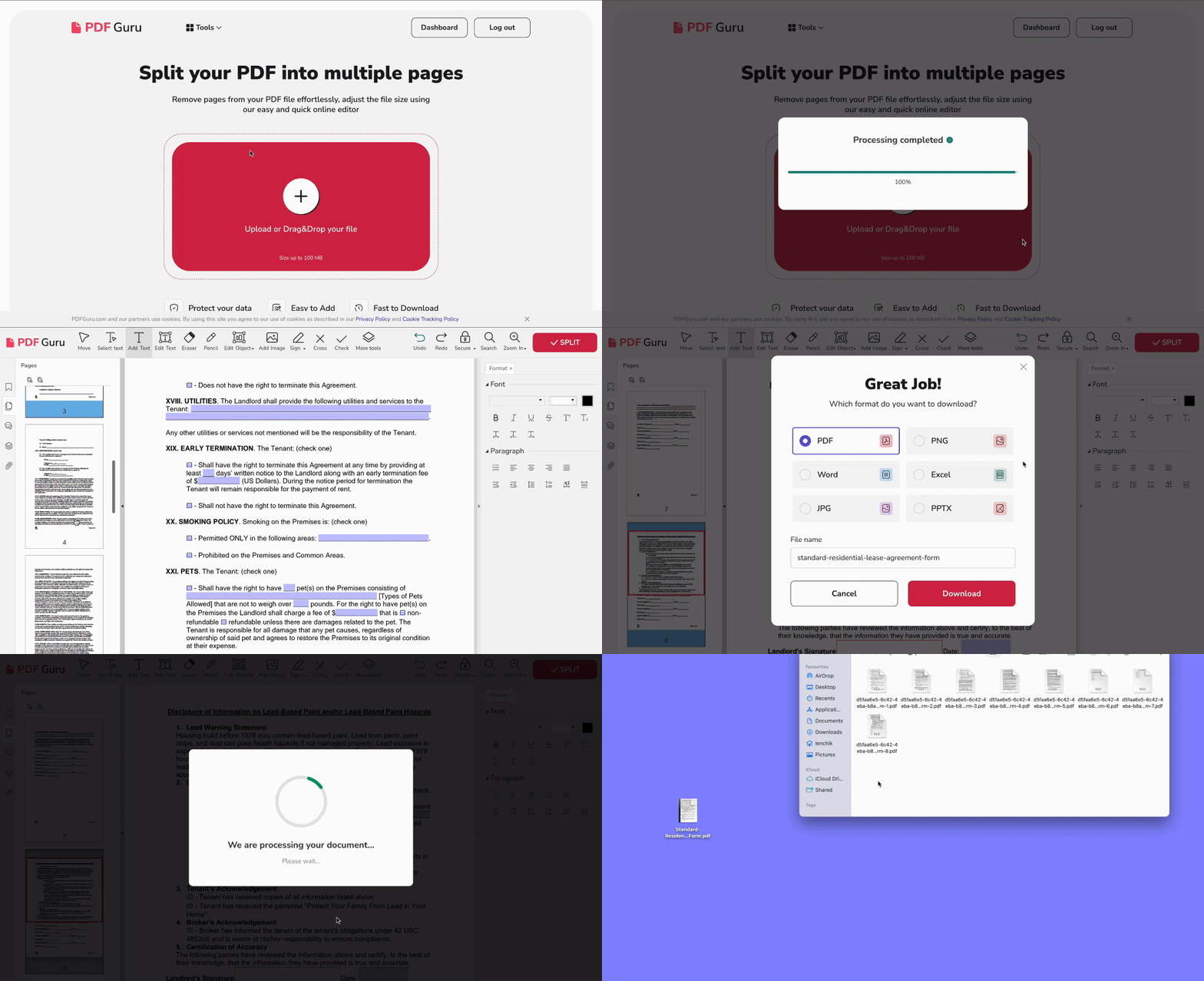
以下是使用我们平台在线拆分 PDF 的分步指南:
- 1登录您的 PDF Guru 账户,进入「拆分 PDF」工具。
- 2上传您的文档,您也可以直接将文件拖放到上传区域。
- 3等待文件加载到编辑器窗口,在那里您可以进行必要的更改。
- 4移除任何您不需要拆分的页面。
- 5点击 拆分 按钮。
- 6选择所需的输出格式,并为您的文件命名。
- 7文件将作为 zip 压缩包下载,您可以轻松在桌面或移动设备上打开。
附加:使用 PDF Guru 缩小 PDF
有时,即使是大小可控的 PDF 文件,也可能会变得过大而难以共享或存储。在这种情况下,压缩大 PDF 是一种很好的解决方案。以下是使用我们平台的方法:
- 1
- 2将文件上传到窗口中。
- 3选择压缩级别:高、中 或 低。
- 4点击 压缩 — 我们将在几秒内处理您的文件。
- 5最后下载您的文件即可完成。
附加:使用 OCR 编辑 PDF 文件中的文本
您已将 PDF 拆分为多个页面 — 但如果需要编辑其中一个页面怎么办?如果文本无法选中(例如扫描文件),不用担心。我们的 OCR PDF 转换器 可以在几秒内将这些页面转换为可编辑、可搜索的文本。如果原文件设有密码,请先解锁后再继续操作。
如何使用桌面软件拆分 PDF 页面
初次使用桌面工具可能会让人感到有些棘手。在开始之前,您需要确保软件与计算机的操作系统兼容,下载程序,然后进行安装。
但如果这些对您来说不是问题,可供选择的软件种类繁多。关键在于仔细阅读这些工具的描述说明,从中挑选适合自身需求的那一款。
每个程序在拆分页面方面都有自己独特的工作流程。有些允许您输入要提取的页数,而另一些则会从页面组中创建新 PDF 文档。不过,总体而言,流程大致如下:
- 1在您选择的应用中打开要拆分的 PDF 文件。
- 2按步骤分离您文档中的页面。
- 3通过菜单确认您的选择。
- 4将页面另存为多个 PDF 单独文件,并指定输出文件夹。
如何在 Mac 上使用 Preview 拆分 PDF

Mac 用户可以使用 Preview 作为 PDF 页面分离器。具体步骤如下:
- 1选择您要拆分的 PDF 文件。
- 2从下拉菜单中选择「打开方式」,然后点击 Preview。
- 3进入缩略图视图以选择页面范围,或按住 Command 键逐个选择。
- 4然后,只需将这些页面拖放到桌面或另一个文件夹即可将其分离。
此方法适用于从特定范围创建另一个 PDF。但如果您需要将一个 PDF 文档拆分为许多单独的页面,则会非常耗时。
如何在 iPhone 上使用 Files 分离 PDF 中的页面
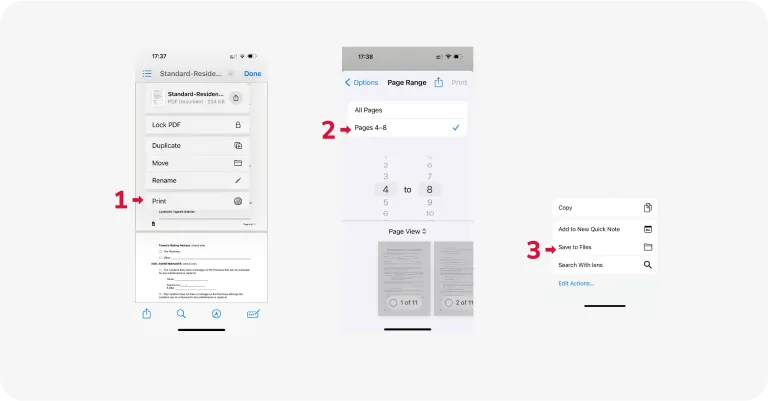
Files 是 iOS 自带的应用,可以用作 PDF 拆分器。在外出或无法使用电脑时非常实用。以下是如何使用它将 PDF 文件分成多个章节:
- 1打开您的 PDF,点击 共享 图标。
- 2从选项中选择 打印。
- 3选择 范围 以选定要提取的页面。您也可以通过点击缩略图取消选择任何页面。
- 4点击 打印 继续。
- 5最后,选择要共享的应用,或选择 存储到 Files。
与 Preview 一样,Files 可以轻松提取页面范围,但并不是将 PDF 拆分为多个独立文档的最佳方式。
如何使用网络浏览器将 PDF 页面分离为单独文件

浏览器是免费在线拆分 PDF 文件的最简便方式。虽然设置可能有所不同,但整体流程大致如下:
- 1右键点击您要分离的 PDF 文件。
- 2点击「打开方式」,然后选择一个浏览器。
- 3打开后,在浏览器的 PDF 查看器界面中点击「打印」图标。
- 4在打印机设置中,从目标选项中选择「另存为 PDF」。
- 5在页面选项下选择「自定义」以指定要保存哪些页面。
- 6输入您需要的页面,可以用逗号单独分隔,也可以用范围(如 2-6)来拆分 PDF 文件。
- 7重命名并保存您的文件。
分离 PDF 页面的技巧
- 保留原始文件。您应该始终保存原始 PDF,以确保可以根据需要创建不同版本。当您将文档拆分为单独的文件时,请重命名它们以清楚地表明其内容。可考虑使用云存储或外部硬盘。
- 调整您的方法。根据您的任务,不同的方法可能更有效。使用浏览器适合快速任务,例如提取前五页。对于更复杂的需求(如按大小划分文件),可考虑使用在线或可下载的应用。
- 检查页面尺寸。不同 PDF 之间的页面尺寸可能不同,因此检查每页的大小以确保一致的查看体验非常重要。
现在您已经了解了将 PDF 拆分为多个文件的几种方法。选择最适合您需求的 PDF 拆分器吧。
不过,如果您想要更灵活的方案,PDF Guru 可以满足您 — 从 PDF OCR、转换器到 PDF 摘要工具和编辑器,应有尽有。处理 PDF 所需的一切,尽在一处。