تعتمد صيغة HEIC، الشائعة الاستخدام على أجهزة آبل، على تقنية ضغط متقدمة لتقليل استهلاك مساحة التخزين. ومع ذلك، ورغم كفاءتها، فإنها غير مدعومة عالميًا على جميع المنصات. ولتحقيق توافق أفضل، تبقى صيغة JPG هي الخيار الأمثل — فهي سهلة الفتح والتحرير والمشاركة على أي جهاز تقريبًا.
سيوضح لك هذا الدليل كيفية الحصول على ملف JPG على أي جهاز، خطوة بخطوة.
لماذا نحوّل من HEIC إلى JPG؟
يمكن أن يكون تحويل صور HEIC إلى JPG مفيدًا لعدة أسباب:
صيغة JPG تعمل مع كل شيء. على عكس HEIC، تُفتح ملفات JPG بسهولة على أي جهاز أو تطبيق أو متصفح تقريبًا — دون أخطاء أو مشاكل توافق غريبة.
أسهل في الطباعة. تتعامل العديد من الطابعات، خاصة القديمة منها، مع صيغة JPG بشكل أفضل. ويساعد التحويل على تجنب أي مشاكل عند وقت الطباعة.
أفضل للتحرير. صُممت معظم أدوات تحرير الصور للتعامل مع JPG. فلن تحتاج إلى خطوات إضافية أو حلول بديلة لإجراء تعديلات سريعة.
مشاركة ملفات JPG أسهل. سواء كنت ترسل الصور إلى الأصدقاء، أو ترفعها على الإنترنت، أو تدرجها في مستند، فإن JPG هي الخيار الأكثر توافقًا.
حسنًا، لنبدأ بما يقترحه PDF Guru أولًا.
كيفية تحويل HEIC إلى JPG باستخدام PDF Guru
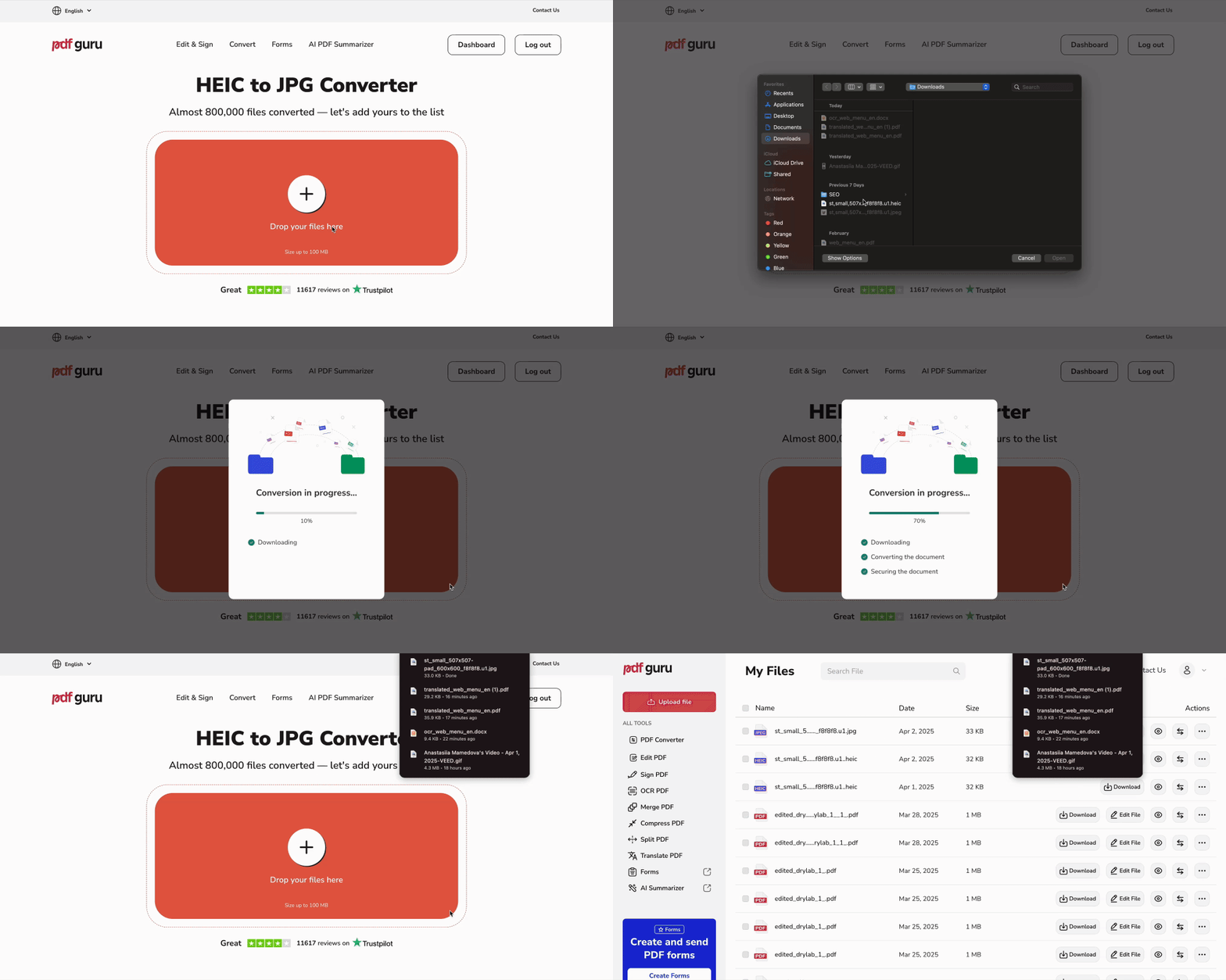
أولًا، انتقل إلى أداة تحويل HEIC إلى JPG واتبع هذه الخطوات:
- 1ارفع ملفك أو اسحبه إلى المربع.
- 2انتظر بضع ثوانٍ حتى تقوم الأداة بنقل HEIC إلى صيغة JPEG.
- 3نزّل ملفك الجديد — وسنحفظه أيضًا في حسابك.
تريد تحويل صورك إلى صيغ أخرى؟ تتعامل أداة التحويل لدينا مع كل شيء، من تحويل GIF إلى JPG وتحويل PNG إلى WEBP وتحويل JPG إلى PNG وغيرها.

كيفية تحويل HEIC إلى JPG على Windows 11
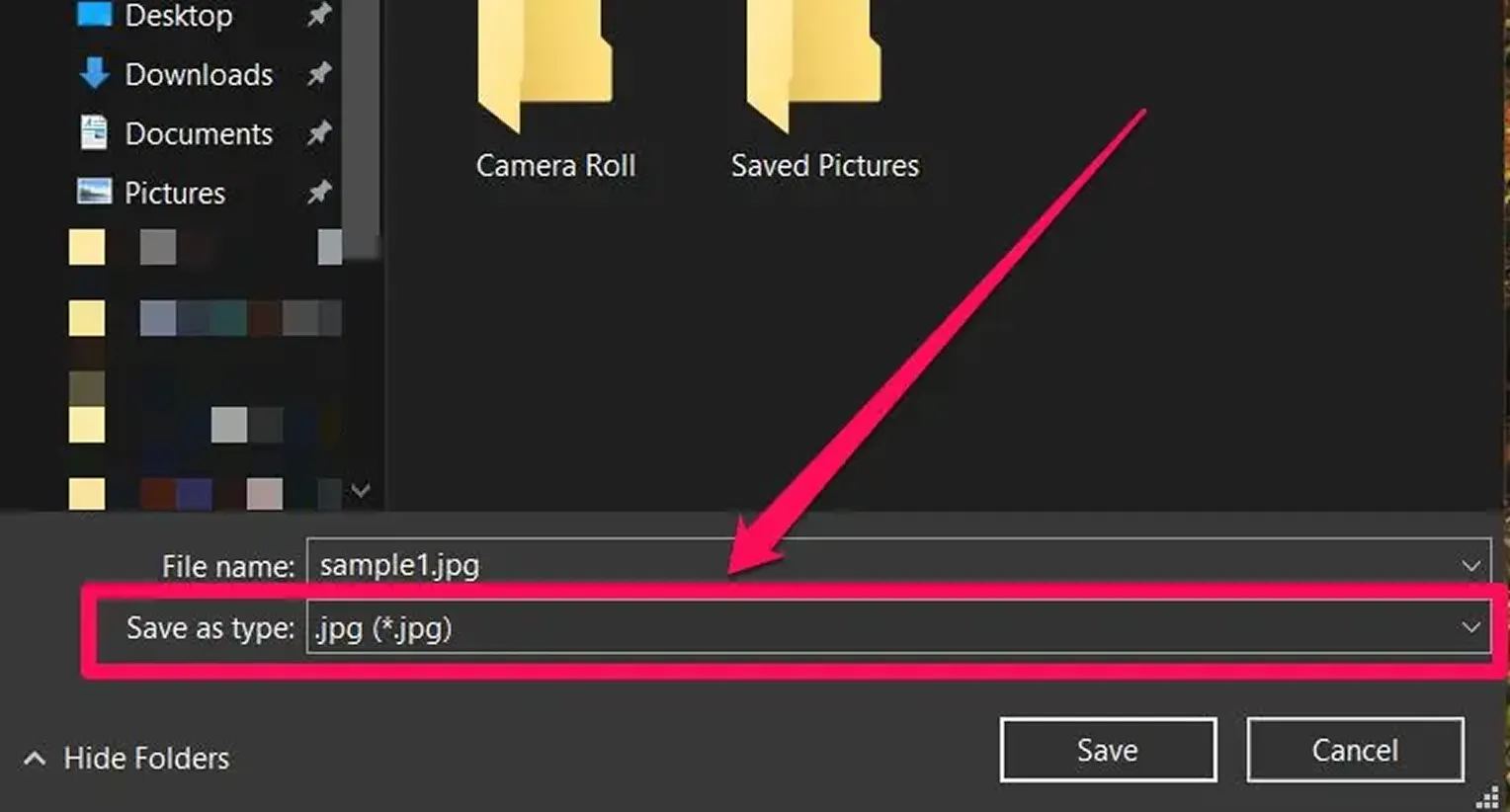
يمكنك أيضًا تغيير صورة من HEIC إلى صيغة JPG باستخدام تطبيق الصور المتوفر على أي جهاز كمبيوتر. ما عليك سوى اتباع هذه الخطوات:
- 1افتح ملف HEIC في تطبيق الصور.
- 2انقر على أيقونة "..." في الزاوية العلوية اليمنى.
- 3من القائمة التي تظهر، اختر "حفظ باسم."
- 4في حقل نوع "حفظ باسم"، اختر ".jpg" أو ".JPEG."
- 5اختر مجلدًا واضغط على "حفظ"، وبذلك تكون قد انتهيت!
كيفية تحويل HEIC إلى JPG على Mac
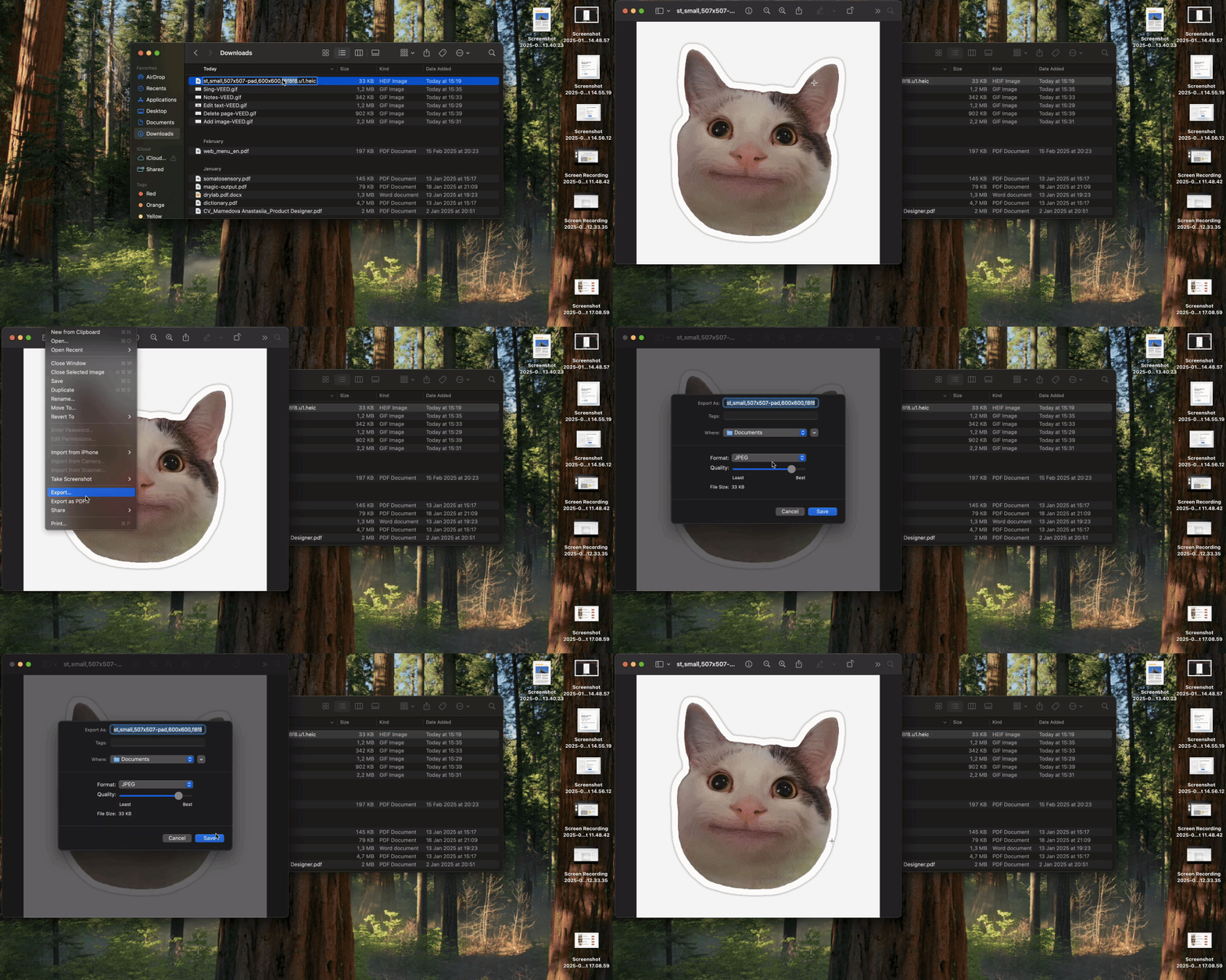
لا حاجة إلى أي أدوات إضافية هنا — فقط استخدم تطبيق المعاينة لتغيير HEIC إلى صيغة JPG على Mac.
- 1افتح ملف HEIC في تطبيق المعاينة.
- 2من القائمة العلوية، انقر على "ملف"، ثم اختر "تصدير."
- 3في القائمة المنسدلة "التنسيق"، اختر "JPEG."
- 4استخدم شريط الجودة لضبط جودة الصورة.
- 5أعد تسمية الملف واختر مكان حفظه.
- 6انقر على "حفظ."
كيفية تحويل HEIC إلى JPG على iPhone

إليك كيفية استخدام تطبيق الملفات المدمج لتحويل صورتك:
- 1افتح "الصور" واختر صورة HEIC الخاصة بك.
- 2اضغط على "مشاركة" > "نسخ الصورة."
- 3افتح "الملفات" > "على iPhone الخاص بي."
- 4كخطوة اختيارية، أنشئ مجلدًا جديدًا.
- 5افتح المجلد، اضغط مطولًا، ثم اضغط على لصق.
كيفية تحويل مجموعة من ملفات HEIC إلى JPG دفعة واحدة
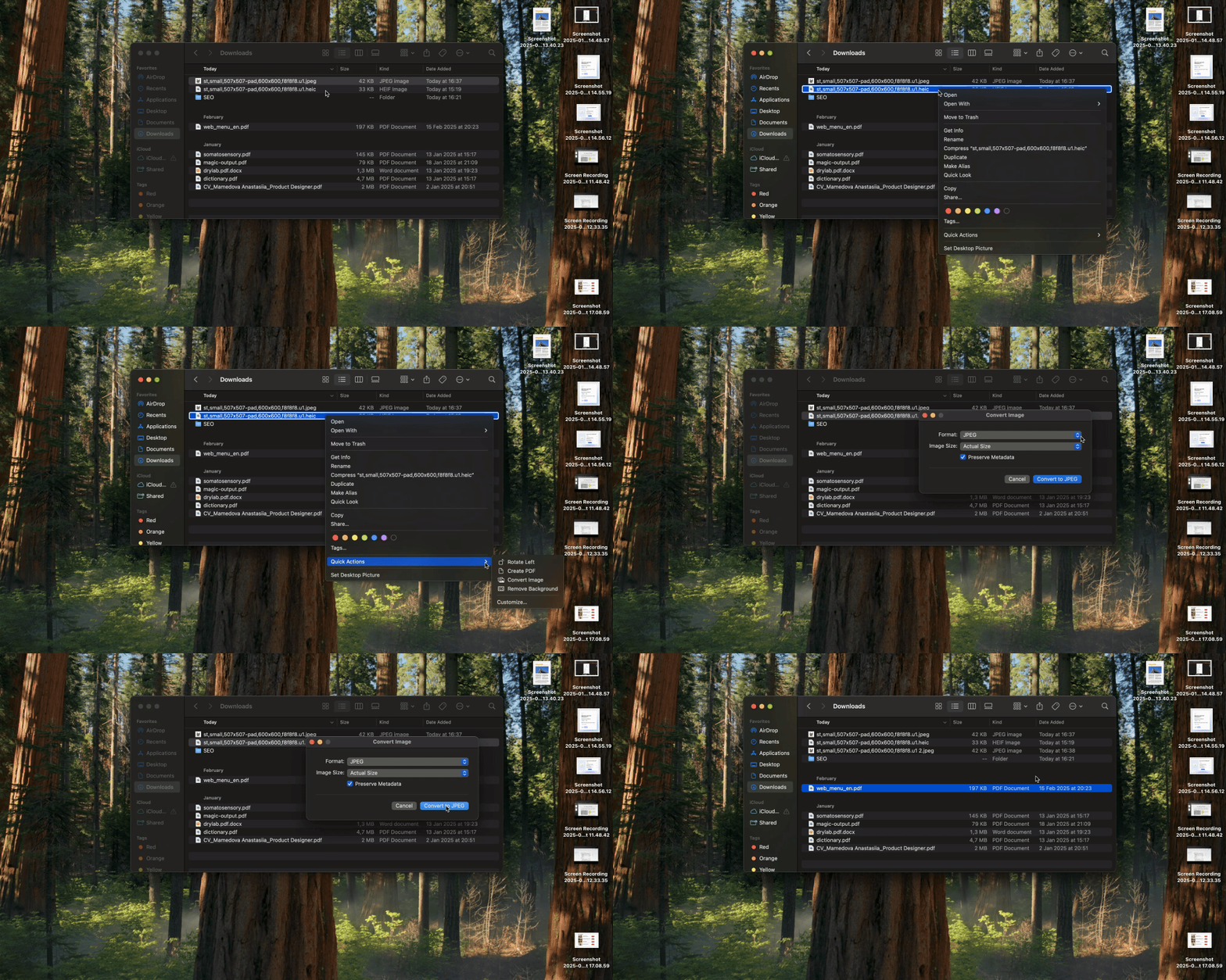
هناك طريقتان دون اتصال بالإنترنت لتحويل ملفات HEIC متعددة إلى JPG:
على macOS:
- 1حدد ملفات HEIC في مكتشف الملفات.
- 2"النقر بزر الفأرة الأيمن" > "Quick Actions" > "تحويل الصورة."
- 3اختر JPEG وانقر على تحويل.
على iPhone:
- 1في تطبيق الصور، حدد صور HEIC > "مشاركة" > "نسخ الصور."
- 2افتح تطبيق الملفات > "على iPhone الخاص بي."
- 3كخطوة اختيارية، أنشئ مجلدًا جديدًا.
- 4"اضغط مطولًا" > "لصق."
- 5ستحصل على ملفاتك بصيغة JPG بعد التحويل التلقائي.
للأسف، لا يجعل Windows عملية التحويل الدفعي سهلة — سيتعين عليك تحديد ملفات HEIC واحدًا تلو الآخر.